Démarrage rapide avec les exemples Unity EasyAR
Ce tutoriel explique comment configurer et exécuter les exemples EasyAR Unity afin de démarrer rapidement le développement AR.
Préparer un projet Unity vide
Assurez-vous d’avoir installé une version compatible de Unity (Unity 2021.3 ou plus récente). Il est recommandé d’utiliser la dernière version de Unity 2022.3 ou de Unity 6.3.
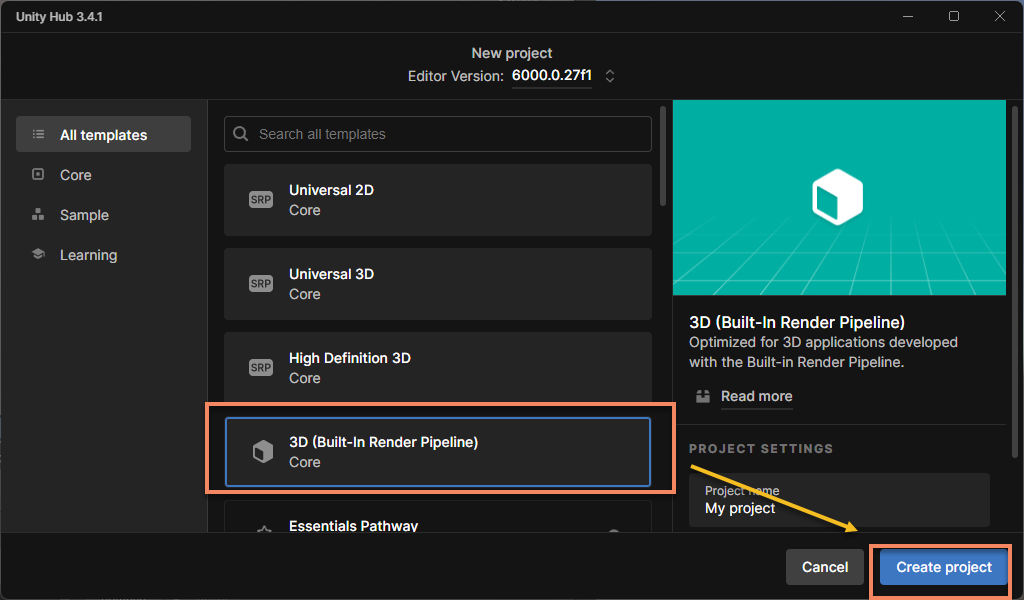
Créez un projet Unity vide avec le modèle 3D (Built-in Render Pipeline) :
Note
L’utilisation d’URP n’est pas recommandée au premier essai.
Si vous utilisez Unity 6, vous devez télécharger et utiliser manuellement le modèle 3D (Built-In Render Pipeline) Template, qui se trouve par défaut vers la fin de la liste des modèles.
Important
Pour utiliser URP, vous devez suivre la configuration supplémentaire de Universal Render Pipeline (URP), sinon l’image de la caméra ne pourra pas s’afficher.
Importer le plugin Unity EasyAR Sense
- Télécharger le paquet du plugin
- Téléchargez la dernière version de EasyAR Sense Unity Plugin, qui inclut les exemples.
- Après décompression du fichier
zip, vous verrezreadmeet un fichier.tgz; le fichier.tgzpeut être importé directement dans Unity et ne doit pas être décompressé. - Placez le fichier
.tgzdans le dossierPackagesde votre projet Unity.
- Importer le paquet du plugin
- Dans la barre de menus, cliquez successivement sur
Window, puis choisissezPackage Manager. - Dans la fenêtre qui s’ouvre, cliquez sur le
+en haut à gauche et choisissezInstall Package from tarball .... - Dans la boîte de dialogue, sélectionnez le fichier
.tgzmentionné ci-dessus.
- Dans la barre de menus, cliquez successivement sur

Note
Après importation dans Unity, le fichier .tgz ne peut pas être supprimé ni déplacé ailleurs. Il est donc conseillé de le placer au bon endroit avant l’importation, généralement dans le dossier Packages du projet Unity pour faciliter la gestion de version.
Importer les exemples
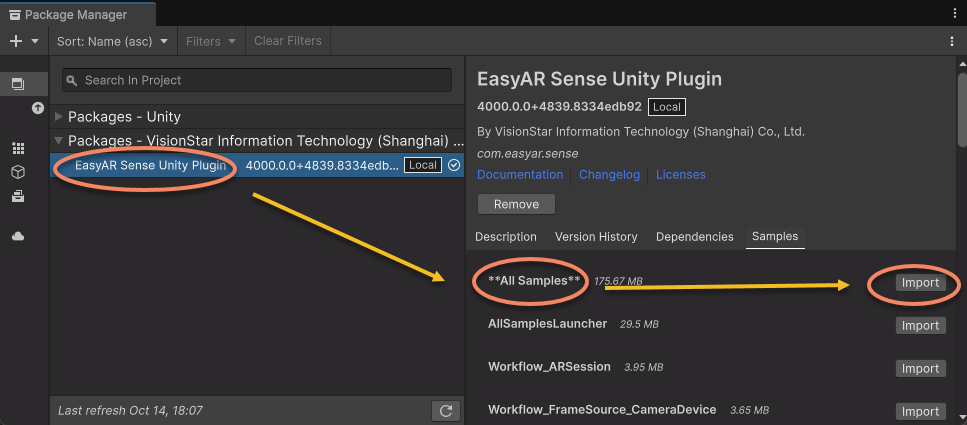
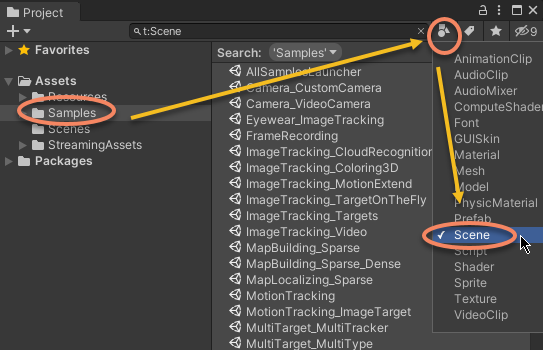
Utilisez le menu Window > Package Manager pour ouvrir Package Manager, sélectionnez EasyAR Sense Unity Plugin, puis importez tous les exemples en une seule fois via **All Samples** à droite.
Attention
**All Samples** ne peut pas être importé en même temps que d’autres exemples, sinon des ressources dupliquées peuvent provoquer la perte de certaines scènes. Si vous avez importé des fichiers en double par erreur, supprimez-les puis réimportez-les.
Modifier la liste des scènes
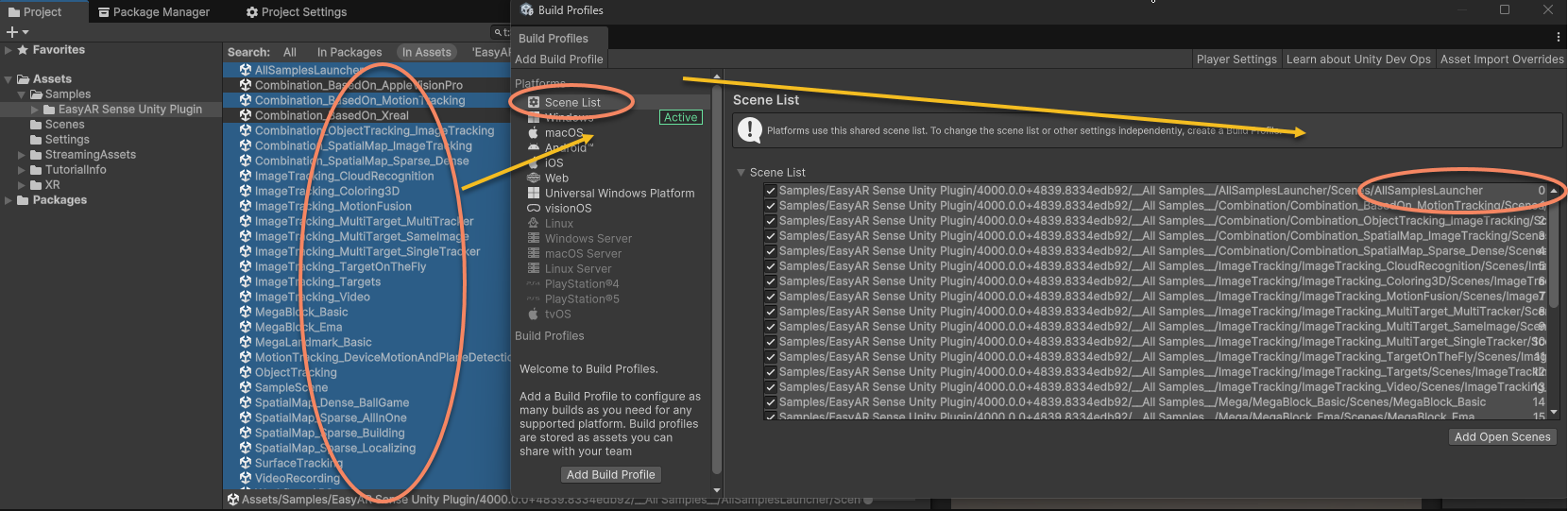
Ouvrez Build Settings (ou Build Profiles).
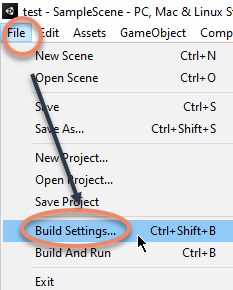
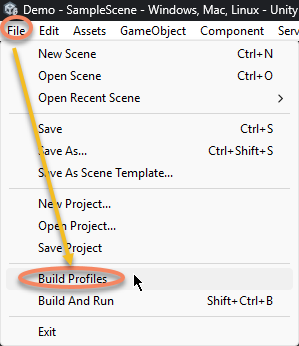
Ajoutez les scènes d’exemple du projet Unity à la Scene List de Build Settings ou Build Profiles, puis déplacez la scène du lanceur d’exemples (AllSamplesLauncher) en première position parmi toutes les scènes.
Attention
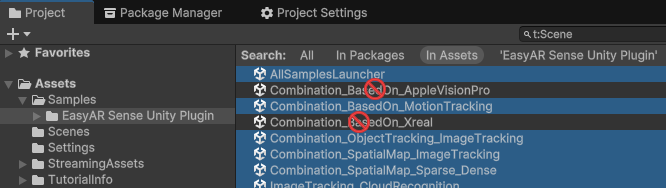
Veillez à ne pas ajouter les scènes de casque suivantes, sinon la compilation peut échouer :
- Combination_BasedOn_AppleVisionPro.rst
- Combination_BasedOn_Xreal.rst
Renseigner la clé de licence
Dans le menu Unity, choisissez EasyAR > Sense > Configuration pour ouvrir les paramètres EasyAR Sense.

Dans le champ sous EasyAR Sense License, saisissez votre licence EasyAR Sense.

Astuce
La licence EasyAR Sense peut être créée depuis le centre de développement EasyAR (chinois, anglais). Pour un premier usage, vous pouvez suivre les étapes suivantes :

- Créer la version personnelle
EasyAR Sense 4.x - Mettre
ouipour Sparse Spatial Map, le nom peut être libre - Le nom de l’application peut être libre, mais le Bundle ID et le Package Name doivent être
com.mycompany.myproject - Sélectionner la licence nouvellement créée, puis cliquer sur le bouton de copie à droite

Note
Le Bundle ID et le Package Name peuvent être modifiés plus tard, mais le nombre de changements est limité. Si vous avez déjà un nom de package d’application précis, vous pouvez aussi renseigner le vôtre.
La création de la version personnelle n’a pas de limite de nombre ; les autres types peuvent être créés selon les besoins pour une utilisation formelle.
Exécuter dans l’éditeur
Pour exécuter dans l’éditeur, votre ordinateur doit être connecté à une caméra.
Vérifier que la caméra système fonctionne
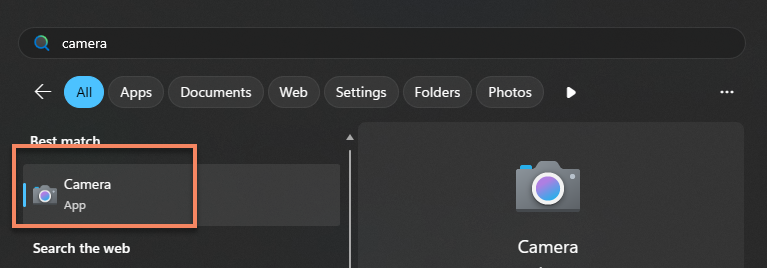
Ouvrez l’application de caméra système :
Vérifiez que la caméra fonctionne correctement :
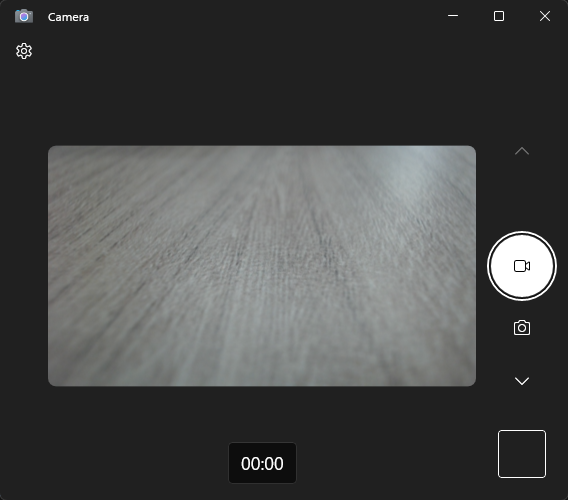
Enfin, veillez à fermer l’application de caméra pour éviter les conflits lors de l’exécution de l’exemple.
Note
EasyAR utilise uniquement les interfaces fournies par le système pour ouvrir la caméra. Assurez-vous que l’application de caméra système peut ouvrir la caméra et l’afficher correctement.
Exécuter l’exemple
Le contenu suivant prend l’exemple de suivi d’image
ImageTracking_Targets; les autres exemples se lancent de manière similaire.
Ouvrez la scène du lanceur d’exemples, puis cliquez sur le bouton Play en haut de l’éditeur Unity.
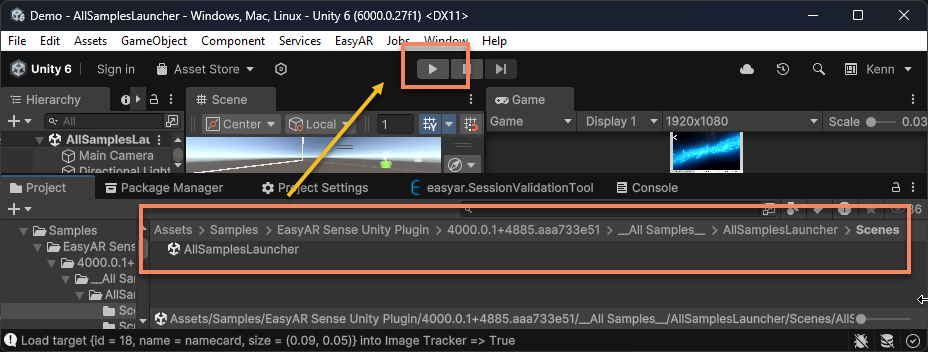
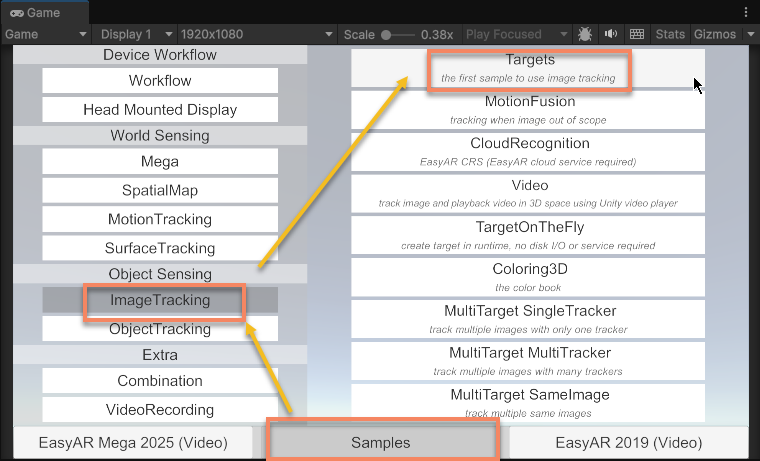
Entrez dans la scène ImageTracking_Targets.
Astuce
Vous pouvez aussi ouvrir directement la scène ImageTracking_Targets et l’exécuter.
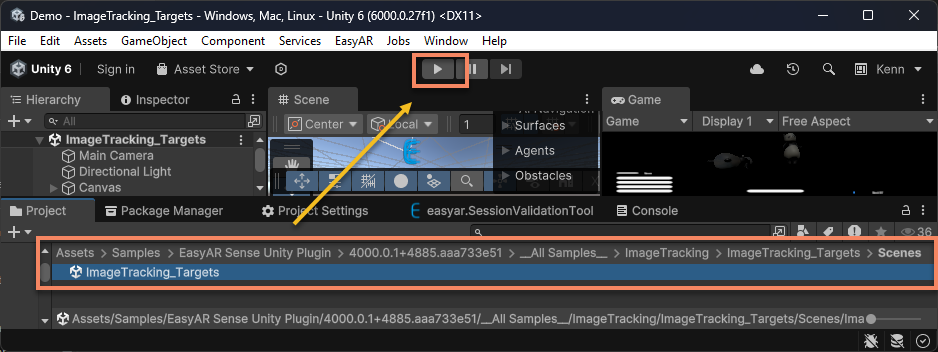
Pointez la caméra vers l’image de reconnaissance suivante :
Adresse de téléchargement : 🔗 namecard

EasyAR reconnaîtra et suivra cette image, puis superposera des objets virtuels.
Note
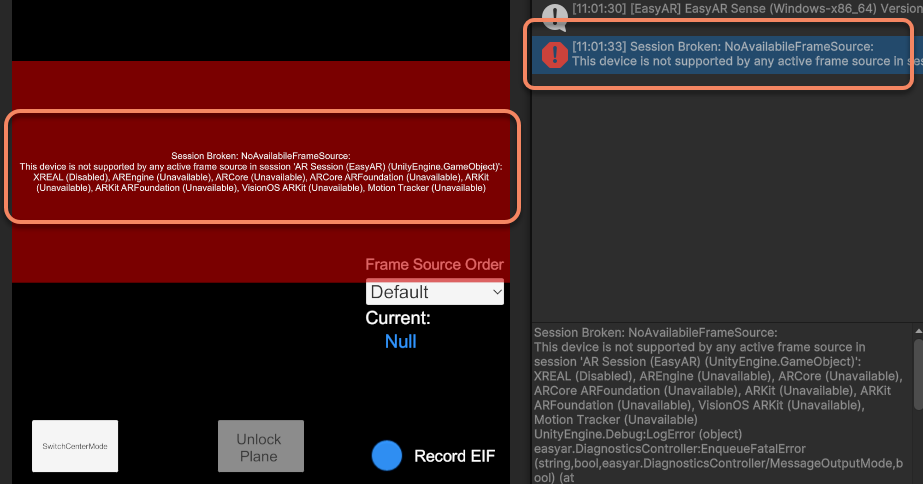
Certaines fonctions ne peuvent pas fonctionner dans l’éditeur avec une caméra, mais peuvent fonctionner sur téléphone. Les exemples qui ne peuvent pas être utilisés dans l’éditeur afficheront une fenêtre d’échec au démarrage lors de l’exécution.
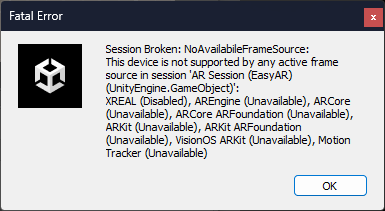
Des messages et des logs d’erreur seront aussi affichés.
Exécuter sur téléphone
L’exécution sur téléphone nécessite une compilation, et la configuration du Player doit être modifiée avant la compilation.
Modifier la configuration du Player
Dans le menu Unity File > Build Settings > Player Settings, cliquez sur l’icône Android pour ouvrir les paramètres correspondants de la plateforme Android.

Modifier Package Name pour qu’il corresponde au Package Name affiché sur la page de la clé de licence

Astuce
Par exemple, si le Package Name saisi lors de la création de la clé de licence est
com.mycompany.myproject, vous devez mettre icicom.mycompany.myproject, sinon l’exécution échouera.Modifier Minimum API Level à
API Level 21ou plus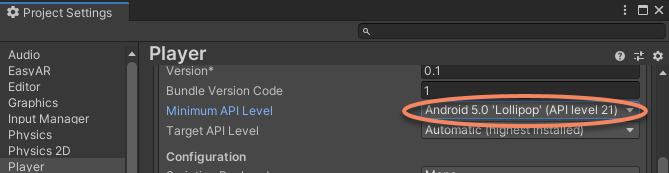
Modifier Scripting Backend à
IL2CPP, puis cocherARM64dansTarget Architecture



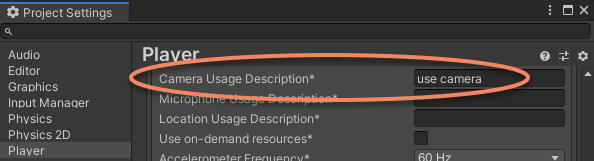
Compiler l’application
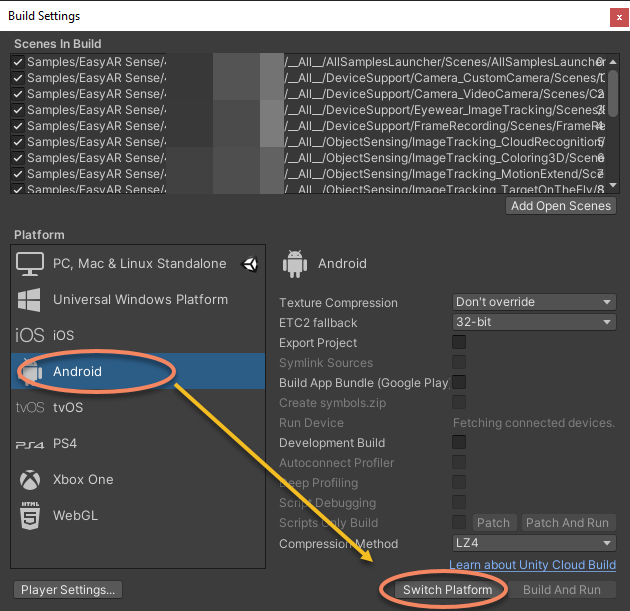
Choisissez File > Build Settings, sélectionnez la plateforme cible (Android/iOS), puis cliquez sur switch platform.
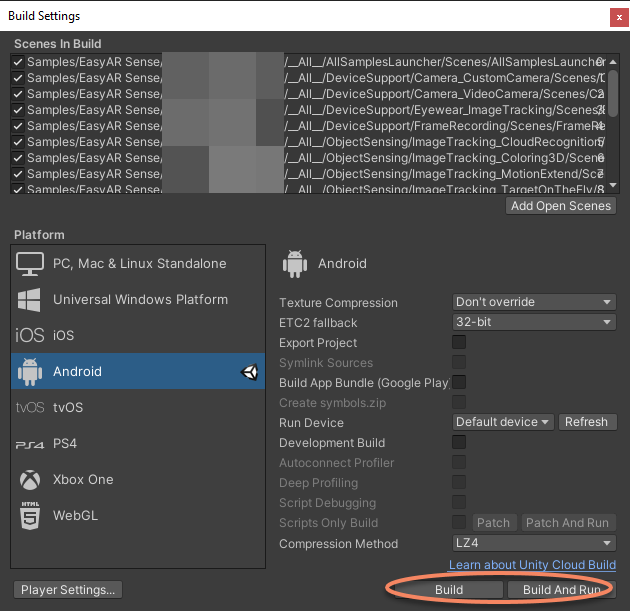
Sélectionnez Build ou Build And Run pour compiler le projet et l’installer sur le téléphone ; lors de l’exécution, accordez les autorisations correspondantes.
Exécuter l’exemple
Le contenu suivant prend l’exemple de suivi d’image
ImageTracking_Targets; les autres exemples se lancent de manière similaire.
Après le lancement, la scène affichée doit être celle du lanceur d’exemples.
Astuce
Si après l’ouverture vous n’entrez pas dans la scène du lanceur d’exemples, vérifiez que la liste des scènes dans Build Settings ou Build Profiles a été correctement configurée et que AllSamplesLauncher est bien déplacé en première position.
Entrez dans la scène ImageTracking_Targets.
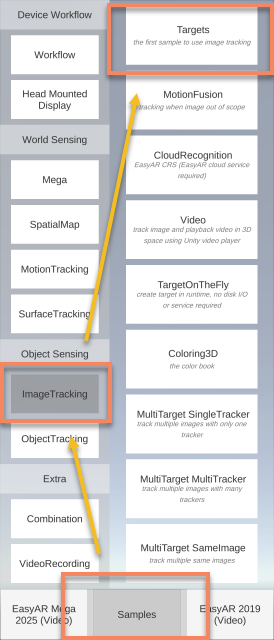
Pointez la caméra du téléphone vers l’image de reconnaissance suivante :
Adresse de téléchargement : 🔗 namecard
EasyAR reconnaîtra et suivra cette image, puis superposera des objets virtuels.
Étapes suivantes
Vous avez réussi à exécuter l’exemple Unity AR, et vous vous demandez peut-être comment la scène AR montrée par l’exemple a été créée. Vous pouvez lire les guides de démarrage suivants dans l’ordre :
Pour en savoir plus sur le lanceur d’exemples, consultez les instructions détaillées :
Si vous souhaitez comprendre la configuration complète du projet, consultez :
Si vous souhaitez approfondir l’utilisation d’EasyAR, commencez ici :