Activer le mode diagnostic Mega et associer des appareils
Cet article décrit comment activer le mode diagnostic pour une bibliothèque de localisation cloud et associer des appareils avec l'outil de diagnostic Mega. Ces opérations sont nécessaires pour enregistrer et téléverser des enregistrements avec le mode diagnostic Mega.
Avant de commencer
- Comprenez ce qu'est l'outil de diagnostic Mega et comment vous connecter.
- Vous disposez déjà d'une bibliothèque de localisation cloud, et la version affichée dans l'outil de diagnostic Mega est V4.0 ou ultérieure.
- Votre App a intégré Mega localization, et le type d'application ainsi que la version du SDK ou du plugin répondent aux exigences de Applications prises en charge.
Activer le mode diagnostic Mega pour une bibliothèque de localisation
Important
Le mode diagnostic s'applique à toute la bibliothèque de localisation cloud. L'appareil doit également être associé pour pouvoir enregistrer et téléverser des enregistrements avec l'outil de diagnostic Mega. Activez-le uniquement lorsque vous devez collecter des données de problème, puis désactivez-le rapidement une fois la collecte terminée.
Le mode diagnostic se désactive automatiquement 12 heures après son activation. Vous devez l'activer de nouveau avant l'utilisation suivante.
Connectez-vous à EasyAR Developer Center.
Accédez à "Mega Block" > "Block cloud localization", ouvrez le groupe de service de localisation cloud cible, puis entrez dans la page de gestion de la bibliothèque de localisation cloud.
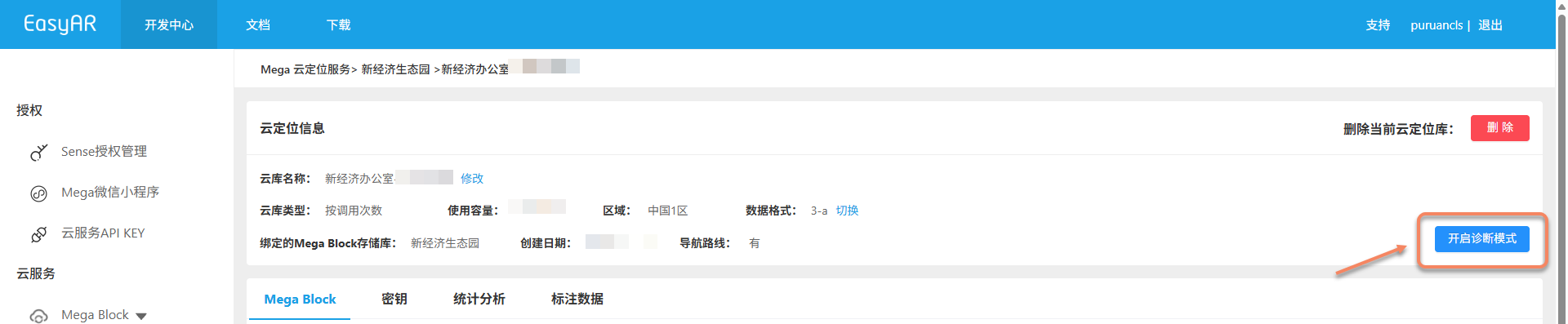
Cliquez sur Activer le mode diagnostic.
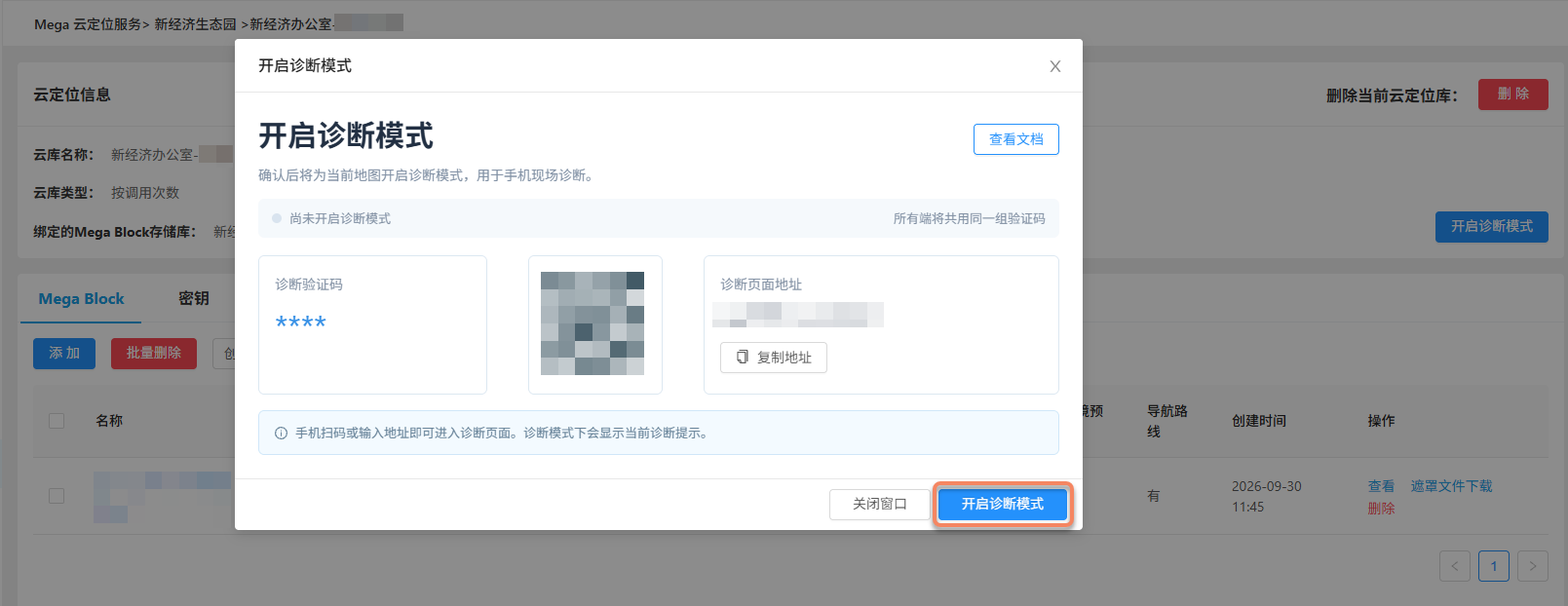
Dans la fenêtre affichée, cliquez de nouveau sur Activer le mode diagnostic.
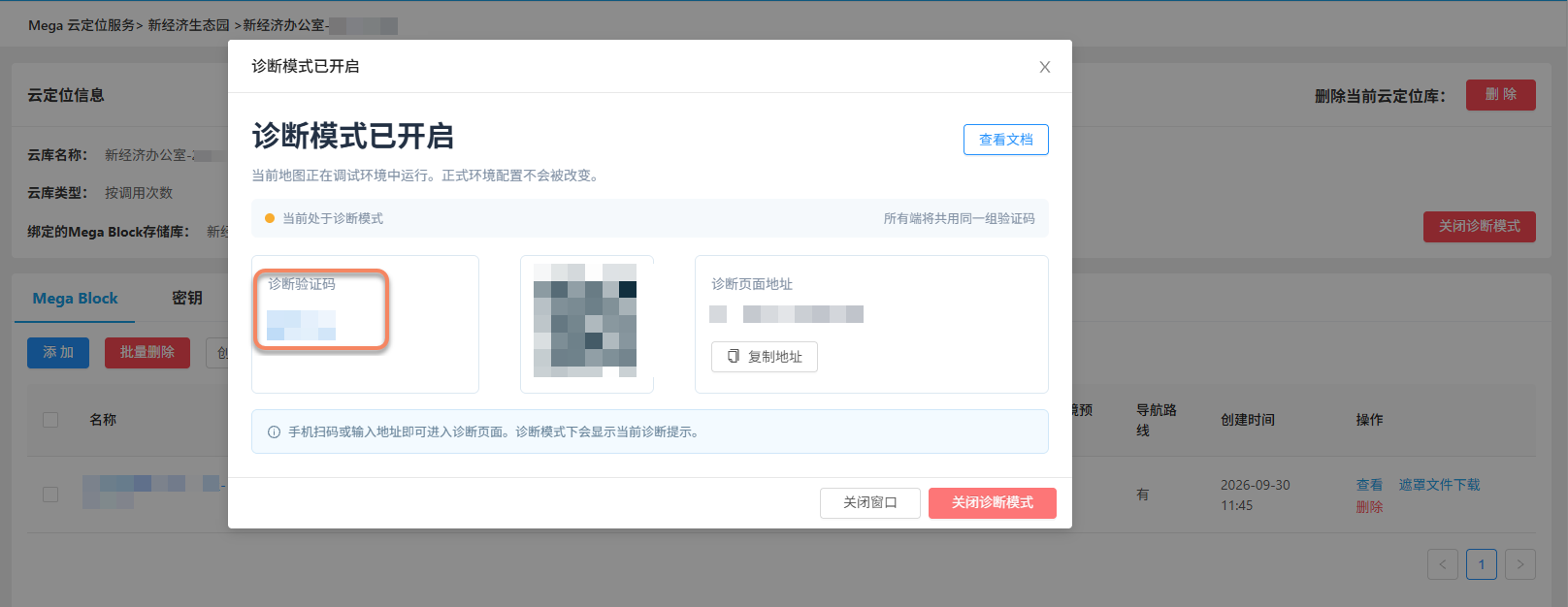
Après l'activation, la page affiche un code de vérification qui peut être utilisé pour se connecter à l'outil de diagnostic Mega.
Note
Vous pouvez également activer le mode diagnostic dans l'outil de diagnostic Mega.
Associer des appareils
Lors de la première utilisation, vous devez associer l'appareil cible avec l'outil de diagnostic Mega. Les appareils déjà associés peuvent ignorer les étapes suivantes.
Exécutez l'App ou le WeChat Mini Program sur l'appareil cible, puis démarrez Mega localization avec la bibliothèque de localisation cloud dont le mode diagnostic est activé.
Dans l'outil de diagnostic Mega, ouvrez "Mes appareils associés" et cliquez sur "Associer un nouvel appareil".
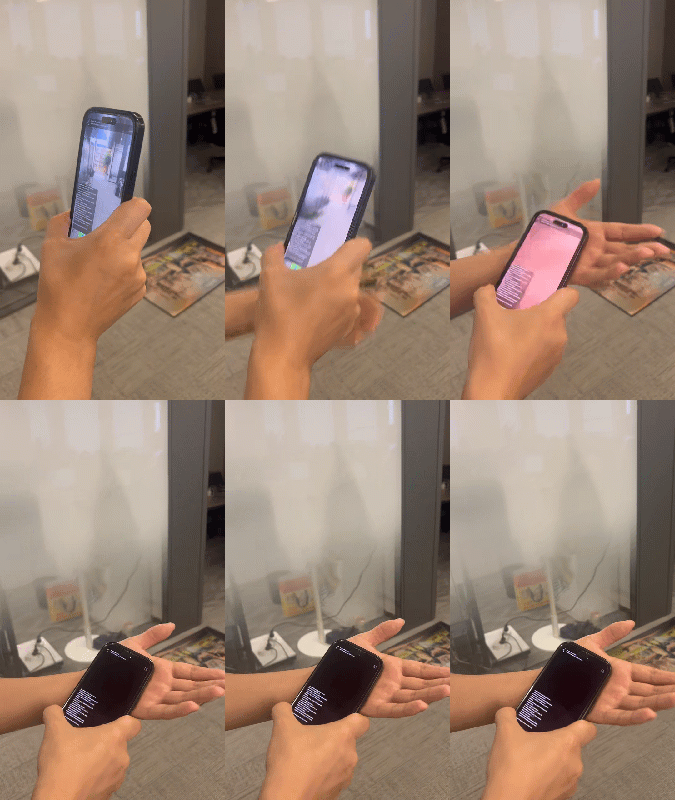
Couvrez complètement la caméra de l'appareil cible avec la main ou un objet opaque afin que l'image reste entièrement noire pendant quelques secondes, jusqu'à ce que l'appareil apparaisse dans la liste d'association. Cette étape déclenche l'enregistrement de l'appareil; une seule occultation suffit, puis vous pouvez retirer la couverture.
Note
Les appareils de type casque (lunettes MR/AR) n'ont pas besoin de couvrir la caméra et peuvent ignorer cette étape.
Sur la page "Association de l'appareil", cliquez sur "Actualiser la liste", puis trouvez l'appareil cible selon son nom et l'heure de démarrage Mega.
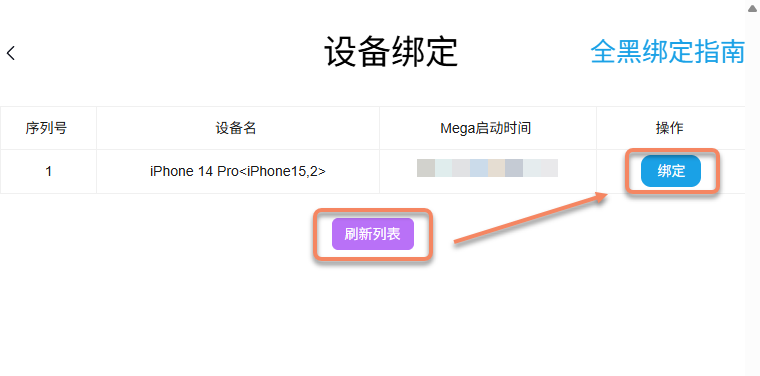
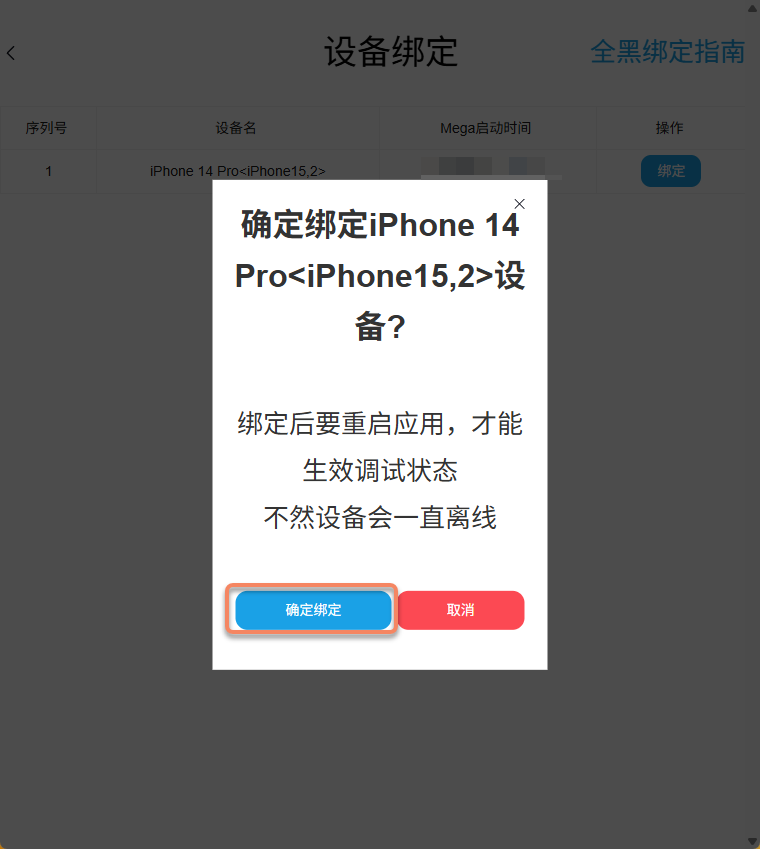
Cliquez sur "Associer" pour l'appareil, puis sur "Confirmer l'association" dans la fenêtre de confirmation.
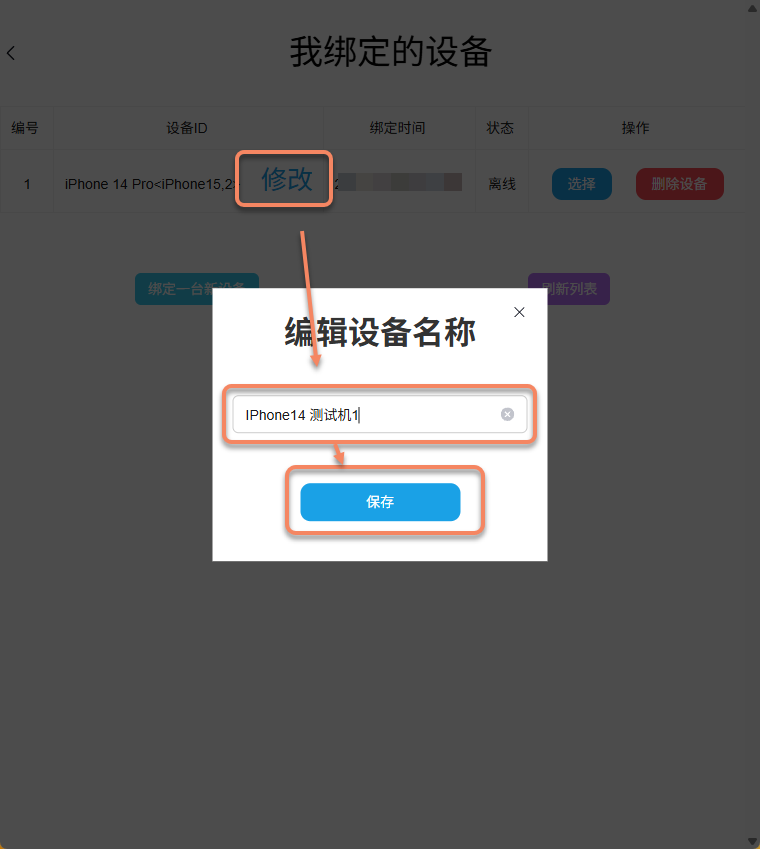
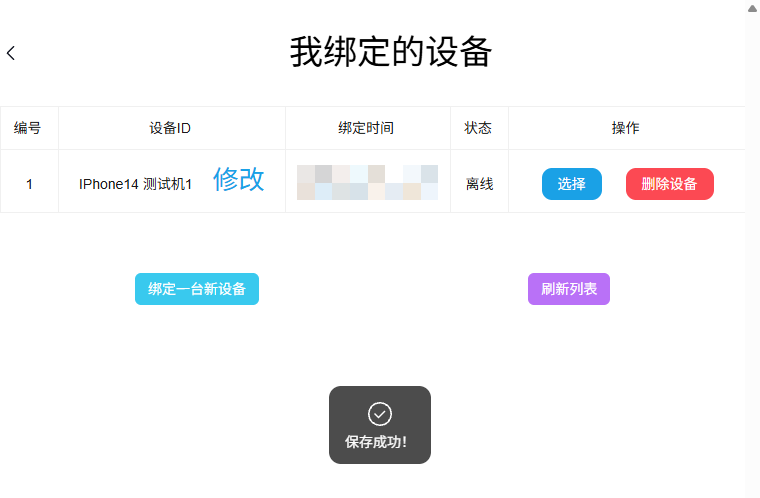
Retournez dans "Mes appareils associés". Si vous devez modifier le nom de l'appareil, cliquez sur "Modifier" à côté du nom, saisissez un nom facile à reconnaître, puis enregistrez.
Confirmer que l'appareil est en ligne
Une fois l'association terminée, redémarrez l'App ou le Mini Program et exécutez Mega localization. Dans "Mes appareils associés", cliquez sur "Actualiser la liste" et confirmez que l'état de l'appareil est "En ligne" avant de continuer avec enregistrer et téléverser des enregistrements.
Désactiver le mode diagnostic
Une fois la collecte de données terminée, connectez-vous avec votre compte dans l'outil de diagnostic Mega, ouvrez "Mes bibliothèques de localisation cloud", trouvez la bibliothèque cible, cliquez sur "Désactiver le mode diagnostic", puis sur "Désactiver" dans la fenêtre de confirmation. Vous pouvez également désactiver le mode diagnostic depuis la page de gestion de la bibliothèque de localisation cloud cible dans EasyAR Developer Center.
FAQ
Si vous ne trouvez pas l'appareil ou s'il reste affiché hors ligne après l'association, vérifiez les cas suivants.
Appareil introuvable après actualisation de la liste
Confirmez que le mode diagnostic est activé pour la bibliothèque de localisation cloud cible et que l'application de l'appareil exécute la localisation avec cette bibliothèque. Les téléphones et autres appareils non casques doivent également couvrir complètement la caméra pendant l'exécution de la localisation, puis actualiser la liste des candidats.
Message "Veuillez activer le mode diagnostic de la bibliothèque de localisation cloud!"
Confirmez que le mode diagnostic est activé pour la bibliothèque cible, reconnectez-vous à l'outil de diagnostic Mega avec le code de vérification actuel de cette bibliothèque, puis ouvrez la page d'association des appareils.
L'appareil reste hors ligne après l'association
Après l'association, vous devez redémarrer l'App ou le Mini Program et exécuter Mega localization. Confirmez que le réseau de l'appareil est disponible, puis actualisez la liste des appareils.