Mode diagnostic Mega
Le mode diagnostic Mega sert à collecter des données de problème lorsqu'une App ou un WeChat Mini Program exécute Mega localization. Lorsqu'une application déjà publiée présente un échec de localisation, un écart de précision ou une instabilité du tracking, les opérateurs peuvent utiliser l'outil de diagnostic Mega pour enregistrer et téléverser les données d'exécution au moment du problème, afin que le support technique EasyAR les analyse.
Important
Envoyer des données de problème avec le mode diagnostic Mega est relativement simple. Il n'est pas nécessaire de republier l'application ni de faire intervenir des développeurs.
L'utilisation de l'enregistrement EIF d'App peut fournir des données de problème plus complètes, mais peut nécessiter l'intervention de développeurs.
Applications prises en charge
La bibliothèque de localisation cloud utilisée par l'application doit être V4.0 ou ultérieure.
L'application doit avoir intégré Mega localization et utiliser les versions de SDK ou plugin suivantes, ou des versions ultérieures:
| Type d'application | SDK ou plugin | Version minimale |
|---|---|---|
| App packagée avec Unity | EasyAR Sense Unity Plugin | 4003.2.0 |
| App native | EasyAR Sense SDK | 4.11.0 |
| WeChat Mini Program | EasyAR Mega WeChat Mini Program plugin | 2.1.0 |
Outil de diagnostic Mega
L'outil de diagnostic Mega est une application web qui peut être ouverte dans le navigateur d'un téléphone ou d'un ordinateur sans installation. Vous pouvez l'utiliser pour activer ou désactiver le mode diagnostic, associer des appareils, et enregistrer puis téléverser les données d'exécution au moment du problème pour analyse par le support technique EasyAR.
Pendant l'utilisation, l'appareil où le problème se produit doit rester en ligne et exécuter Mega localization dans l'App ou le WeChat Mini Program cible. Vous pouvez utiliser l'outil de diagnostic depuis un autre téléphone ou ordinateur pour enregistrer et téléverser les données de cet appareil.
Connectez-vous à EasyAR Developer Center.
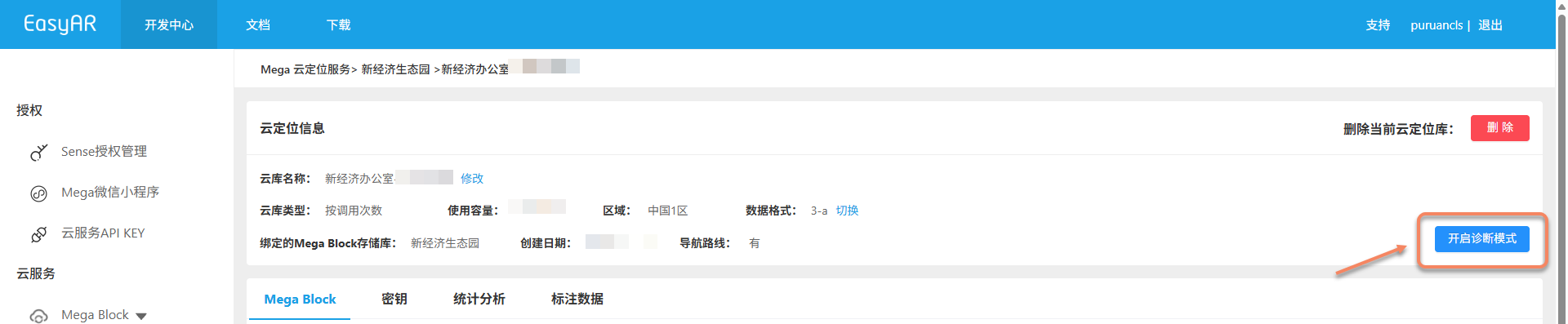
Accédez à "Mega Block" > "Block cloud localization", ouvrez le groupe de service de localisation cloud cible, puis entrez dans la page de gestion de la bibliothèque de localisation cloud.
Cliquez sur Activer le mode diagnostic.
Scannez le QR code avec un téléphone ou saisissez l'adresse pour ouvrir l'outil de diagnostic Mega.
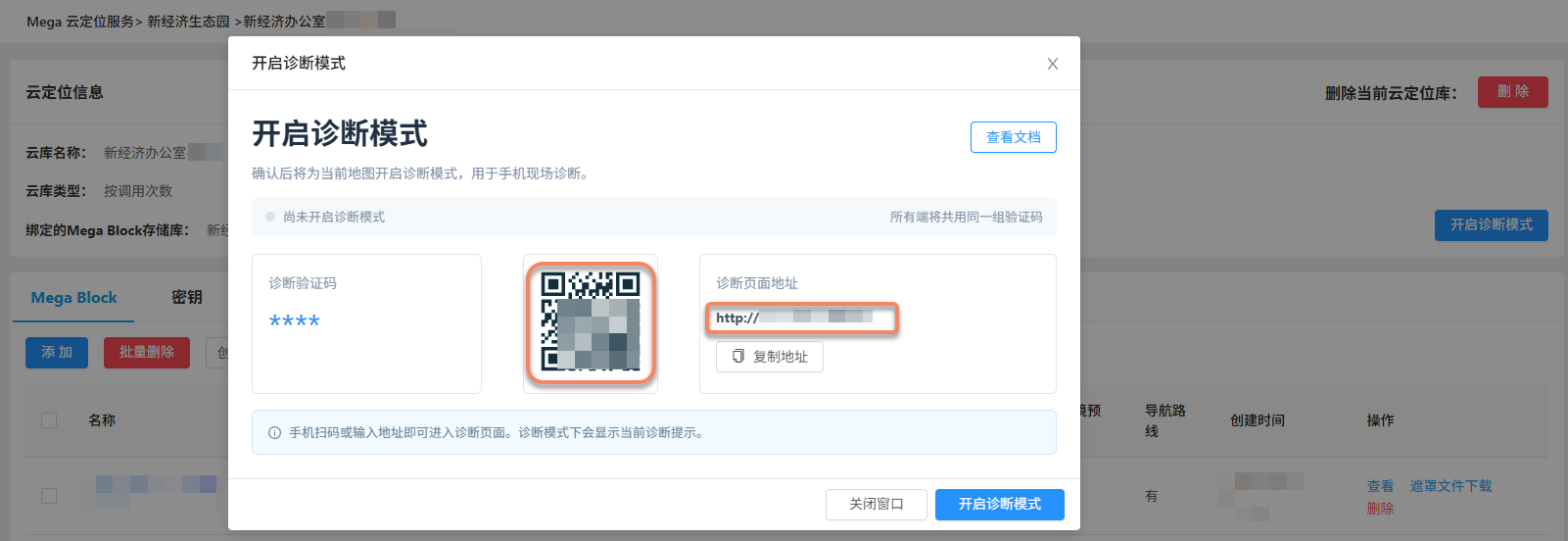
L'outil de diagnostic Mega prend en charge les méthodes de connexion suivantes:
- Connexion par compte: utilisez le compte et le mot de passe EasyAR Developer Center pour gérer le mode diagnostic des bibliothèques de localisation cloud.
- Connexion par code de vérification: utilisez le code de vérification généré après l'activation du mode diagnostic pour la bibliothèque de localisation cloud cible, afin d'entrer dans le flux de gestion des appareils de cette bibliothèque.
Workflow
Le mode diagnostic est une configuration de la bibliothèque de localisation cloud Mega, utilisée pour envoyer des données de problème lors de l'exécution de Mega localization. Après l'activation du mode diagnostic et l'association de l'appareil, redémarrez l'App ou le Mini Program; le SDK ou le plugin Mini Program enregistrera automatiquement les données d'exécution. Vous pouvez terminer le retour de données avec les étapes suivantes:
- Activer le mode diagnostic Mega: activez le mode diagnostic pour la bibliothèque de localisation cloud cible dans EasyAR Developer Center ou l'outil de diagnostic Mega.
- Associer l'appareil: exécutez la localisation sur l'appareil cible, puis trouvez et associez cet appareil avec l'outil de diagnostic Mega.
- Enregistrer et téléverser des enregistrements: utilisez normalement l'App ou le WeChat Mini Program pour exécuter la localisation. Après l'apparition d'un problème, enregistrez et téléversez les enregistrements avec l'outil de diagnostic Mega dès que possible.
- Envoyer les informations du problème: fournissez au support technique EasyAR les symptômes, l'heure d'apparition, les informations de l'appareil, ainsi que les noms de fichiers et heures des enregistrements téléversés. Si vous disposez de captures ou d'enregistrements d'écran, fournissez-les également pour faciliter l'analyse corrélée.
- Désactiver le mode diagnostic: une fois la collecte des données de problème terminée, désactivez le mode diagnostic de la bibliothèque de localisation cloud cible.