Enregistrer et signaler les problèmes pendant l'exécution de l'App
Lors de l'utilisation normale d'une App intégrée à Mega localization, si vous rencontrez un échec de localisation, un écart de position ou un tracking instable, vous pouvez utiliser l'outil de diagnostic Mega pour enregistrer et téléverser les données d'exécution au moment du problème, puis signaler les informations au support technique EasyAR.
Avant de commencer
- Votre App a intégré Mega localization, et le type d'application ainsi que la version du SDK ou du plugin répondent aux exigences de Applications prises en charge.
- Le mode diagnostic a été activé pour la bibliothèque de localisation cloud cible. Le mode diagnostic se désactive automatiquement 12 heures après son activation; il doit être réactivé avant l'utilisation suivante.
- Vous vous êtes connecté à l'outil de diagnostic Mega et avez terminé l'association de l'appareil.
Après avoir terminé cette préparation et redémarré l'application comme indiqué ci-dessous, utilisez-la normalement. Le SDK ou plugin enregistrera automatiquement les données d'exécution; vous n'avez qu'à enregistrer après l'apparition d'un problème.
De l'enregistrement automatique au retour de problème
Une fois l'association terminée, redémarrez l'application et exécutez Mega localization. Lorsque l'appareil affiche "Enregistrement en ligne", le SDK ou plugin enregistre déjà en continu et automatiquement les logs d'exécution. Il n'est pas nécessaire de cliquer sur un bouton pour démarrer l'enregistrement.
Cliquer sur "Enregistrer et téléverser" sauvegarde les logs d'exécution des 5 dernières minutes comme paquet de données à téléverser. L'enregistrement et le téléversement n'arrêtent pas l'enregistrement des logs et ne vident pas le cache des logs d'exécution; si un autre problème survient ensuite, vous pouvez enregistrer et téléverser un nouveau paquet de données.
Les couleurs du diagramme indiquent l'emplacement des opérations:
- Cadre bleu: opérations et processus d'exécution sur l'appareil qui exécute votre App; l'enregistrement des logs et la génération du paquet de données sont effectués automatiquement par l'appareil.
- Cadre rouge: opérations effectuées dans l'outil de diagnostic Mega sur un autre téléphone ou ordinateur.
%%{init: {"htmlLabels": false, "flowchart": {"htmlLabels": false, "padding": 20}}}%%
flowchart TD
    A["Association de l'appareil terminée"] --> B["Redémarrer l'App<br/>Exécuter Mega localization"]
    B --> C["Utiliser l'App normalement<br/>L'appareil continue d'enregistrer les logs automatiquement"]
    C --> D["Un problème apparaît pendant l'utilisation"]
    D --> E["Cliquer sur enregistrer et téléverser"]
    E --> F["Enregistrer les logs des 5 dernières minutes<br/>Générer le paquet de données<br/>L'enregistrement des logs continue"]
    F --> G{"Choisir la méthode de téléversement"}
    G -->|Téléverser immédiatement| H["Téléverser les données dans l'outil de diagnostic<br/>Attendre la fin du téléversement"]
    G -->|Téléverser plus tard| I["Choisir de téléverser plus tard<br/>Le paquet reste sur l'appareil d'origine"]
    I -->|Téléverser quand l'appareil d'origine est en ligne| H
    I -->|Continuer l'utilisation| C

    classDef appDevice fill:#e3f2fd,stroke:#1565c0,color:#0d47a1,stroke-width:2px;
    classDef diagnosticTool fill:#ffebee,stroke:#c62828,color:#8e0000,stroke-width:2px;
    class B,C,D,F appDevice;
    class A,E,G,H,I diagnosticTool;
Lorsque le mode diagnostic est valide, que l'App reste au premier plan et que l'appareil est en ligne, vous pouvez enregistrer et téléverser plusieurs fois sans réassocier ni redémarrer à chaque fois. Des paquets enregistrés plusieurs fois sur une courte période peuvent contenir des logs qui se chevauchent.
Enregistrer après l'apparition d'un problème
Important
Utilisez l'outil de diagnostic Mega depuis un autre téléphone ou ordinateur, et laissez votre App fonctionner sur l'appareil cible. Pendant l'enregistrement et le téléversement, gardez l'App au premier plan, ne verrouillez pas l'écran et maintenez la connexion réseau.
Chaque clic sur "Enregistrer et téléverser" ne peut enregistrer que les logs d'exécution des 5 dernières minutes. Après l'apparition d'un problème, cliquez dès que possible pour éviter que les données du moment du problème sortent de la plage enregistrée.
Confirmez que votre App exécute Mega localization sur l'appareil cible. Dans "Mes appareils associés" de l'outil de diagnostic Mega, confirmez que l'état de l'appareil cible est "En ligne", puis cliquez sur "Sélectionner" pour cet appareil.
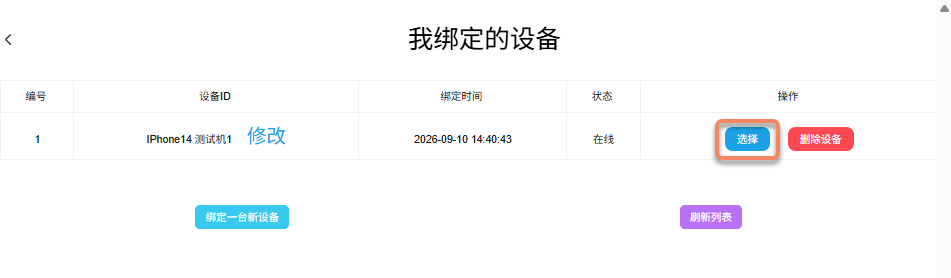
Confirmez que la page de l'appareil affiche "Enregistrement en ligne". À ce moment, le SDK ou plugin enregistre déjà en continu et automatiquement les logs d'exécution. Vous pouvez continuer à utiliser l'App normalement sans démarrer manuellement l'enregistrement.
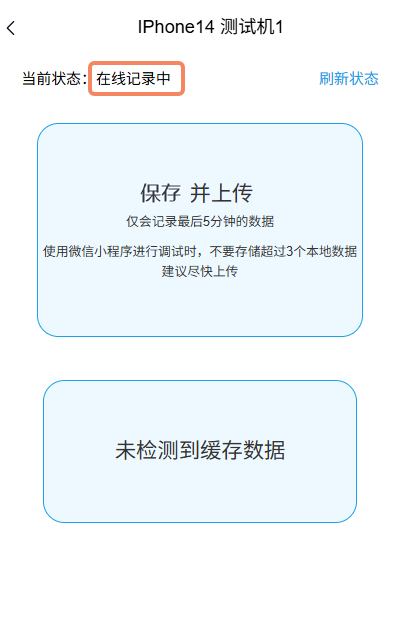
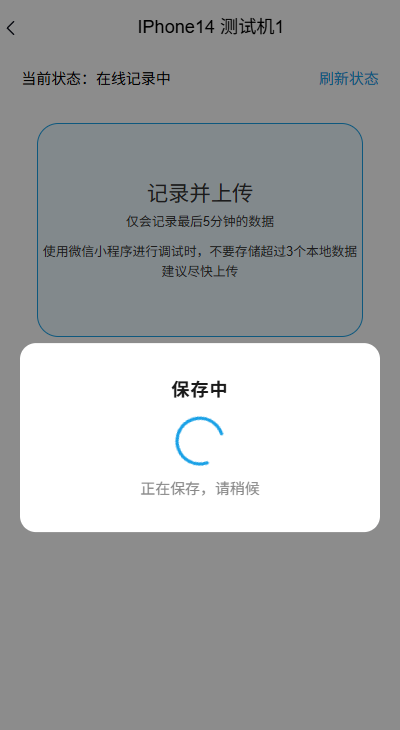
Lorsque des problèmes comme un échec de localisation, un écart de position ou un tracking instable apparaissent pendant l'utilisation, cliquez dès que possible sur "Enregistrer et téléverser" dans l'outil de diagnostic Mega pour sauvegarder les logs d'exécution des 5 dernières minutes comme paquet de données. Lorsque l'outil affiche "Enregistrement", attendez la fin de l'enregistrement du paquet.
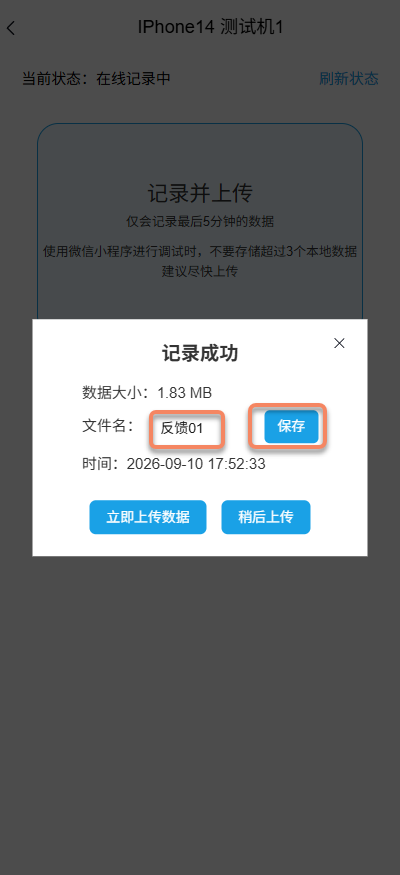
Dans la fenêtre "Enregistrement réussi", consultez la taille des données et l'heure.
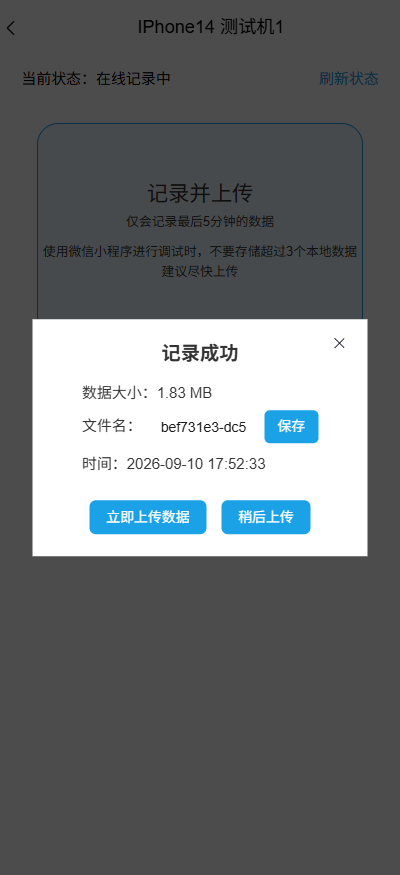
Pour distinguer les enregistrements, saisissez un nom dans "Nom du fichier" et cliquez sur "Enregistrer" à droite. Il est recommandé d'utiliser un nom qui identifie le problème, par exemple "écart de localisation à l'entrée".
Note
"Enregistrer et téléverser" enregistre d'abord le paquet de données, puis vous choisissez de le téléverser immédiatement ou plus tard. Voir "Enregistrement réussi" signifie seulement que l'enregistrement est terminé; vous devez encore effectuer les étapes de téléversement ci-dessous.
Téléverser les enregistrements
Après l'enregistrement, vous pouvez téléverser immédiatement ou plus tard depuis la liste "Fichiers de données locaux".
Téléverser immédiatement
Dans la fenêtre "Enregistrement réussi", cliquez sur "Téléverser les données maintenant".
Attendez la fin du téléversement. L'outil affiche la progression actuelle et le nombre de fichiers.
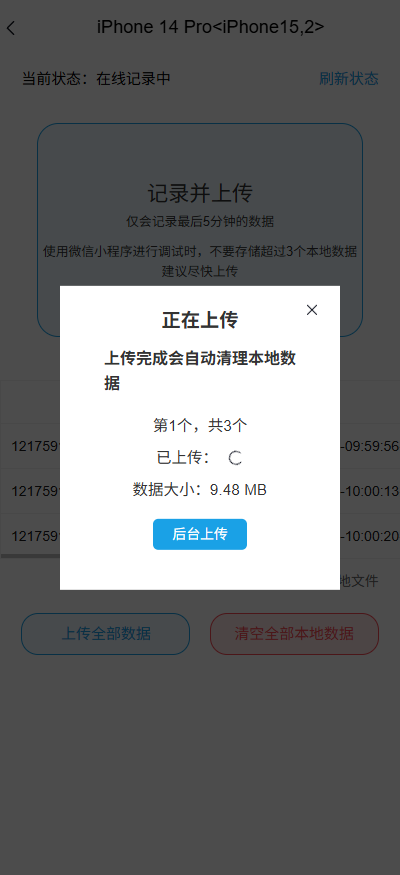
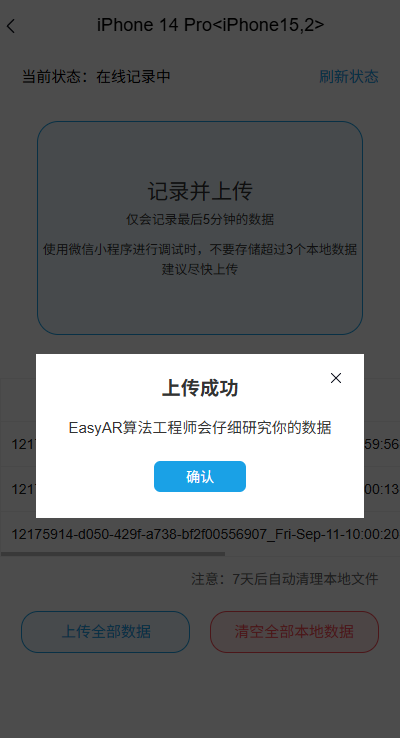
Lorsque l'outil indique "Téléversement réussi", ce téléversement est terminé.
Téléverser plus tard
- Dans la fenêtre "Enregistrement réussi", cliquez sur "Téléverser plus tard". L'enregistrement apparaît dans la liste "Fichiers de données locaux" sur la page de l'appareil.
- Vous pouvez continuer à utiliser l'App normalement; si un autre problème apparaît, enregistrez un nouvel élément avec les étapes ci-dessus.
- Lorsque vous êtes prêt à téléverser, exécutez l'App sur l'appareil de collecte d'origine et démarrez Mega localization, puis confirmez que l'appareil est en ligne.
- Dans l'outil de diagnostic Mega, ouvrez la page de cet appareil, cliquez sur "Actualiser l'état", confirmez que l'enregistrement en attente est toujours dans la liste, puis cliquez sur "Téléverser les données" et attendez la fin.
Note
Les paquets de données en attente sont conservés sur l'appareil de collecte. L'espace disponible d'un WeChat Mini Program est limité; le nombre d'enregistrements pouvant être sauvegardés dépend de la taille des données et de l'espace restant. Si l'espace est insuffisant, l'enregistrement peut échouer; téléversez à temps.
Après un téléversement réussi, le paquet en attente correspondant est supprimé automatiquement, mais le cache des données d'exécution n'est pas vidé en même temps. Ainsi, des enregistrements sauvegardés plusieurs fois sur une courte période peuvent contenir des données qui se chevauchent. Les fichiers locaux non téléversés sont nettoyés selon la stratégie d'expiration; terminez le téléversement pendant la période de conservation de 7 jours indiquée par l'outil.
Signaler les problèmes
- Une fois le téléversement terminé, indiquez au support technique EasyAR le problème rencontré lors de l'utilisation de l'App, l'heure d'apparition et les informations de l'appareil, avec les noms de fichiers et heures des enregistrements téléversés. Si vous avez des captures ou enregistrements d'écran de ce moment, fournissez-les aussi. Pour plus de détails, consultez Comment communiquer clairement un problème.
- Une fois la collecte de données terminée, désactivez le mode diagnostic.
FAQ
Si l'enregistrement ou le téléversement ne peut pas se terminer, vérifiez les cas suivants selon l'état de l'appareil et les messages de l'outil.
Message "L'appareil actuel est hors ligne!"
Confirmez que la bibliothèque de localisation cloud cible est toujours en mode diagnostic, que le réseau de l'appareil de collecte est disponible et que l'App exécute Mega localization. Sur la page de l'appareil, cliquez sur "Actualiser l'état" et confirmez que l'appareil est en ligne avant d'enregistrer ou de téléverser.
Échec de l'enregistrement
Vérifiez si l'App a été fermée, si le réseau de l'appareil de collecte est interrompu ou si l'espace de stockage local est insuffisant. Une fois l'appareil de nouveau en ligne, vérifiez d'abord la liste "Fichiers de données locaux" pour confirmer si l'enregistrement a été sauvegardé. S'il ne l'a pas été et que les données du moment du problème sont encore dans les 5 dernières minutes, réessayez; si elles sont déjà hors de la plage, continuez à utiliser l'App normalement et enregistrez à temps lors de la prochaine apparition du problème.
Échec du téléversement
Gardez l'appareil de collecte d'origine en ligne et vérifiez la connexion réseau. Dans la liste "Fichiers de données locaux", confirmez que l'enregistrement non téléversé existe toujours, puis réessayez le téléversement.