Créer une tâche de cartographie à image unique
Cet article décrit le flux de travail complet d'une tâche de cartographie à image unique, notamment la création de la tâche, l'importation des données et le processus de cartographie, afin d'aider les utilisateurs à suivre un processus standardisé.
Créer une tâche à image unique
Après avoir terminé Créer un projet (ignorez cette étape pour Mega Go), suivez les étapes ci-dessous pour créer une tâche de cartographie à image unique :
- Cliquez sur
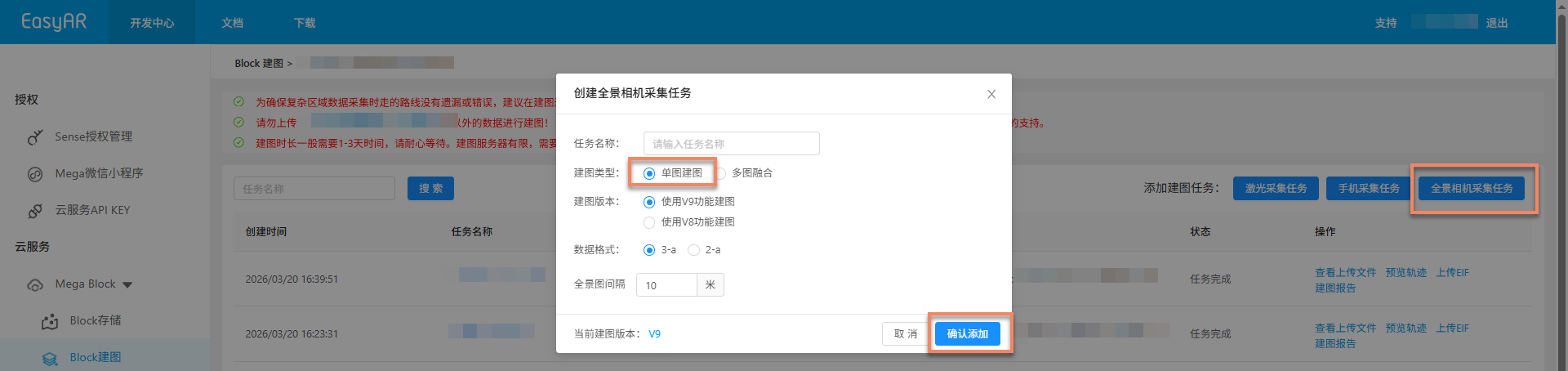
Gérerpour accéder à la page de gestion des tâches de cartographie (ignorez cette étape pour Mega Go). - Cliquez sur le bouton
Tâche de collecte par caméra panoramiquedans l'angle supérieur droit. - Renseignez les informations de la tâche dans la boîte de dialogue qui s'affiche :
- Nom de la tâche : saisissez un nom de tâche personnalisé
- Type de cartographie : sélectionnez
Cartographie à image unique - Version de cartographie et format de données : il est recommandé d'utiliser la dernière version
- Cliquez sur
Confirmer l'ajoutpour terminer la création.

Note
- Une tâche de cartographie correspond à une collecte de données complète dans le projet.
- Si la collecte et l'importation des données sont effectuées par du personnel externe, vous pouvez l'informer après la création de la tâche afin qu'il importe les données selon le processus standard.
Règles de nommage des tâches
Le nom de la tâche doit être concis et clair, et respecter les règles suivantes :
- Si les noms des zones de collecte sont clairement différents, utilisez directement l'abréviation de la zone (par exemple : "Changtai Plaza") ;
- Si plusieurs zones portent le même nom, ajoutez un numéro après l'abréviation de la zone pour les distinguer (par exemple : "Zhouzhuang-Area 1").
Préparation des données
Avant de commencer une tâche de cartographie, assurez-vous que les données spatiales collectées répondent aux exigences et qu'elles sont organisées et stockées conformément à la spécification. Les sections suivantes décrivent les appareils de collecte de données ainsi que les exigences de nommage, de stockage et de structure des fichiers de données.
Collecte et exportation des données
Utilisez une caméra panoramique pour collecter des données spatiales. Pour la configuration des appareils et les points clés de la collecte, consultez :
- Configuration de l'appareil GoPro Max
- Configuration de l'appareil GoPro Max2
- Planification de l'itinéraire de collecte
- Méthode de collecte
- Liste de contrôle de collecte
- Exportation des données GoPro Max/Max2
Nommage du dossier de données
Chaque zone de collecte doit disposer d'un dossier principal préparé. Le nom peut utiliser le pinyin complet de la province et de la ville + le pinyin complet du nom de la scenic area ou du business district + le numéro de zone, par exemple : shanghaiwaitan1.
Remarque : Les noms de dossier ne peuvent contenir que des caractères chinois, des lettres anglaises, des chiffres et des traits d'union (-). Ils ne peuvent pas contenir d'autres caractères spéciaux.
Emplacement de stockage des données
Placez le dossier principal sur le disque dur local de l'ordinateur. Il n'est pas recommandé de le placer sur le disque système. Copiez les données collectées depuis la TF memory card dans le dossier principal pour les organiser. Il est recommandé de vérifier à l'avance la capacité disponible avant la copie, afin de garantir la stabilité du processus final d'upload des fichiers.
Spécification de structure des fichiers de données
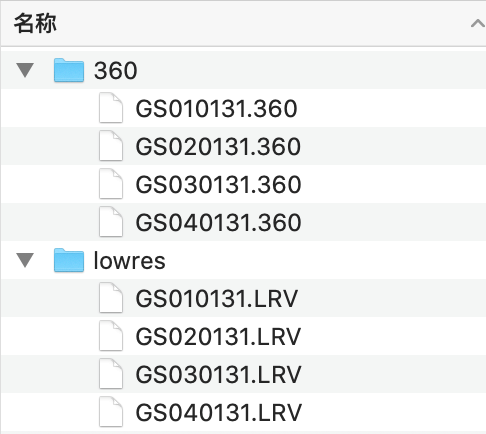
- Le dossier du répertoire principal de chaque zone doit contenir deux sous-dossiers : lowres et 360.
Dossier lowres : stocke les fichiers LRV générés lors de la collecte de cette zone.
Dossier 360 : stocke les fichiers 360 générés lors de la collecte de cette zone. Leurs noms correspondent un à un aux fichiers LRV. - Remarque : Les données inutiles n'ont pas besoin d'être uploadées, par exemple les vidéos générées pour s'exercer aux opérations ou les vidéos abandonnées générées par des opérations incorrectes pendant la collecte.
- Une fois les fichiers de données d'une seule zone organisés, la structure des fichiers est illustrée ci-dessous.
Spécification de nommage des fichiers de données
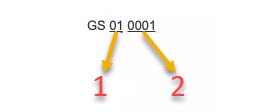
1est nommé : numéro médian de la vidéo
Numéro médian de la vidéo : L'appareil découpe automatiquement la vidéo tous les 8G pendant l'enregistrement. Ainsi, plusieurs segments vidéo peuvent être générés après la collecte d'une zone. L'ordre des vidéos est trié selon le numéro médian, du plus petit au plus grand. Par exemple, si quatre segments vidéo sont générés lors de la collecte d'une zone, les numéros médians des vidéos sont 01, 02, 03 et 04.2est nommé : numéro final de la vidéo
Numéro final de la vidéo : En règle générale, les numéros finaux des vidéos générées lors de la collecte d'une zone sont identiques.- Format du nom de fichier :
commence par GS + numéros médians de vidéo consécutifs à partir de 01 + même numéro final de vidéo - Cas particulier : Si la batterie ou la memory card est remplacée pendant la collecte, les vidéos générées lors de la reprise de l'enregistrement et les vidéos collectées avant la coupure d'alimentation ou le remplacement de carte auront des numéros médians non consécutifs et des numéros finaux différents. Toutefois, ce sont toutes des données de la même zone, elles doivent donc être placées dans le même dossier principal. Ainsi, l'heure de début peut être enregistrée à chaque début de prise de vue dans chaque zone, afin de faciliter une partition rapide des données lors de l'organisation.
- Si le nom de fichier n'est pas conforme à la spécification de nommage, le mapping rencontrera des problèmes imprévisibles. Même si le mapping réussit, le résultat peut ne pas être utilisable.
Importer les données
Cliquez sur Importer les données, puis sélectionnez les options correspondantes dans la fenêtre contextuelle. Pour une description détaillée des options, consultez la suite :
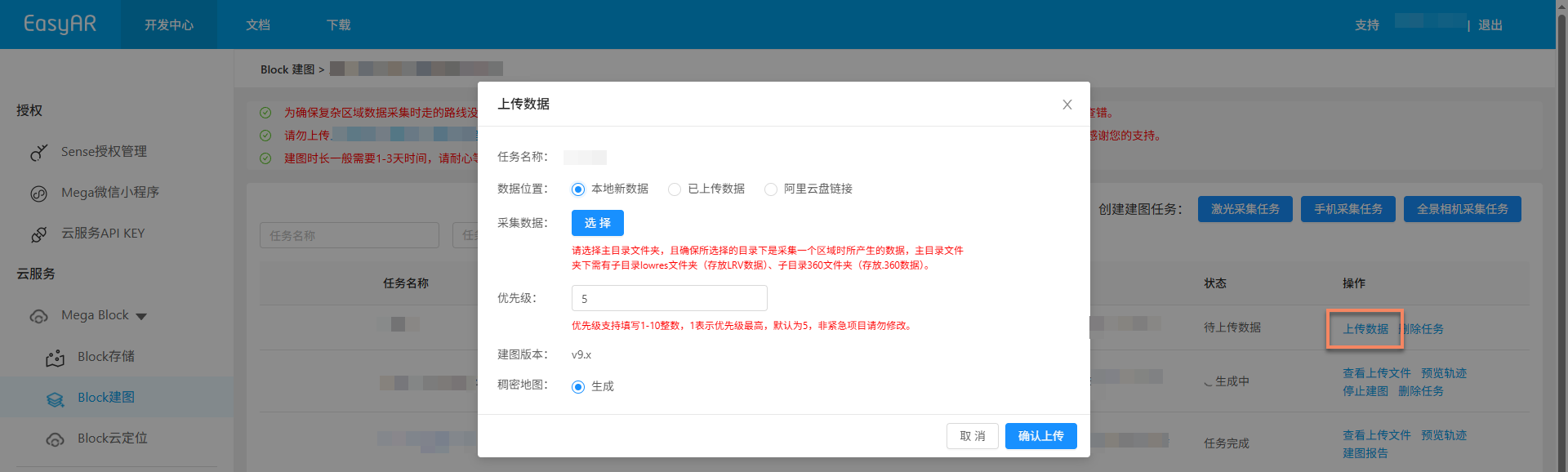
Emplacement des données
Comme les régions des projets de cartographie diffèrent, les méthodes disponibles d'upload des données sont les suivantes:
China Region 1
Selon la source des données et le mode de stockage, vous pouvez choisir l'une des méthodes suivantes:
- Nouvelles données locales
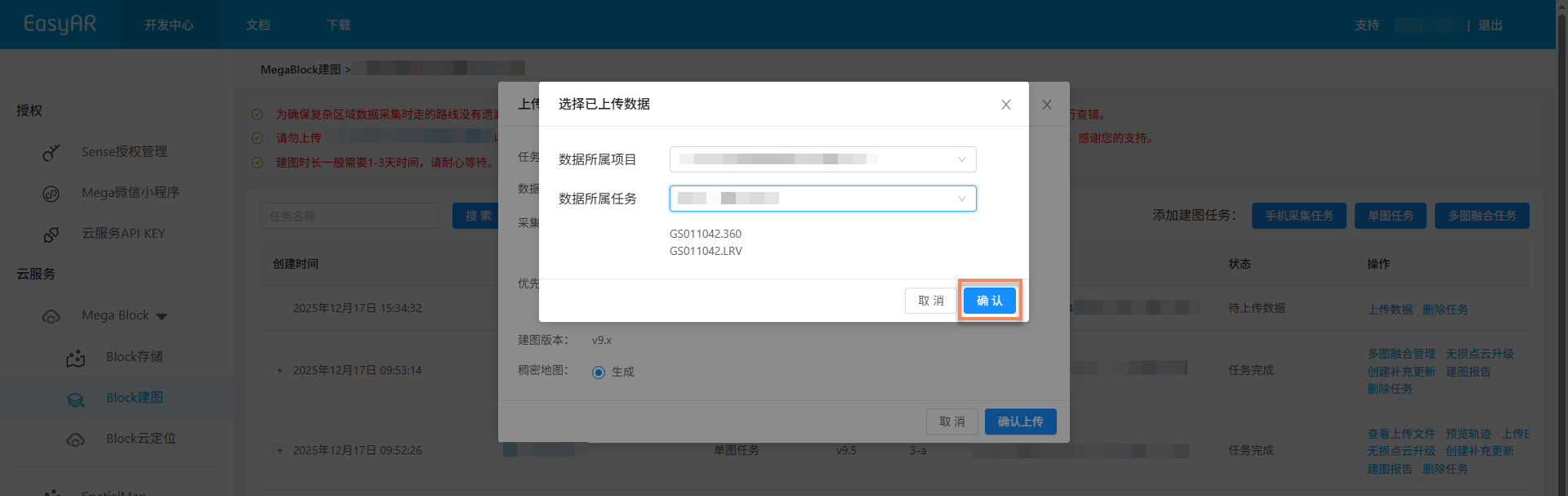
- Cartographie avec des données déjà uploadées (non pris en charge par Mega Go)
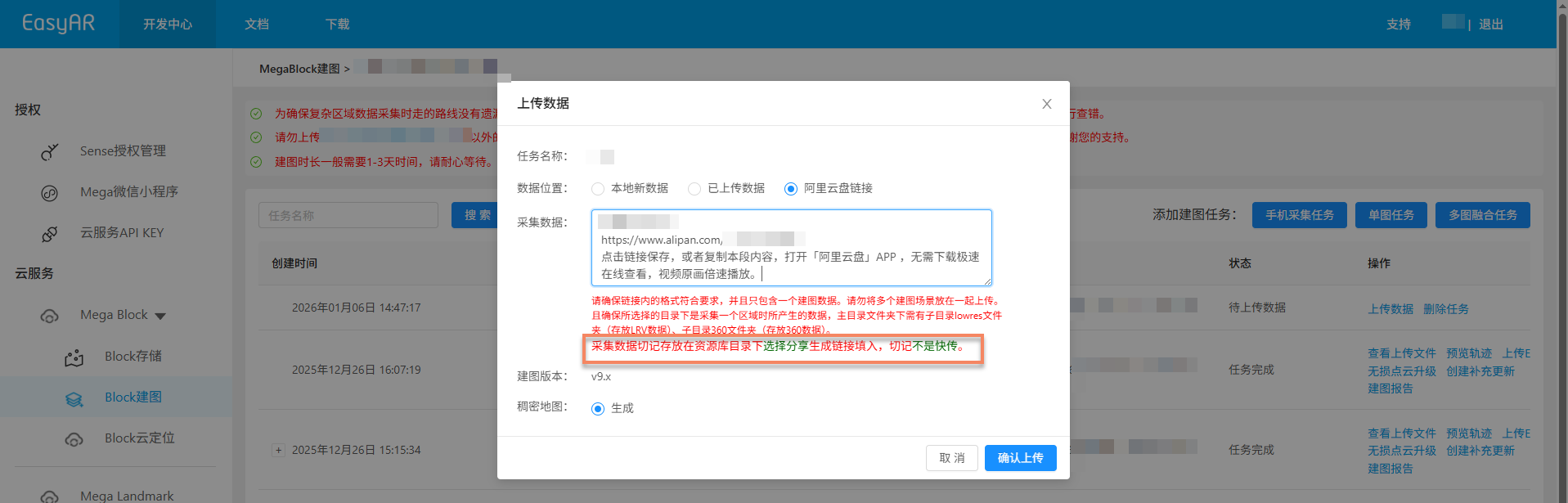
- Lien Alibaba Cloud Drive (non pris en charge par Mega Go)
Global
Seule la méthode d'upload "Nouvelles données locales" est prise en charge.
Données d'acquisition
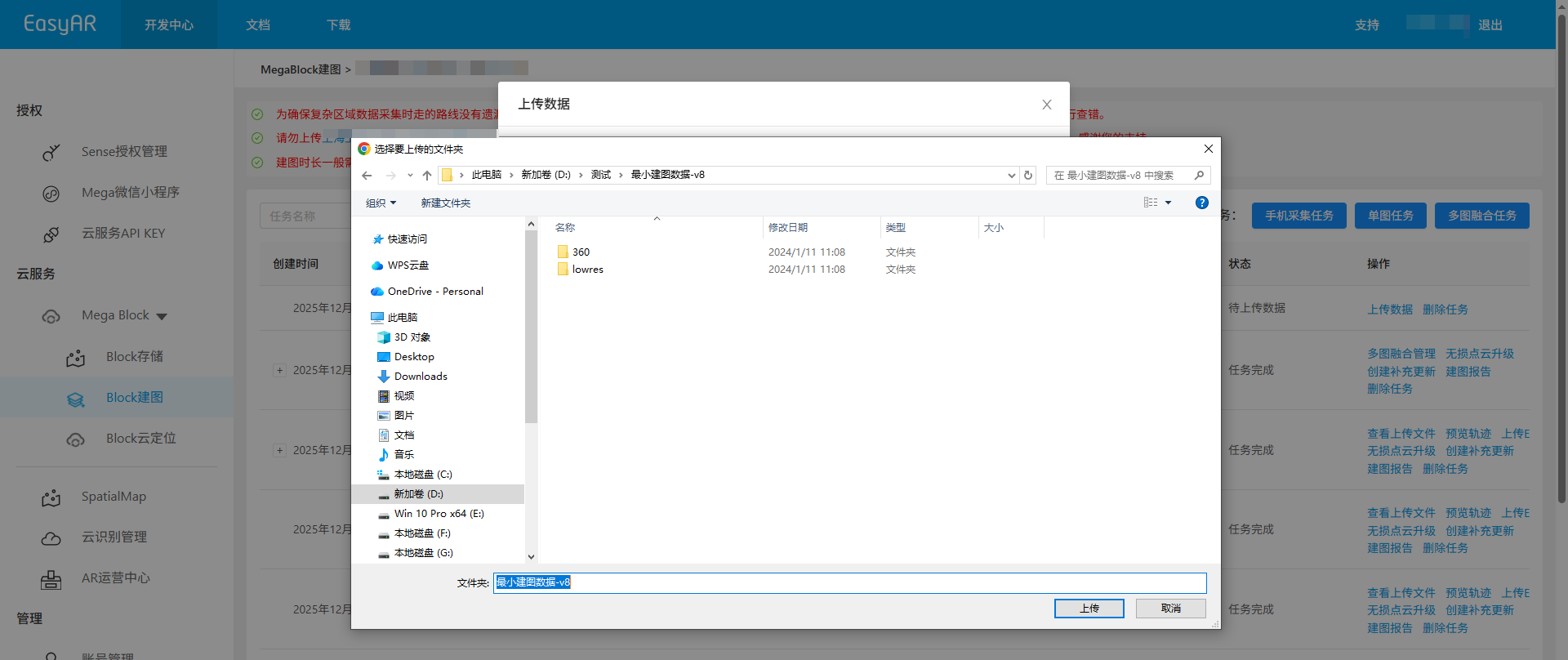
Cliquez sur Select, choisissez le dossier racine des données (voir ci-dessous pour la structure des fichiers de données de cartographie), puis cliquez sur Upload.
Confirmer l'upload
- Après avoir cliqué sur le bouton
Confirm upload, la liste affichera la progression et l'état de l'upload. - Pendant l'upload des données, gardez l'ordinateur allumé et le réseau connecté. Ne fermez pas le navigateur, n'actualisez pas la page et ne cliquez pas sur d'autres menus, sinon l'upload sera interrompu et devra être recommencé.
Démarrer la cartographie
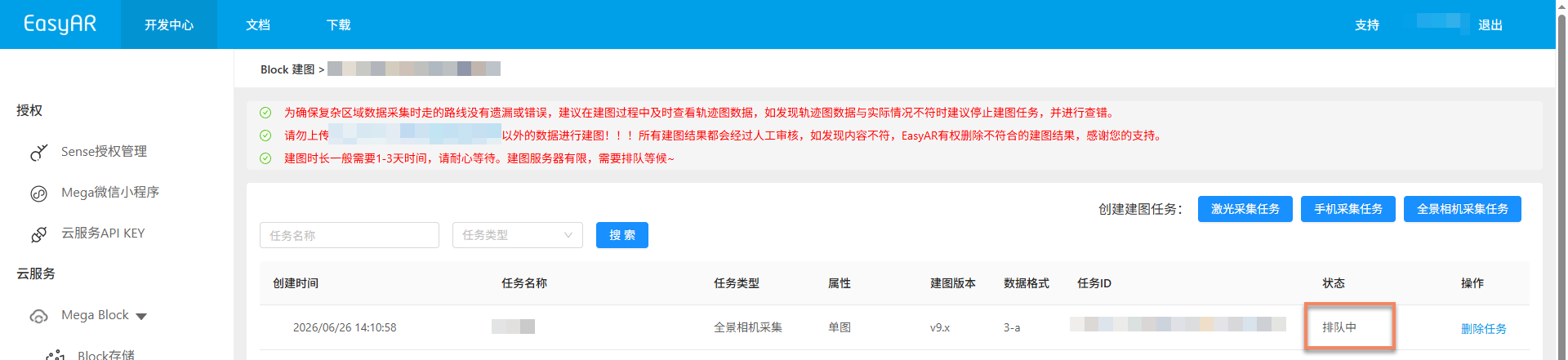
Une fois l'upload des données terminé, le processus de cartographie démarre automatiquement. L'état s'affiche comme Queued ou Generating, comme indiqué ci-dessous. Veuillez patienter jusqu'à la fin de la cartographie.

Fonctions auxiliaires
Les fonctions suivantes vous aident à mieux gérer et utiliser les tâches de cartographie, et à améliorer l'efficacité:
Voir les fichiers uploadés
Permet de vérifier si les fichiers de cartographie uploadés sont complets et d'éviter les échecs de cartographie causés par des fichiers manquants.
Cliquez sur le bouton
View uploaded files. Dans la fenêtre contextuelle, consultez la liste de tous les fichiers uploadés et vérifiez s'ils ont été uploadés complètement.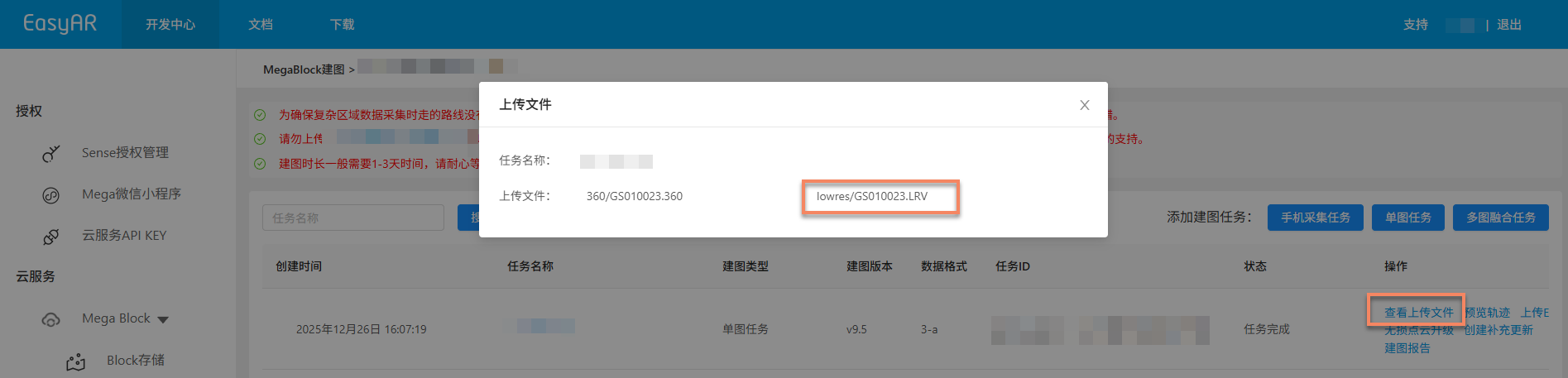

China Region 1: vous pouvez cliquer sur un
LRV filespécifique pour prévisualiser la vidéo en ligne et vérifier si la qualité des données d'acquisition répond aux exigences.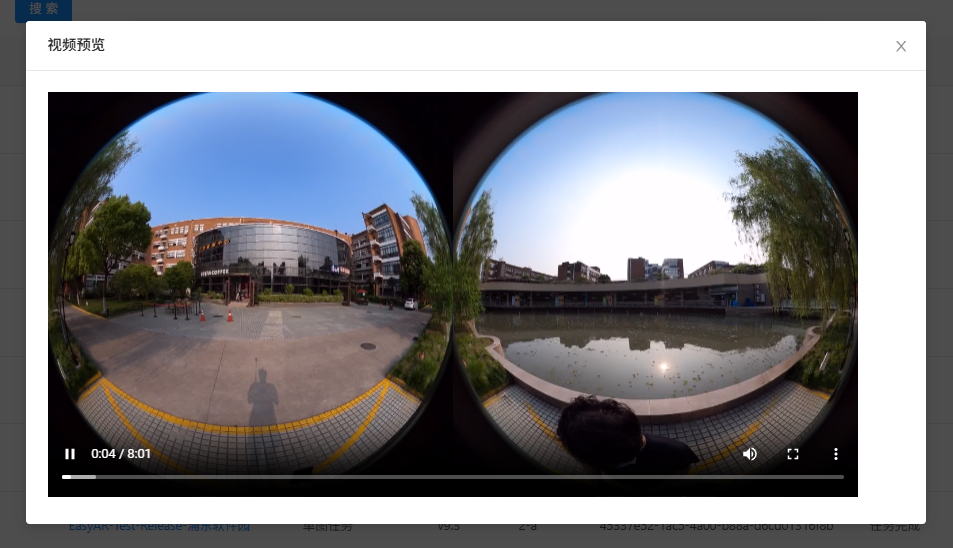
Générer le pre-track
Avant la génération des résultats de cartographie, vous pouvez cliquer sur le bouton Generate pre-track pour générer un pre-track. En prévisualisant l'image du pre-track, déterminez si la trajectoire d'acquisition réelle correspond à la planification d'itinéraire prévue. Il est recommandé de comparer la forme du plan d'itinéraire et celle de l'image de trajectoire pour s'assurer que le parcours d'acquisition est complet et sans zones manquantes. Si la trajectoire ne correspond pas au plan, vous pouvez arrêter immédiatement la cartographie, refaire ou compléter l'acquisition, puis uploader à nouveau les données pour la cartographie.

Prévisualiser le pre-track
Une fois le pre-track généré, vous pouvez cliquer sur le bouton Preview pre-track pour afficher l'image de trajectoire. Si la cartographie est terminée, cliquez directement sur le bouton Preview trajectory pour afficher la trajectoire finale.

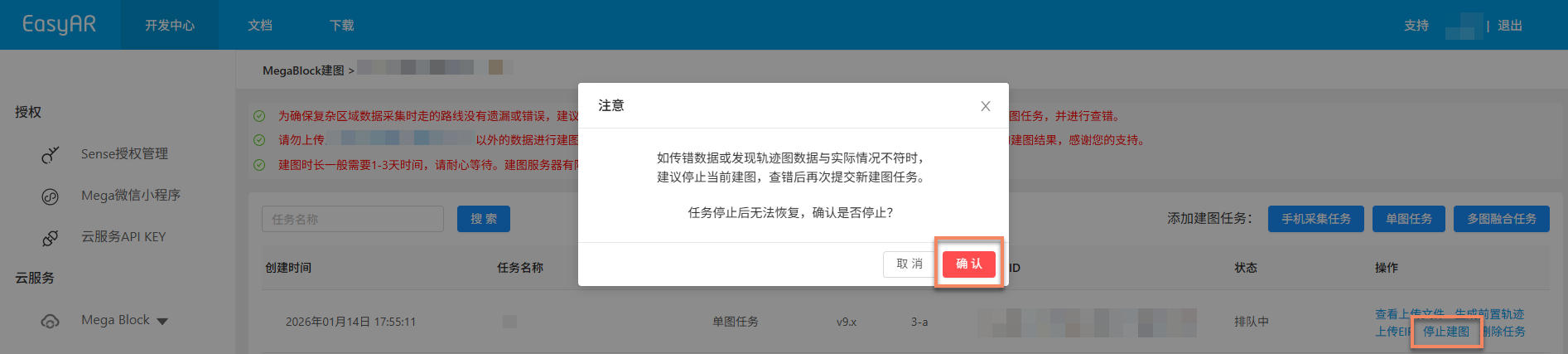
Arrêter la cartographie
Avant la fin de la tâche de cartographie, si vous constatez que de mauvaises données ont été uploadées ou que l'image de trajectoire ne correspond pas à la situation réelle, cliquez sur le bouton Stop mapping, puis sur Confirm dans la fenêtre de seconde confirmation pour arrêter la cartographie.
Supprimer la tâche
Si la tâche de cartographie actuelle a échoué ou n'est plus nécessaire, cliquez sur le bouton Delete task ou Delete pour supprimer la tâche. Cliquez sur Delete dans la fenêtre de seconde confirmation pour terminer la suppression.


Confirmer les résultats de cartographie
Une fois la tâche entrée dans le processus de cartographie, vous pouvez déterminer si elle est terminée avec Task status. Lorsque l'état affiche Task complete ou Generation failed, la tâche de cartographie est terminée.
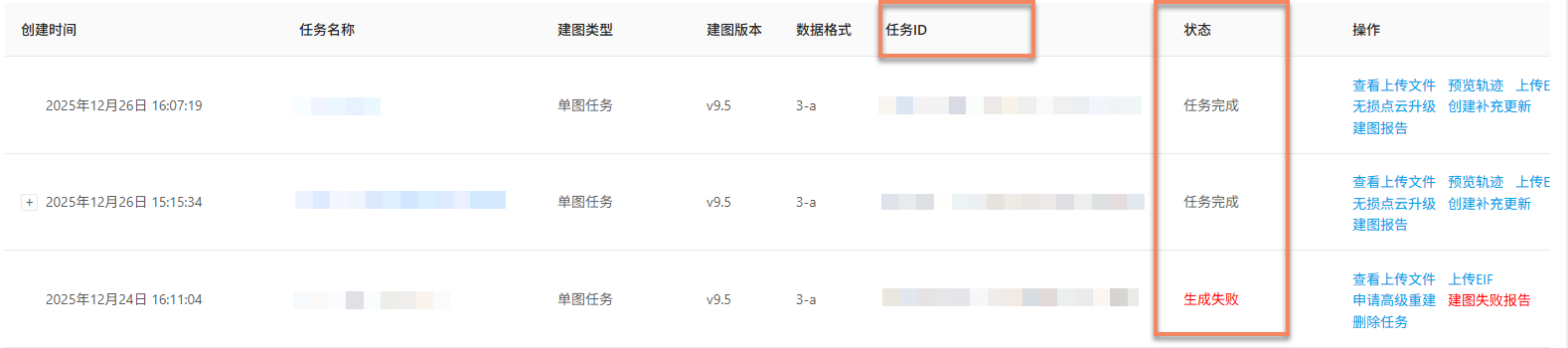
Cartographie réussie
Lorsque l'état de la tâche affiche Task complete, la cartographie a réussi et les résultats ont été générés. Vous pouvez alors consulter plus en détail les résultats de cartographie et confirmer s'ils répondent aux attentes.
Voir les résultats de cartographie:
- Revoir l'itinéraire d'acquisition (non pris en charge par Mega Go)
- Voir le rapport de cartographie
- Prévisualiser le modèle spatial
- Voir les informations Block (non pris en charge par Mega Go)
Échec de la cartographie
Lorsque l'état de la tâche affiche Generation failed, la cartographie a échoué. Il est recommandé de diagnostiquer le problème de la manière suivante:
- Voir le rapport de cartographie: Voir le rapport de cartographie, puis chercher une solution selon les informations du rapport.
- Consulter le dépannage: lisez le guide de dépannage des échecs de cartographie pour obtenir des solutions aux problèmes courants.
- Contacter le support technique: si aucune des méthodes ci-dessus ne résout le problème, contactez le personnel EasyAR et fournissez le
JobIDdans le rapport de cartographie afin de localiser rapidement le problème.