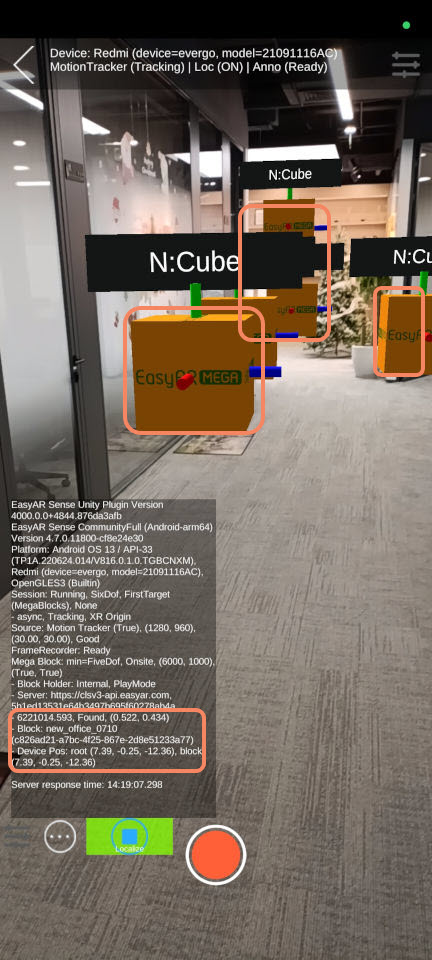
Effet d'exécution de l'App
Cet article présente comment utiliser les données d'annotation créées avec Mega Studio pour vérifier l'effet dans Toolbox App.
Note
Le contenu et les outils suivants ne s'appliquent pas au processus de développement d'applications Unity.
Si vous développez une application Unity, consultez Packager une application Unity pour vérifier l'effet dans le guide de développement.
Avant de commencer
Avant de voir l'effet réel en cours d'exécution, assurez-vous que les travaux suivants ont été effectués :
Voir l'effet
Exécutez Mega Toolbox sur le téléphone. Les étapes sont les suivantes :
- Sélectionnez
On-site verification and diagnostic tool.
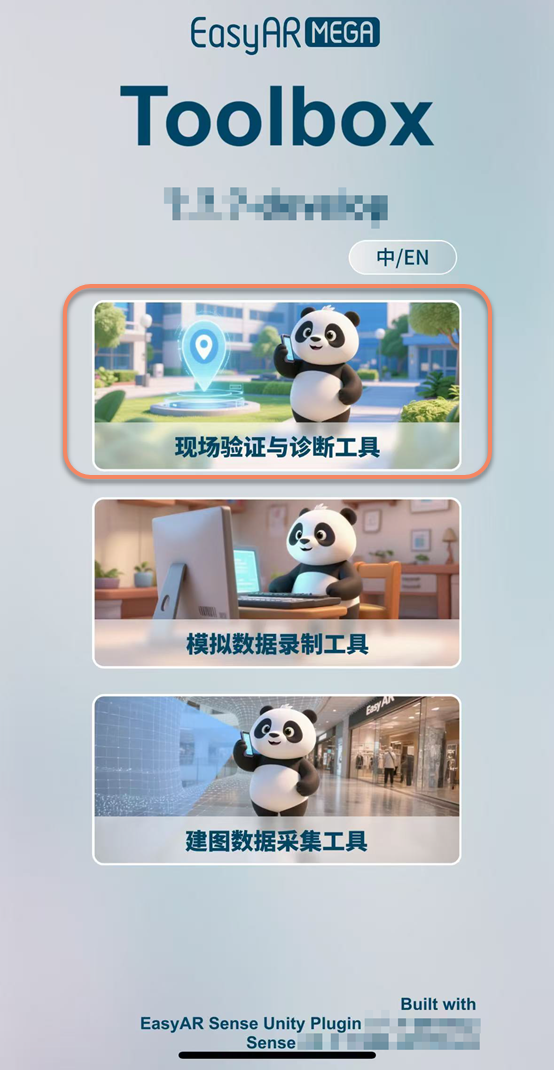
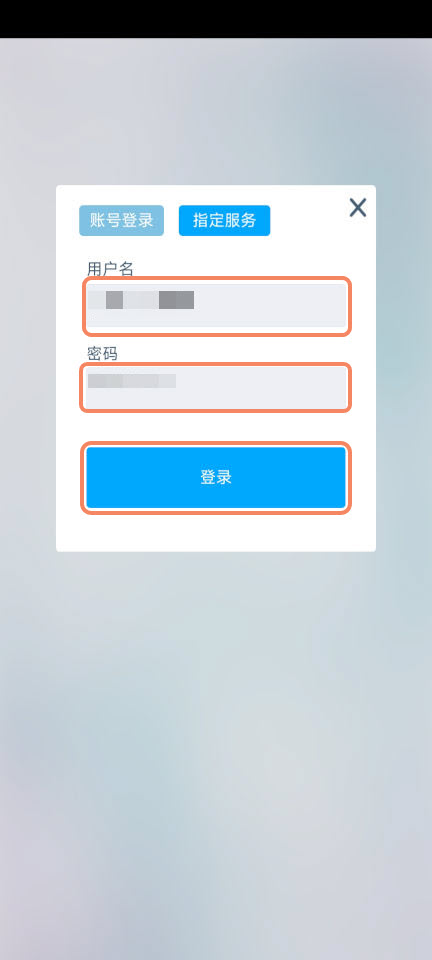
- Saisissez le nom d'utilisateur et le mot de passe du compte EasyAR.
- Cliquez sur "Log in".
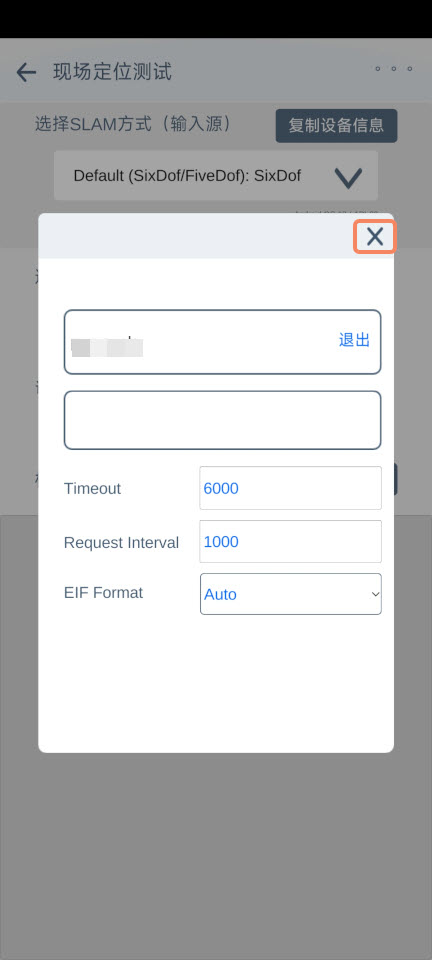
- S'il s'agit de la première connexion, cliquez directement sur l'icône de fermeture dans le coin supérieur droit de la fenêtre contextuelle.
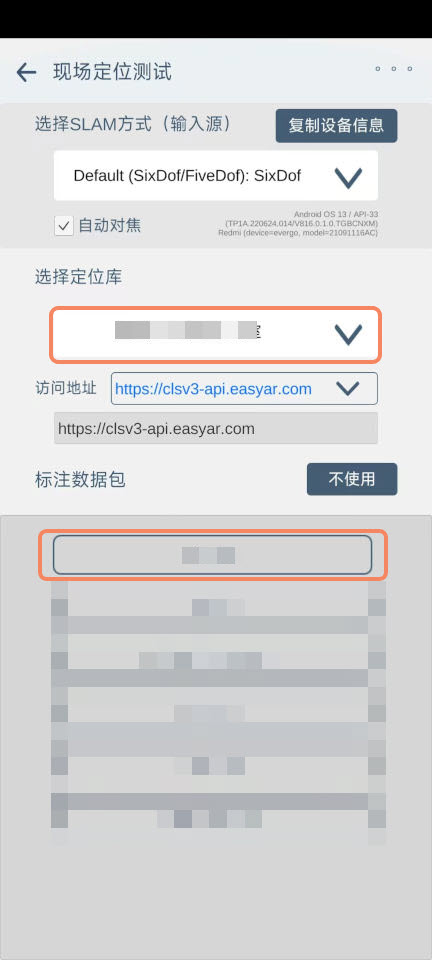
- Sélectionnez une base de données de localisation cloud et un paquet de données d'annotation.
Astuce
Si vous n'avez pas encore créé de paquet de données d'annotation, sélectionnez "Do not use".
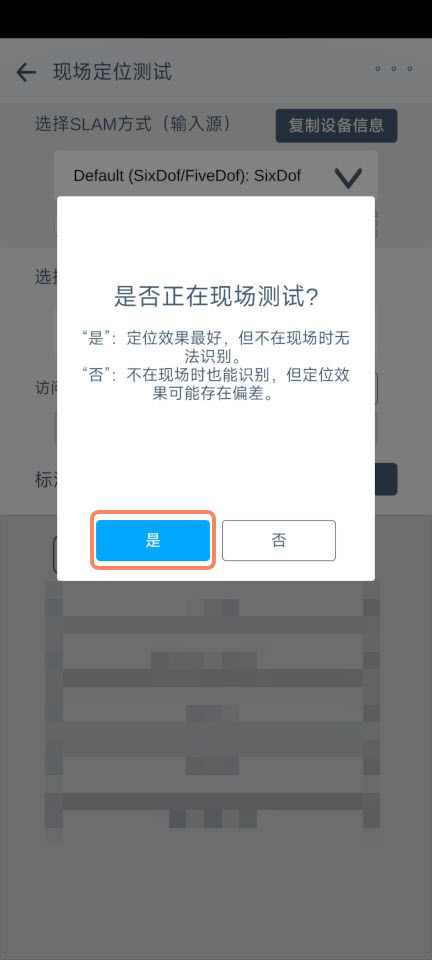
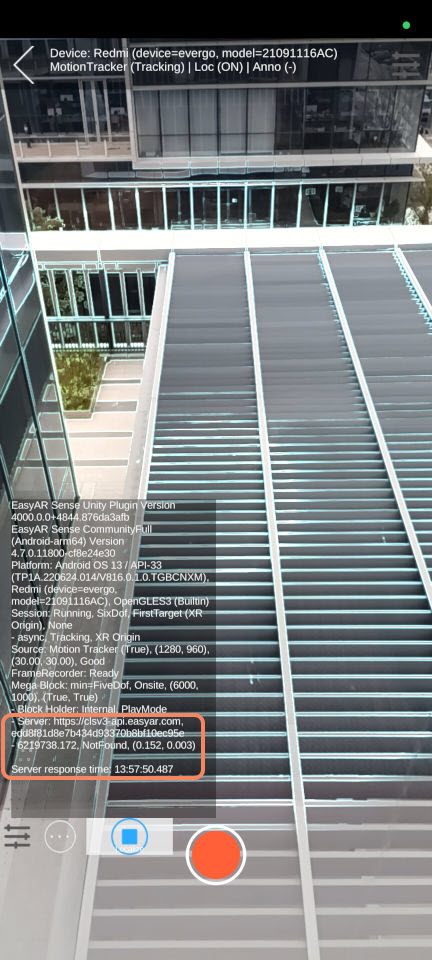
- Dans la fenêtre contextuelle, cliquez sur "Yes", puis pointez la caméra du téléphone vers le sol ou un bâtiment et attendez quelques secondes jusqu'à la fin de l'initialisation de la localisation.
- Si vous n'êtes pas sur le site, les informations de debug de localisation affichent le texte "Not Found", indiquant que le service de localisation fonctionne normalement mais n'a pas localisé le target.
- Si vous êtes sur le site, les informations de debug de localisation affichent le texte "Found", indiquant que le service de localisation fonctionne normalement et a localisé le target.
- Le cube annoté dans les données d'annotation sera également affiché à la position correspondante.