Composant de donnees Block
Ce manuel presente en detail les fonctions des controles et les methodes d'utilisation fournies par le composant de donnees Block dans l'editeur Unity.
Note
A partir de la version 2.13, le developpement d'applications Unity doit utiliser l'outil d'editeur block.
Notes de version
A partir de la version de cartographie personnalisee 9.4, le format de donnees Block Mesh passe de eme a gltfx.
Toutes les fonctions de ce document qui ne prennent en charge que le nouveau format sont marquees [>=9.4]. Si la version de vos donnees est inferieure a 9.4, les controles UI correspondants ne prendront pas effet.
Toutes les fonctions de ce document qui ne prennent en charge que l'ancien format sont marquees [<9.4]. Si la version de vos donnees est 9.4 ou superieure, les controles UI correspondants ne prendront pas effet.
Etat initial
L'etat initial du composant designe l'etat du composant de donnees Block lorsque l'outil vient d'etre cree, qu'aucun service n'est selectionne et qu'aucune donnee n'est chargee.
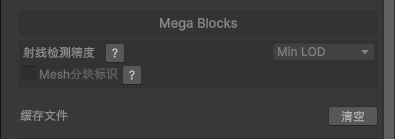
| Numero | Nom du controle | Type de controle | Description de la fonction |
|---|---|---|---|
| Effacer | Effacer les fichiers de cache | Bouton | Efface toutes les donnees Block mises en cache localement. |
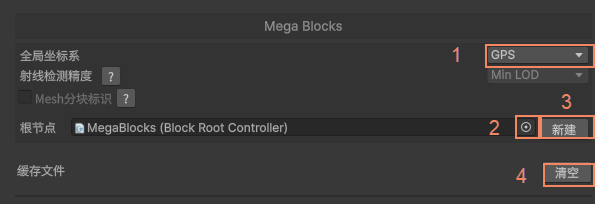
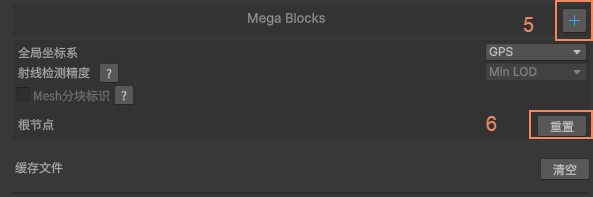
Etat avec service selectionne
L'etat avec service selectionne du composant designe l'etat du composant de donnees Block apres la selection d'un service (service de localisation Mega Block, service de stockage Mega Block, etc.) dans l'outil.
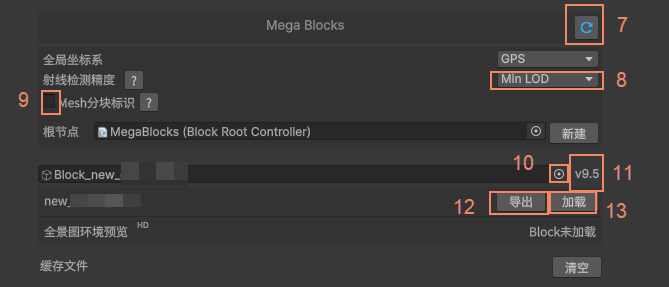
| Numero | Nom du controle | Type de controle | Description de la fonction |
|---|---|---|---|
| 7 | Actualiser la liste Block | Bouton | Actualise les informations sur l'outil Block actuel et les synchronise avec les donnees du service cloud. |
| 8 | Selectionner la precision de detection par rayon | Menu deroulant | [>=9.4]Definit la precision du modele utilise lorsque le Mesh du Block sert a la detection par rayon. Reduire la precision accelere le chargement LOD dans l'editeur, mais sacrifie la precision lors de l'edition : Min LOD (par defaut) : utilise le modele le plus simple pour la detection par rayon. None : ne charge pas de modele de collision et n'effectue pas de detection par rayon. Match LOD : charge le modele de collision selon le LOD. |
| 9 | Indicateur de blocs Mesh | Commutateur | [>=9.4]Une fois coche, des indicateurs de blocs Mesh apparaissent dans la scene. |
| 10 | Selectionner le noeud Block | Bouton | Selectionne dans la scene un noeud avec un composant comme noeud Block. |
| 11 | Version | Texte | Version de ce Block. |
| 12 | Exporter le Block | Bouton | [>=9.4]Affiche le menu d'exportation. [<9.4]Selectionne le repertoire d'exportation et exporte les fichiers de modele au format obj. |
| 13 | Charger le Block | Bouton | Charge le Mesh dans la scene. |
Menu d'exportation[>=9.4]
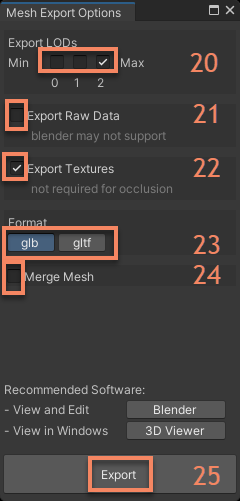
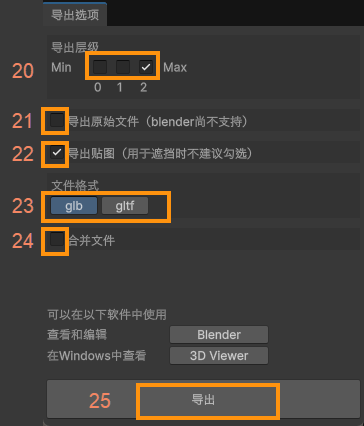
Dans le menu d'exportation de la nouvelle version, vous pouvez modifier les parametres d'exportation, notamment le niveau d'exportation, l'exportation ou non des textures, le format de fichier d'exportation, etc.
| Numero | Nom du controle | Type de controle | Description de la fonction |
|---|---|---|---|
| 20 | Selection de niveau | Case a cocher | Selectionne la precision LOD du modele a exporter. Plusieurs selections sont possibles lorsque Fusionner les fichiers n'est pas coche ; une seule selection est possible lorsque Fusionner les fichiers est coche. |
| 21 | Exporter le fichier original | Commutateur | Exporte au format gltfx original. |
| 22 | Exporter les textures | Commutateur | Indique s'il faut exporter les textures du modele. |
| 23 | Format de fichier | Bouton radio | Bascule le format du fichier unique exporte entre glb et gltf. |
| 24 | Fusionner les fichiers | Commutateur | Fusionne tous les blocs de ce niveau lors de l'exportation. |
| 25 | Exporter | Bouton | Selectionne le chemin d'exportation et demarre l'exportation. |
Progression de l'exportation
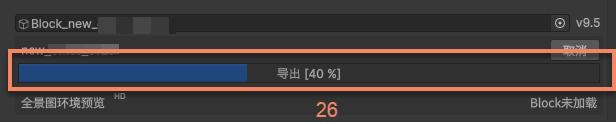
La barre de progression de l'exportation qui apparait apres avoir clique sur 12 Exporter le Block[<9.4] ou 25 Exporter sert a afficher l'etat actuel de l'exportation.
| Numero | Nom du controle | Type de controle | Description de la fonction |
|---|---|---|---|
| 26 | Progression de l'exportation | Barre de progression | La barre de progression de l'exportation affichee lors de l'exportation apres la selection du chemin ; l'exportation est terminee lorsqu'elle atteint 100 %. |
Progression du chargement[<9.4]
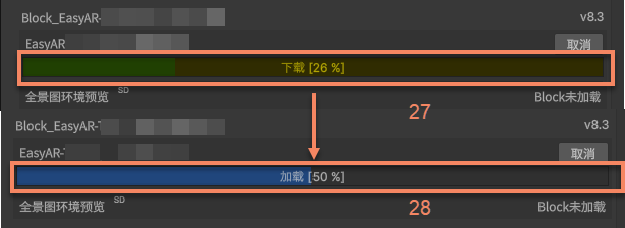
La barre de progression qui apparait apres avoir clique sur le bouton 13 Charger Blcok sert a afficher l'etat actuel du telechargement et/ou du chargement.
| Numero | Nom du controle | Type de controle | Description de la fonction |
|---|---|---|---|
| 27 | Progression du telechargement | Barre de progression | La barre de progression du telechargement des donnees Block ; le chargement est declenche lorsqu'elle atteint 100 %. |
| 28 | Progression du chargement | Barre de progression | La barre de progression du chargement des donnees Block ; le chargement est termine lorsqu'elle atteint 100 %. |
Etat du modele charge
L'etat du modele charge du composant designe l'etat du composant de donnees Block apres le chargement d'au moins un Mesh de Block en cliquant sur 13 Charger le Block.
| Numero | Nom du controle | Type de controle | Description de la fonction |
|---|---|---|---|
| 5 | Charger un Block local | Bouton | Charge un Block local avec le suffixe .eme ou .gltfx. |
| 6 | Reinitialiser | Bouton | Restaure le composant Block actuel a son etat initial. |
Etat sans marqueur panoramique charge
Cet etat signifie que le composant a charge au moins un Mesh de Block, mais n'a pas charge de marqueur panoramique.
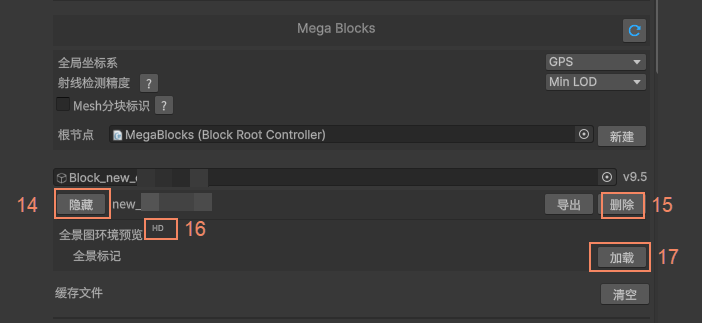
| Numero | Nom du controle | Type de controle | Description de la fonction |
|---|---|---|---|
| 14 | Masquer/Afficher | Bouton | Masque/affiche le Block Mesh dans la scene. |
| 15 | Supprimer le Block | Bouton | Supprime le Block actuellement charge. |
| 16 | Charger les marqueurs panoramiques | Bouton | Charge dans la scene actuelle des indicateurs spheriques jaunes representant les marqueurs panoramiques. |
Etat avec marqueur panoramique charge
Cet etat signifie que le composant a charge au moins un Mesh de Block et que le marqueur panoramique a ete charge en cliquant sur 17 Charger les marqueurs panoramiques.
Dans cet etat, vous pouvez afficher, masquer et supprimer les indicateurs panoramiques associes a ce Block, ainsi que charger la fenetre panoramique.
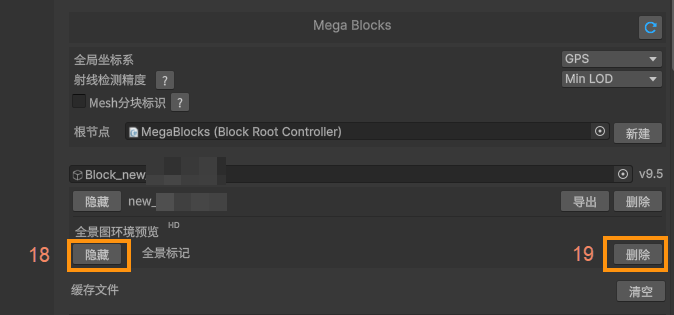
| Numero | Nom du controle | Type de controle | Description de la fonction |
|---|---|---|---|
| 18 | Masquer/Afficher | Bouton | Masque/affiche les petites spheres de marqueur panoramique dans la scene. |
| 19 | Supprimer le marqueur panoramique | Bouton | Supprime le marqueur panoramique actuellement charge. |
Controles dans la scene
Dans la SceneView de l'editeur Unity, certains controles sont crees par le composant de donnees Block.
Indicateur de blocs LOD[>=9.4]
Indicateur affiche apres l'activation de 9 Indicateur de blocs Mesh dans les outils version 9.4 et superieure ; il sert a identifier les blocs LOD, les niveaux et les etats.
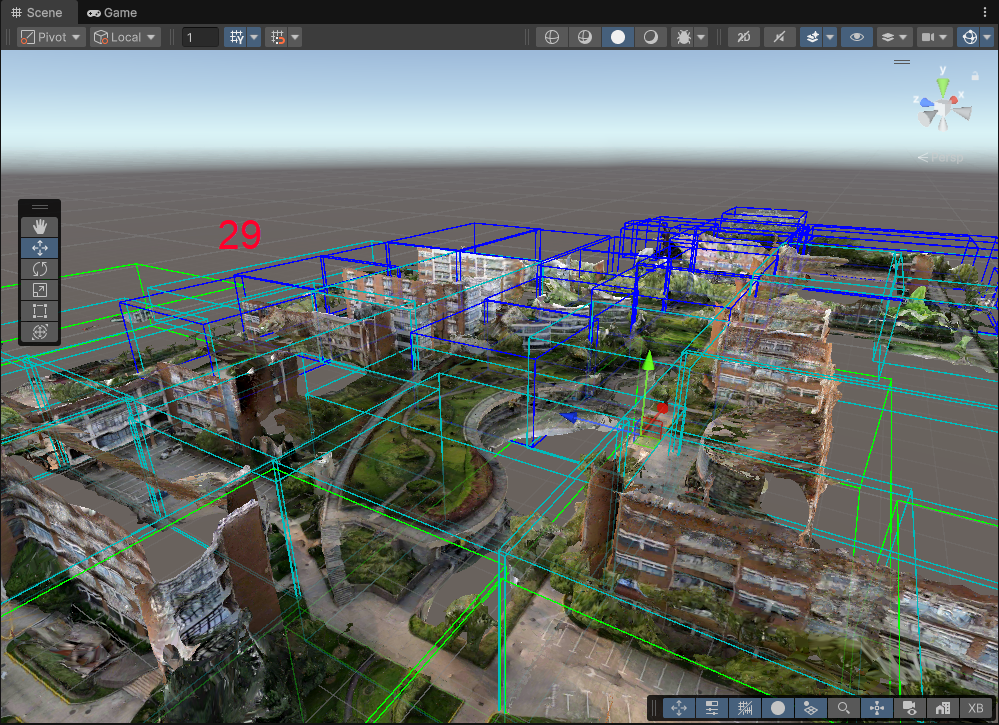
| Numero | Nom du controle | Type de controle | Description de la fonction |
|---|---|---|---|
| 29 | Indicateur de blocs LOD | Gizmo | Identifie les blocs. Apres le chargement du LOD, differentes couleurs sont affichees selon le niveau et l'etat : bleu : niveau Min, precision la plus basse. bleu clair : niveau Medium, precision moyenne. vert : niveau Max, precision la plus elevee. rouge : une exception s'est produite pendant le chargement (nouvelle tentative en cours). jaune : chargement en cours. |
Indicateur de chargement LOD[>=9.4]
L'indicateur de chargement LOD est un controle UI qui tourne dans l'interface et n'apparait que pendant le changement de LOD.
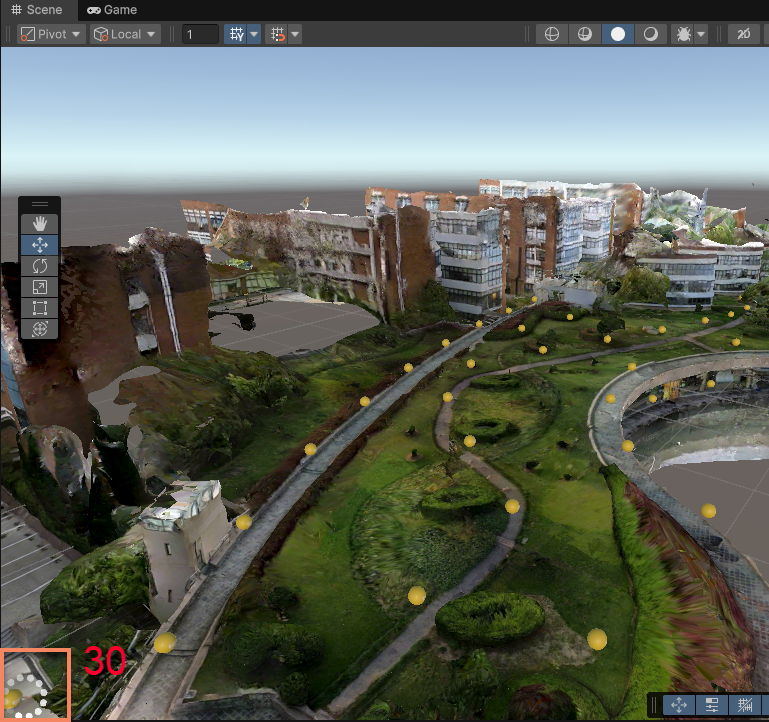
| Numero | Nom du controle | Type de controle | Description de la fonction |
|---|---|---|---|
| 30 | Indicateur de chargement LOD | UI | Lorsqu'il apparait, cela indique qu'un chargement LOD est en cours. |
Marqueur panoramique
Le marqueur panoramique est un marqueur qui apparait dans la scene apres avoir clique sur 17 Charger les marqueurs panoramiques une fois le Block Mesh charge ; il sert a indiquer les emplacements ou un apercu panoramique est disponible.
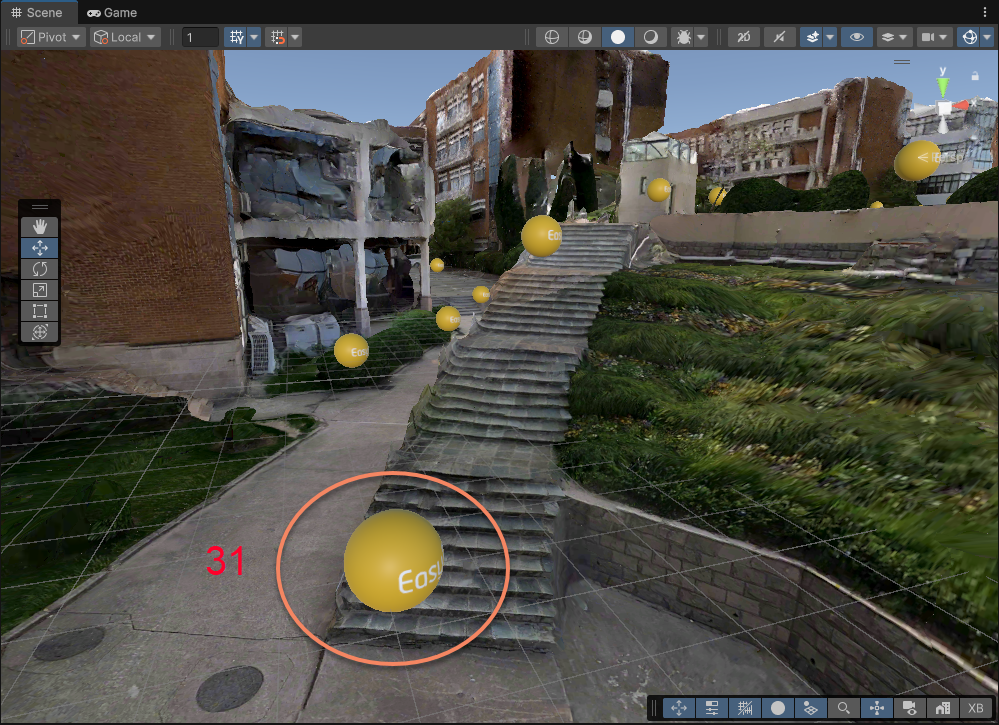
| Numero | Nom du controle | Type de controle | Description de la fonction |
|---|---|---|---|
| 31 | Marqueur panoramique | Objet interactif | Indicateur spherique jaune indiquant que cet emplacement permet un apercu panoramique. |
Fenetre panoramique
La fenetre panoramique apparait apres avoir clique sur 31 Marqueur panoramique une fois le Block Mesh et les indicateurs panoramiques charges ; elle permet d'effectuer un apercu panoramique et de modifier le contenu.
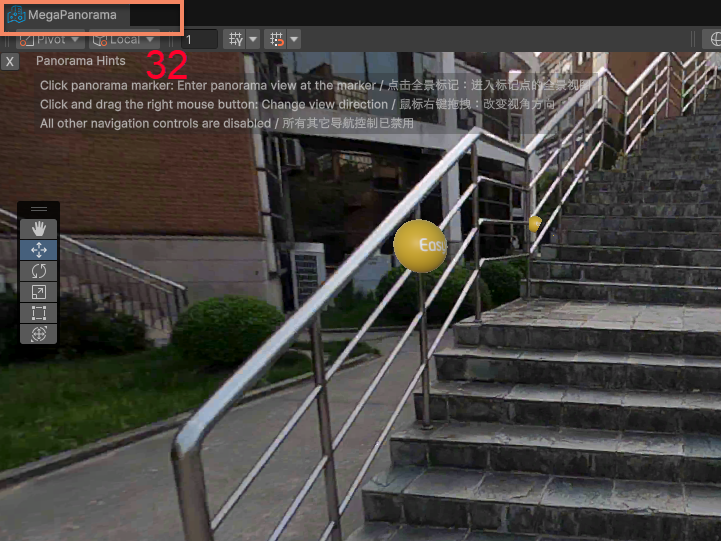
| Numero | Nom du controle | Type de controle | Description de la fonction |
|---|---|---|---|
| 32 | Fenetre panoramique | SceneView | Fenetre dans laquelle un apercu panoramique peut etre effectue. |