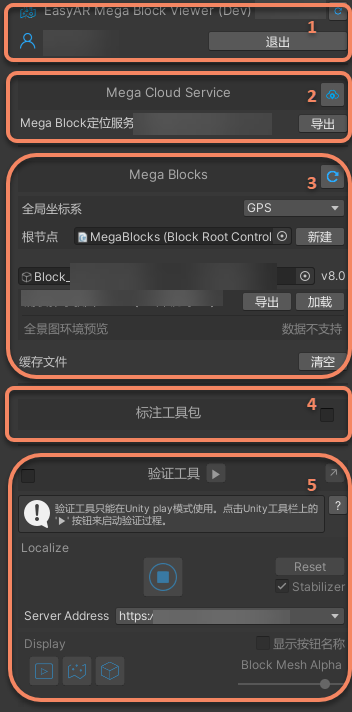
Block Viewer Tool (développement Unity)
Important
Cet outil a été supprimé dans la version 2.13. Pour le développement d'applications Unity, utilisez plutôt le block editor tool.
Cet article s'applique uniquement à la version 2.12 et aux versions antérieures.
Block Viewer Tool (développement Unity) est un module fonctionnel indépendant et léger de Mega Studio, spécialement conçu pour les développeurs afin de visualiser et prévisualiser directement les Mega Blocks déjà construits. Il permet de charger, parcourir et inspecter directement dans Unity Editor les Block data générées dans le cloud, et prend aussi en charge la vérification directe des résultats de localization sans écrire de code ni exécuter une application complète.
Astuce
Cet outil est conçu spécialement pour les développeurs Unity. Par rapport à l'outil EasyAR.Mega.BlockViewer, il intègre en plus un validation tool component. Si vous n'êtes pas développeur, il est recommandé d'utiliser directement EasyAR.Mega.BlockViewer ou EasyAR.Mega.Annotation.
Créer la viewer tool
Faites un clic droit dans une zone vide du panneau
Hierarchy, puis choisissezEasyAR Mega->Tool->Block Viewer for Unity Developer (Edit Mode).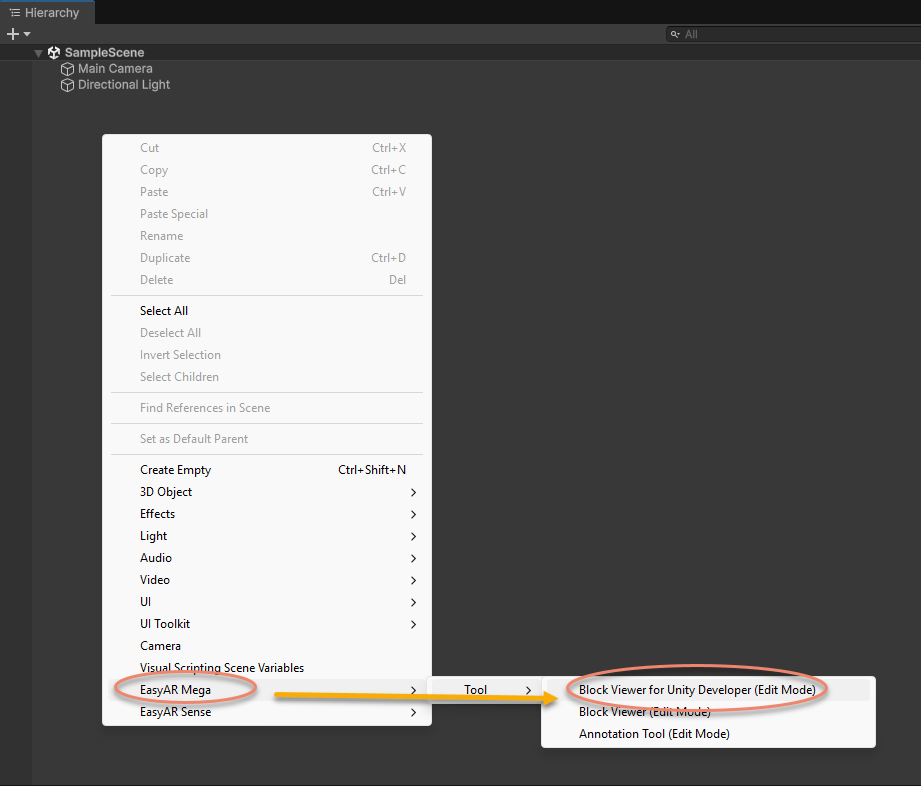
Après l'ajout, un nouveau node
EasyAR.Mega.BlockViewer (Dev)apparaît dans le panneauHierarchy.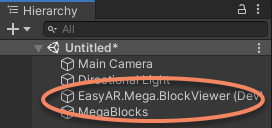
Description des fonctions
Après avoir créé l'outil, vous pouvez le configurer via le panneau Inspector pour charger les Block data et contrôler l'exportation ou l'affichage du modèle.
Description du node BlockViewer (Dev)
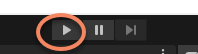
À l'exception de la validation tool, les autres fonctions de EasyAR.Mega.BlockViewer (Dev) ne peuvent être utilisées dans l'éditeur que lorsqu'il n'est pas en cours d'exécution. Assurez-vous que le bouton Play en haut de Unity Editor n'est pas enfoncé. Comme illustré ci-dessous, lorsque le bouton est un triangle pointant vers la droite, l'éditeur est à l'arrêt et les fonctions peuvent être utilisées.
Au runtime, les nodes et data liés à l'outil restent dans la scene et peuvent être utilisés avec la validation tool, mais toutes les fonctions de l'outil lui-même sont indisponibles.
Avertissement
Si vous devez empaqueter l'application Unity développée vers un appareil mobile, veillez à supprimer le node EasyAR.Mega.BlockViewer (Dev) de la scene avant le build. Sinon, l'empaquetage peut échouer ou des runtime errors peuvent se produire.