Enregistrer des données EIF pour la vérification de simulation
Le coeur de l'exécution simulée consiste à enregistrer un segment de données EIF de haute qualité. Il est recommandé de suivre les étapes ci-dessous pour l'acquisition.
Comment acquérir
Téléchargez et installez la dernière version de Mega Toolbox. Utilisez autant que possible un iPhone ou un téléphone Android prenant en charge ARCore, et effectuez l'acquisition dans la zone cible.
Télécharger Toolbox
Téléchargez et installez le package d'application de l'outil d'acquisition de données Mega ToolBox.
Les utilisateurs iPhone peuvent rechercher Mega Toolbox dans l'App Store du téléphone, puis télécharger et installer l'outil d'acquisition de données.
Pour les téléphones Android, téléchargez le package d'installation Android Mega Toolbox depuis Workflow Tools sur la page de téléchargement EasyAR. Après le téléchargement, vous pouvez utiliser
adb install EasyARMegaToolbox_***.apksur un ordinateur, ou installer directement le package apk téléchargé sur le téléphone.
Processus d'acquisition
Ouvrez Toolbox et sélectionnez
Outil d'enregistrement de données de simulation.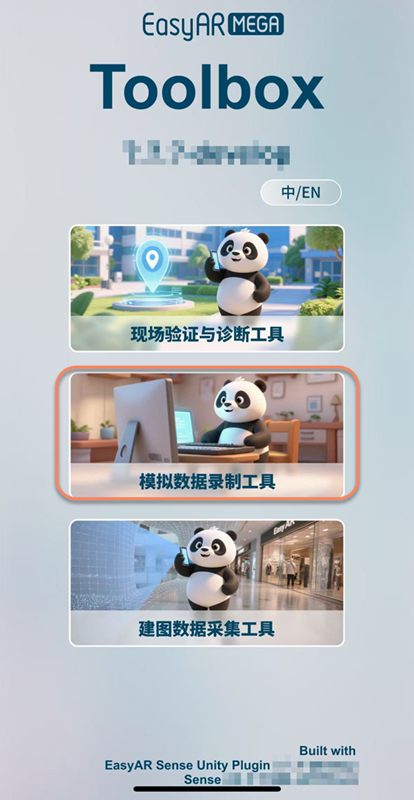
Après être entré dans l'outil d'enregistrement EIF, renseignez le nom du fichier (seules les lettres anglaises et les chiffres sont pris en charge), puis cliquez sur le bouton
Entrer.Avant d'entrer en mode d'enregistrement EIF, la caméra doit être orientée vers une zone riche en textures pour l'initialisation. Après avoir observé que l'état de tracking en haut à gauche du panneau devient
Tracking, orientez la caméra vers l'endroit où les données de test doivent être enregistrées.
Une fois l'acquisition terminée, cliquez sur le bouton d'arrêt de l'enregistrement pour terminer l'enregistrement.
Notes d'acquisition
- Les données doivent être acquises dans la zone d'acquisition d'images.
- Les données de test peuvent être enregistrées du point de vue d'un visiteur.
- Évitez les changements brusques de direction importants ou de rester longtemps orienté vers des zones sans texture comme des murs blancs ou le sol.
- Il est recommandé que chaque enregistrement ne dépasse pas 10 minutes.
- Sur certains téléphones utilisant AR Engine, l'état de tracking peut nécessiter 10 à 30 secondes pour passer à
Tracking.
Exportation des données
Après avoir terminé l'acquisition des données de simulation avec votre téléphone, vous devez exporter les données EIF acquises.
Exporter les données Android
Connectez le téléphone à l'ordinateur, activez le mode Gestion de fichiers sur le téléphone, entrez dans le chemin de fichier local Android/data/com.easyar.mega.toolbox/files/MegaStudio/FrameStream, puis sélectionnez le fichier de données portant le nom correspondant pour l'exporter.
Exporter les données iOS
Exporter avec un ordinateur Mac
Connectez l'iPhone à l'ordinateur Mac.
Ouvrez l'application Finder, cliquez sur l'icône du téléphone, cliquez sur Faire confiance, puis appuyez également sur Faire confiance côté téléphone.
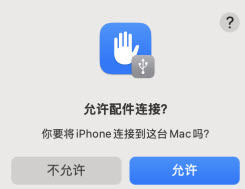
Après l'autorisation, cliquez sur le menu Fichiers, trouvez le dossier
MegaStudiosous l'AppMegaToolbox, puis faites glisserMegaStudiosur le bureau de l'ordinateur. Si les fichiers sont volumineux, attendez patiemment et assurez-vous que tous les fichiers sont entièrement exportés.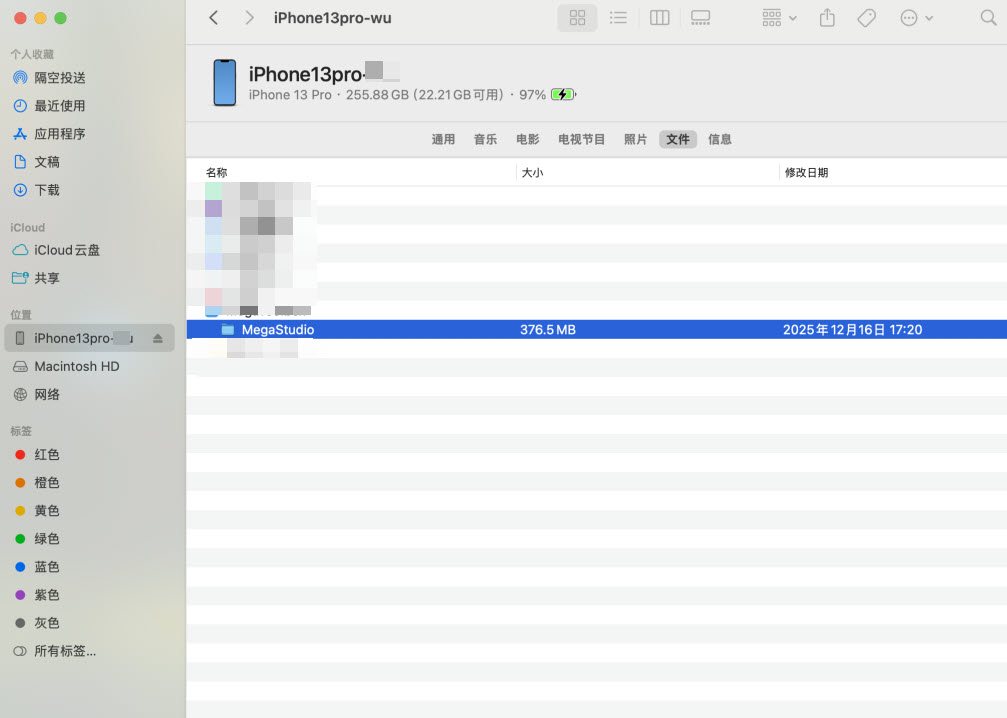
Exporter avec un ordinateur Windows
Téléchargez iTunes sur votre ordinateur Windows et installez-le.
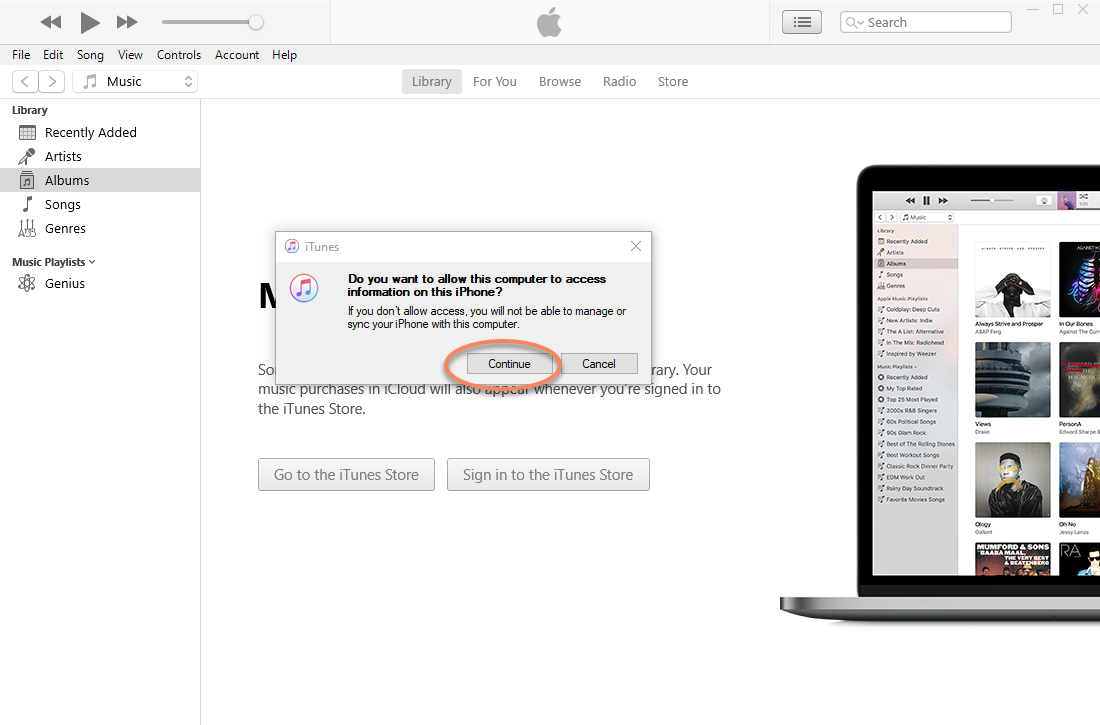
Connectez l'iPhone à l'ordinateur Windows et effectuez Faire confiance.
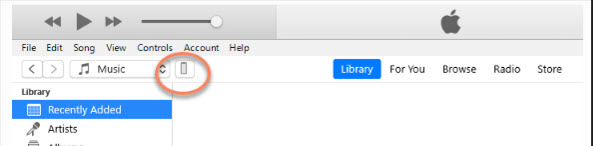
Cliquez sur le bouton du téléphone.
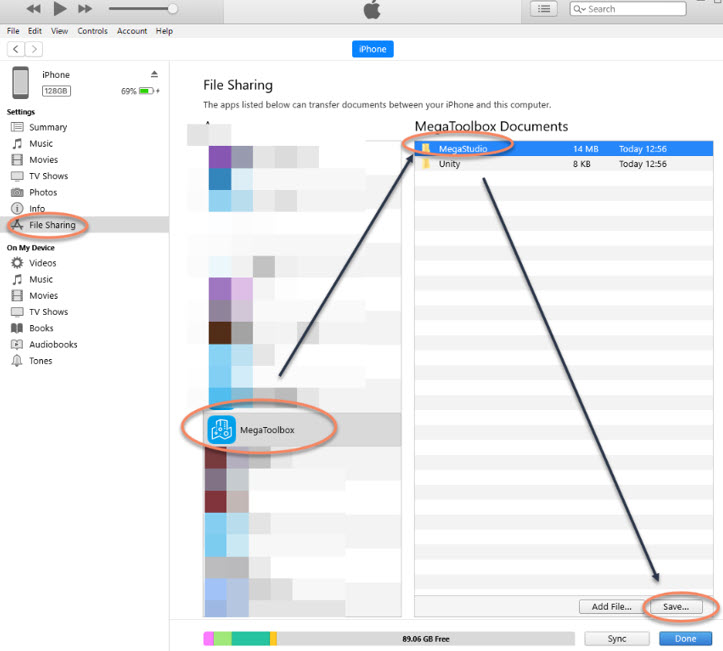
Cliquez sur File Sharing, trouvez le dossier
MegaStudiosous l'AppMegaToolbox, puis cliquez sur Save.