Simulation d’exécution (développement d’applications non Unity)
Ce document explique comment utiliser l’outil Annotation Tool de Mega Studio pour une exécution simulée et pour visualiser les résultats de localisation.
Note
Le contenu et les outils suivants ne s’appliquent pas au développement d’applications Unity.
Si vous développez une application Unity, consultez Simulation avec l’outil de validation de session dans le guide de développement.
Préparation
Avant la simulation, préparez l’outil Annotation Tool dans Mega Studio.
Télécharger Mega Studio
Mega Studio est fourni sous forme de plugin Unity. Téléchargez EasyAR Sense Unity Plugin (for Mega) depuis la page de téléchargement EasyAR, puis importez-le dans Unity pour l’utiliser.
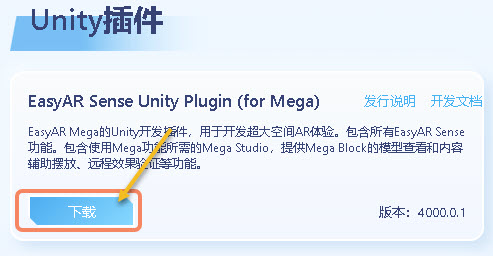
Lisez et acceptez la « politique de confidentialité » et le « guide de conformité », puis cliquez sur « Télécharger ».
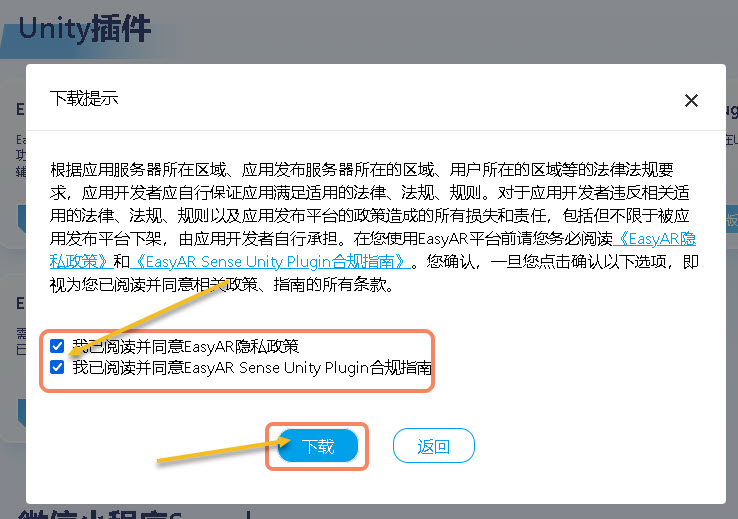
Décompressez le fichier téléchargé pour obtenir la structure suivante :


Créer un projet Unity
Lancez Unity et créez un projet.
Cliquez sur « Nouveau projet »
Choisissez « 3D(Built-In Render Pipeline) »
Cliquez sur « Créer un projet »

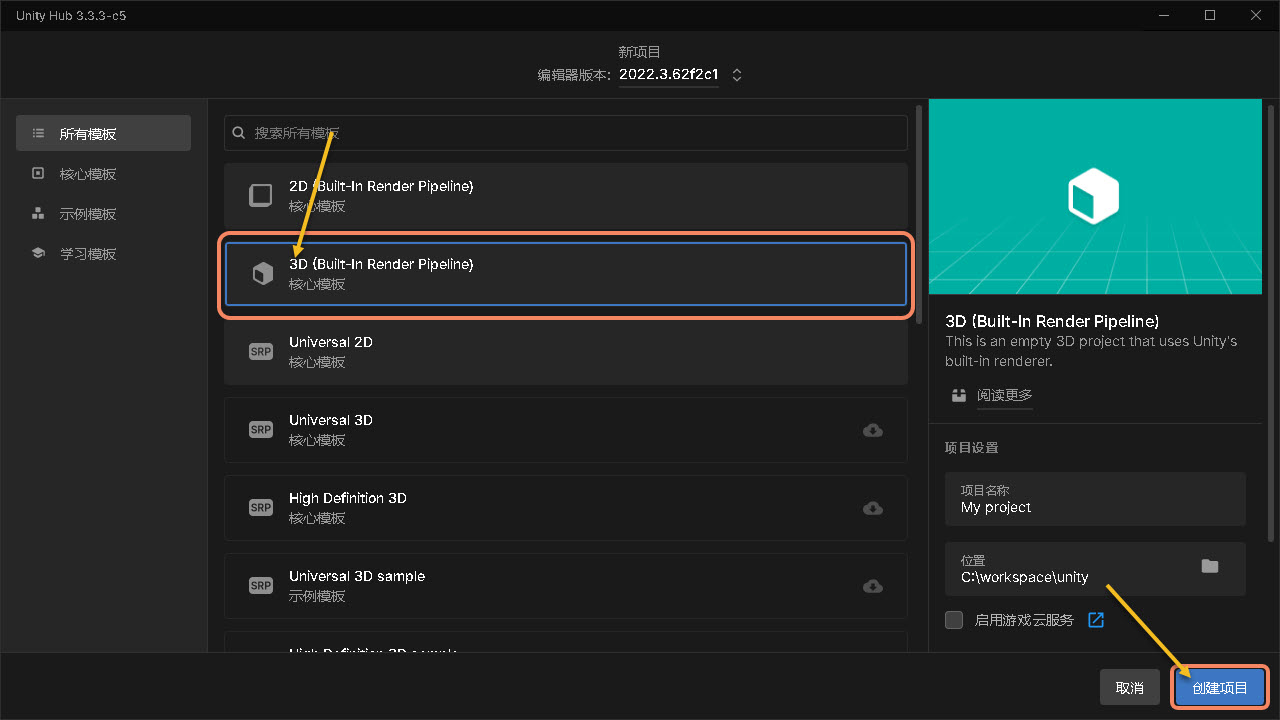
Astuce
Les versions Unity 6000 et ultérieures nécessitent de télécharger d’abord le composant 3D (Built-In Render Pipeline).
Installer Mega Studio
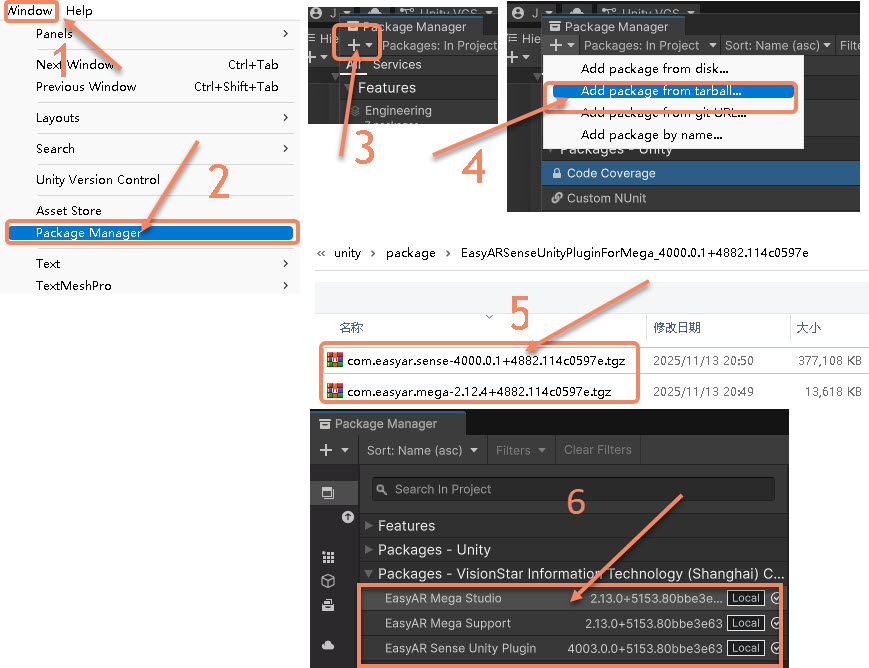
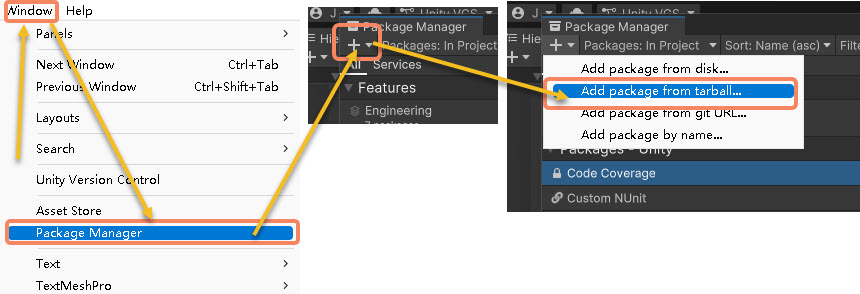
Cliquez sur le menu
WindowChoisissez
Package ManagerDans la fenêtre qui s’ouvre, cliquez sur le symbole
+en haut à gaucheChoisissez
Add package from tarball...Installez successivement les 3 paquets
com.easyar.sense,com.easyar.megaetcom.easyar.mega.studioUne fois l’installation réussie, l’affichage ressemble à l’illustration
Renseigner la licence
Dans le menu Unity, choisissez EasyAR > Sense > Configuration pour ouvrir les paramètres EasyAR Sense.

Dans le champ sous EasyAR Sense License, saisissez votre licence EasyAR Sense.

Astuce
La licence EasyAR Sense peut être créée depuis le centre de développement EasyAR (chinois, anglais). Pour un premier usage, vous pouvez suivre les étapes suivantes :
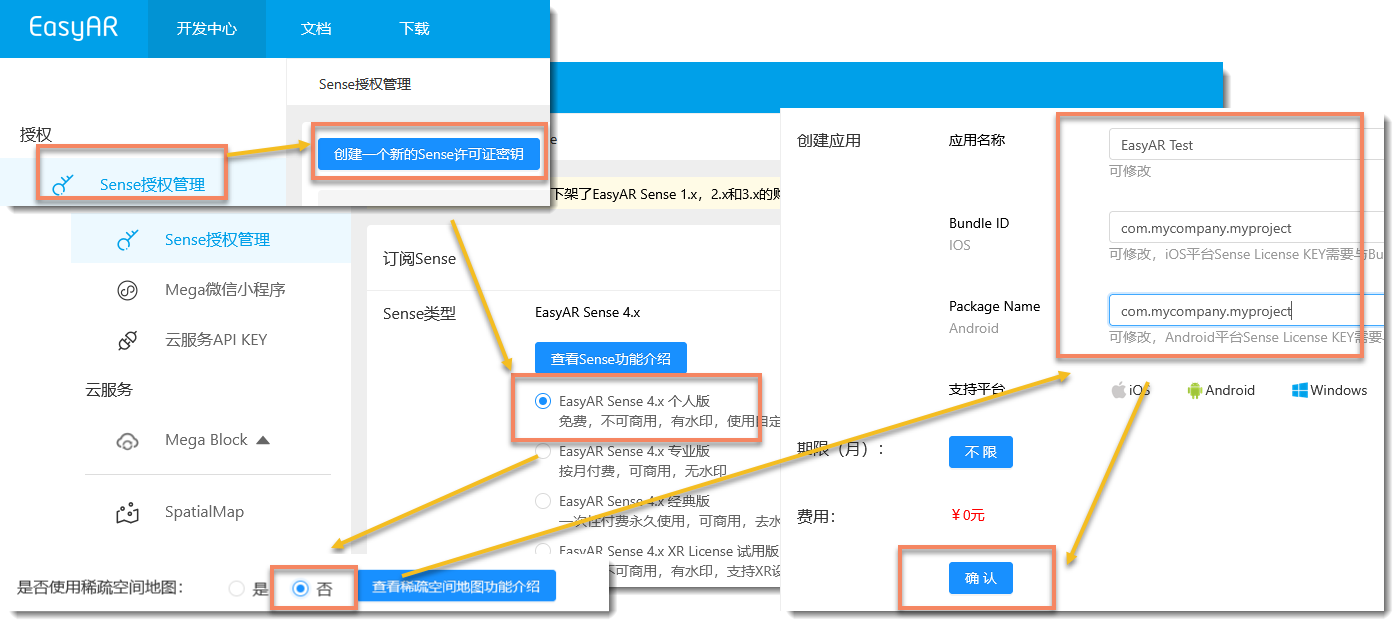
- Créer
EasyAR Sense 4.x Édition personnelle - Régler Sparse Spatial Map sur
Non - Le nom de l’application peut être libre, mais le Bundle ID et le Package Name doivent être
com.mycompany.myproject - Sélectionner la licence nouvellement créée, puis cliquer sur le bouton de copie à droite

Commencer la simulation
La simulation de localisation vous permet de visualiser directement le rendu superposé sans développer une application complète. En rejouant des données EIF dans Mega Studio, en envoyant des requêtes de localisation et en superposant le rendu du mesh, vous pouvez prévisualiser le résultat de localisation. Voici le flux d’opération détaillé :
Charger la carte
Dans le panneau gauche
Hierarchy, faites un clic droit dans une zone vide et choisissezEasyAR Mega->Tool-> importerAnnotation Tool (Edit Mode)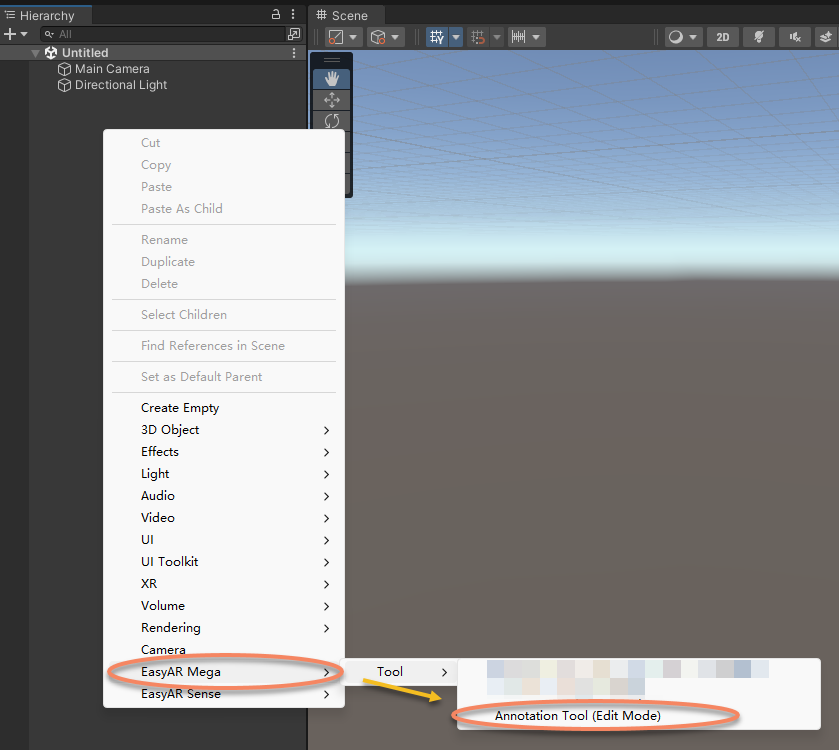
Dans
Hierarchy, sélectionnezEasyAR.Mega.AnnotationDans
Inspector, sélectionnezCompte, saisissez le nom de compte et le mot de passe EasyARCliquez sur
Connexion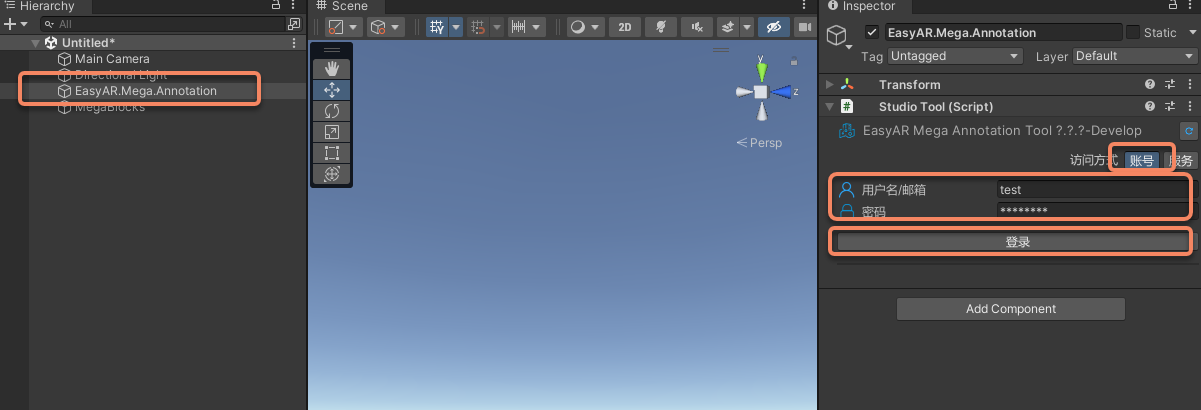
Si vous devez utiliser une connexion par service, consultez le composant de connexion Unity.
Dans
Inspector, cliquez sur l’icône située aprèsMega Cloud ServiceDans la fenêtre qui s’ouvre, choisissez un
service de localisation Mega Block, puis cliquez surOKDans
Inspector, cliquez surChargerpour ajouter la carte au projet Unity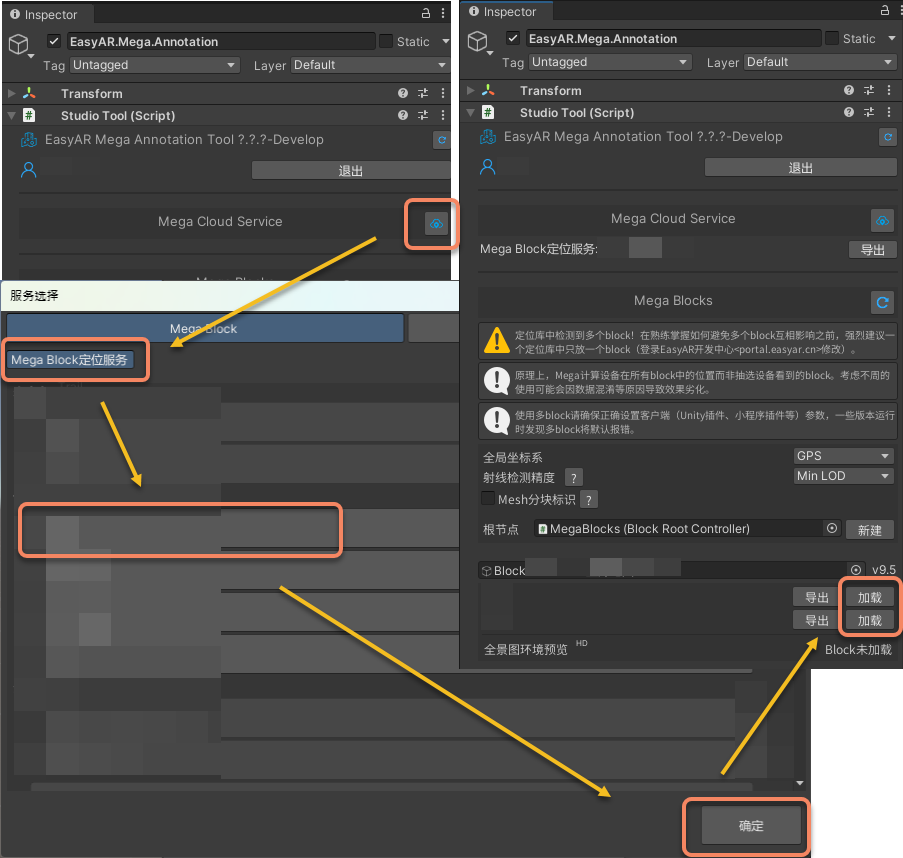
Charger le fichier EIF
Comme indiqué ci-dessous, dans
Hierarchy, cliquez surEasyAR.Mega.Annotation, puis dansInspector, cliquez sur2pour cocher l’outil de validation, puis cliquez sur le bouton3pour lancer la lecture.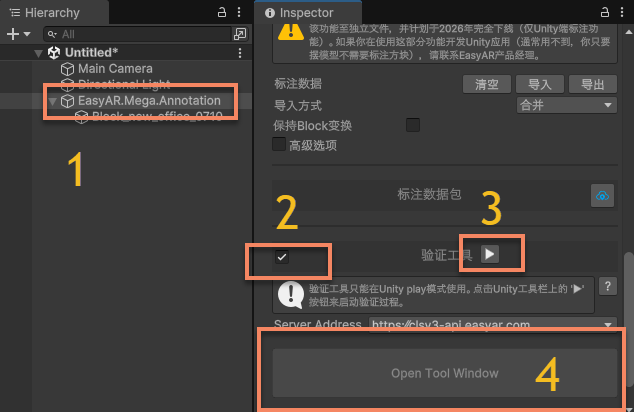
Après avoir cliqué sur l’onglet
4, la fenêtreMega Validation Tools’affiche séparément.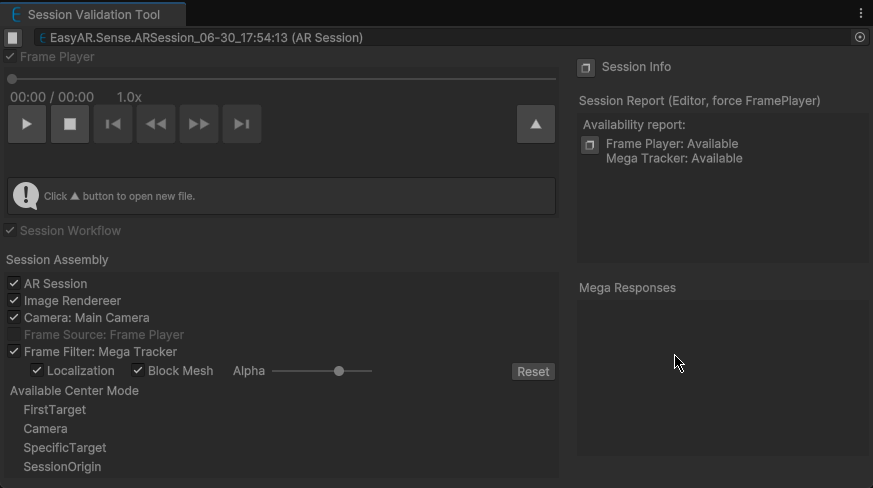
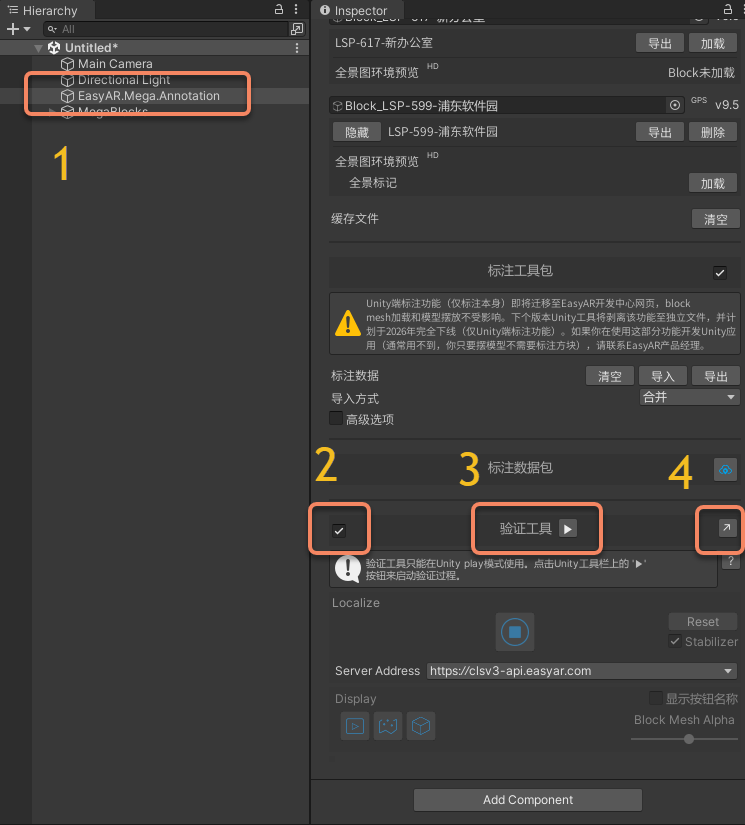
Cliquez sur le bouton de chargement comme indiqué ci-dessous, choisissez le fichier EIF à tester, puis cliquez sur
Ouvrirpour lire automatiquement l’EIF et voir les résultats de localisation.
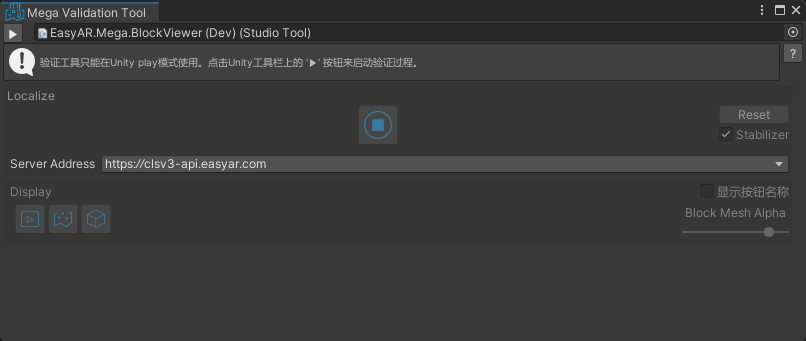
Comportement et contrôle à l’exécution
Après le chargement de l’EIF, EasyAR.Mega.Annotation lit automatiquement l’EIF et effectue la localisation. Vous pouvez voir l’effet de superposition du Mesh dans Game.
Vous pouvez ajuster l’opacité du rendu du modèle pour visualiser l’effet de localisation. Vous pouvez aussi faire glisser la barre de progression pour ajuster l’heure de départ de la lecture.
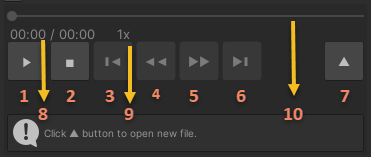
Description des fonctions
- Lecture/Pause
- Stop
- Avancer de 5 s (disponible pour le nouveau format de données, sauf arrêt anormal de l’enregistrement)
- Lecture plus lente (disponible pour le nouveau format de données)
- Lecture plus rapide (disponible pour le nouveau format de données)
- Reculer de 5 s (disponible pour le nouveau format de données, sauf arrêt anormal de l’enregistrement)
- Ouvrir un fichier EIF
- Heure actuelle / durée totale
- Vitesse actuelle
- Progression de lecture (déplaçable pour le nouveau format de données, sauf arrêt anormal de l’enregistrement)
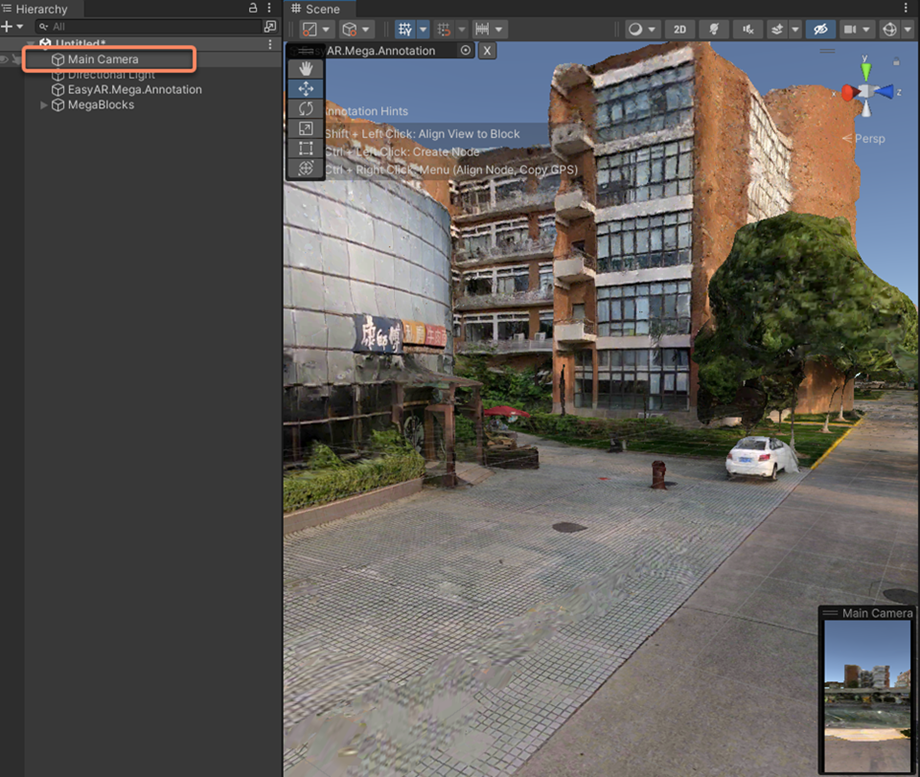
Vous pouvez aussi cliquer sur Main Camera dans Hierarchy pour voir la position en temps réel de la caméra pendant la localisation.
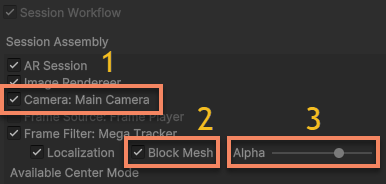
Dans la zone de contrôle de l’affichage de la localisation, vous pouvez ajuster l’affichage du contenu :
Afficher/Masquer l’arrière-plan vidéo
Afficher/Masquer le modèle Block (sous URP, cela masque aussi le modèle dans la fenêtre Scene)
Contrôler l’opacité du modèle Block (indisponible sous URP)

Étapes suivantes
- Si vous souhaitez essayer une simulation plus riche, consultez comment ajouter du contenu virtuel pendant la simulation
Sujets associés
- Pour un manuel plus détaillé, consultez le composant de l’outil d’annotation