Mengaktifkan dukungan headset dalam project EasyAR
Dokumen ini menjelaskan cara mengaktifkan dukungan headset dalam scene EasyAR Unity yang sudah ada.
Sebelum memulai
- Baca Dukungan headset EasyAR untuk mengetahui jenis headset yang sudah didukung EasyAR dan fitur EasyAR yang dapat berjalan di headset.
- Baca Dukungan headset EasyAR di Unity untuk memahami arsitektur keseluruhan dukungan headset EasyAR di Unity.
Artikel ini mengasumsikan Anda sudah memiliki scene yang dapat menggunakan EasyAR. Jika perlu membuat scene seperti itu, atau menambahkan komponen EasyAR ke scene headset, lihat dokumen berikut:
Menambahkan komponen headset ke scene
Sebelum menambahkan komponen headset ke scene, biasanya Anda perlu menghapus Camera dan XR Origin yang sudah ada.
Menghapus Camera dan XR Origin
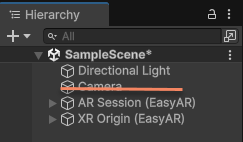
Hapus Camera yang sudah ada di scene.
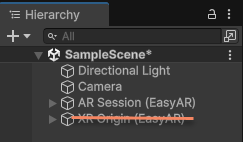
Jika XR Origin sudah ada di scene, baik berasal dari EasyAR maupun framework Unity XR, dalam sebagian besar kasus Anda perlu menghapusnya.
Kiat
Dalam beberapa penggunaan lanjutan, Anda dapat menentukan sendiri apakah perlu menghapusnya.
Menambahkan komponen headset
Ikuti instruksi resmi headset untuk menambahkan komponen headset. Di sini headset Pico digunakan sebagai contoh. Jika ada konflik dengan instruksi resmi, instruksi resmi yang berlaku.
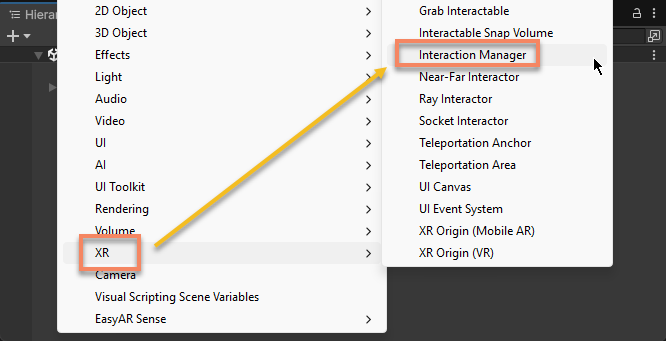
Gunakan menu untuk menambahkan XR Interaction Manager:
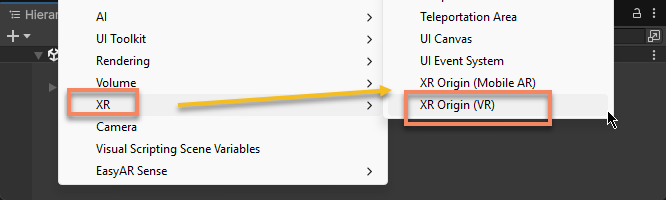
Gunakan menu untuk menambahkan XR Origin:
Sebelum menjalankan, pastikan membaca instruksi resmi headset untuk memahami bagaimana scene dengan headset SDK harus dikonfigurasi dan dijalankan.
Mengonfigurasi frame source
Perangkat yang didukung secara built-in
Pilih AR Session (EasyAR) dan klik kanan. Gunakan menu EasyAR Sense > Head Mounted Display (Built-in) > Frame Source : [Name] (keep it only) untuk membuat frame source [Name] dan hanya mempertahankannya.
Misalnya, mengonfigurasi frame source untuk Apple Vision Pro:
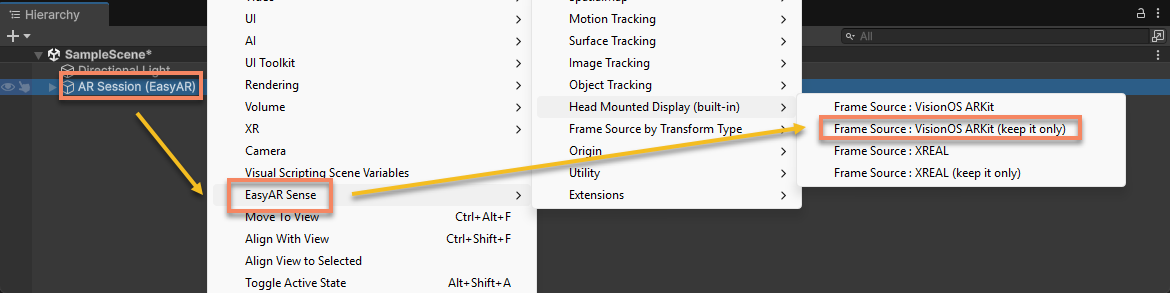
Setelah operasi, frame source dalam session menjadi seperti ini:
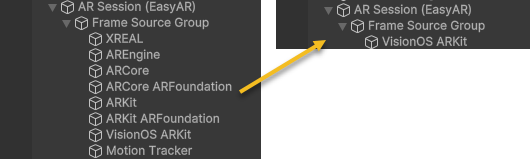
Kiat
Jika session berisi frame source yang sesuai dengan perangkat dan merupakan frame source pertama yang tersedia di perangkat (misalnya pada gambar di atas, di sistem visionOS VisionOS ARKit adalah frame source pertama yang tersedia), Anda tidak perlu mengubahnya. Beberapa default session yang dibuat oleh menu termasuk dalam kasus ini.
Perangkat yang didukung melalui extension
Pilih AR Session (EasyAR) dan klik kanan. Gunakan menu EasyAR Sense > Extensions > Frame Source : [Name] (keep it only) untuk membuat frame source [Name] dan hanya mempertahankannya.
Misalnya, mengonfigurasi frame source untuk headset Pico:
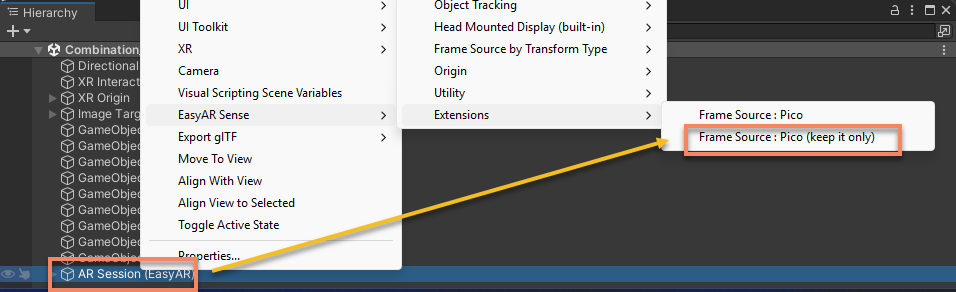
Setelah operasi, frame source dalam session menjadi seperti ini:
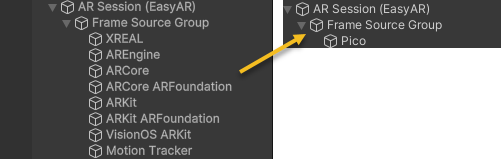
Dukungan lintas perangkat
Jika scene perlu berjalan di perangkat berbeda, pertahankan frame source lain dan pastikan frame source saat ini dapat dipilih pada perangkat.
Menggunakan item menu tanpa (keep it only) dapat hanya menambahkan frame source tanpa menghapus frame source lain. Misalnya, EasyAR Sense > Extensions > Frame Source : Pico akan membuat frame source yang sesuai untuk Pico di akhir semua frame source dalam session. Secara umum, setelah menambahkan frame source dengan cara ini, Anda juga perlu memindahkannya ke posisi yang sesuai.
Kiat
Dalam beberapa penggunaan lanjutan, Anda dapat menyesuaikan posisi frame source sesuai kebutuhan, atau mengubahnya dalam kode.
Langkah berikutnya
- Konfigurasi project Vision Pro
- Konfigurasi proyek Meta XR/Quest
- Konfigurasi project XREAL
- Konfigurasi project perangkat Android lainnya