Mengaktifkan alat editor Mega
Artikel ini menjelaskan cara mengaktifkan alat editor Mega di Unity editor, sehingga memudahkan penempatan konten 3D yang sejajar dengan adegan nyata di editor.
Sebelum memulai
- Lihat Apakah fungsi lokalisasi saya sudah dapat digunakan? untuk memastikan pustaka peta lokalisasi telah dibuat dengan benar dan peta telah ditambahkan.
- Tambahkan target pelacakan Mega di scene.
Catatan
Konten dan alat berikut hanya berlaku untuk proses pengembangan aplikasi Unity dengan EasyAR Mega. Diperlukan versi plugin >= 4003. Pada versi plugin 4.7 - 4002, alat sudah diaktifkan ketika menambahkan target pelacakan Mega di editor selesai.
Jika Anda mengembangkan mini program, lihat Menggunakan Unity editor untuk membuat dan mengunggah anotasi (pengembangan mini program).
Paket Unity berikut harus sudah diimpor ke dalam proyek:
com.easyar.sensecom.easyar.mega
Membuat alat editor
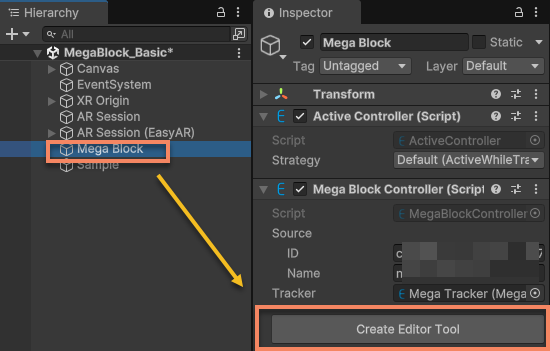
Pilih target pelacakan di editor, lalu klik tombol Create Editor Tool.
Kiat
Jika aplikasi perlu membuat target pelacakan melalui skrip, bukan di editor, setelah penempatan selesai di editor, catat target pelacakan dan/atau objek anaknya. Saat runtime, konfigurasi target pelacakan melalui skrip dan pasang objek anak di bawah target pelacakan.
Menghubungkan layanan
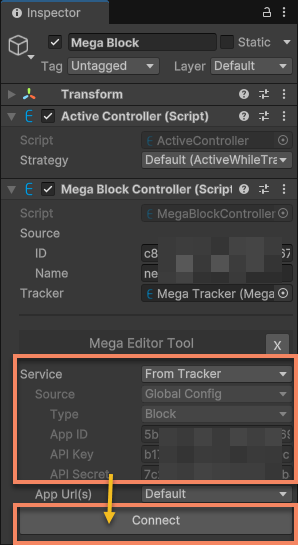
Periksa informasi layanan dan hubungkan ke layanan.
Penting
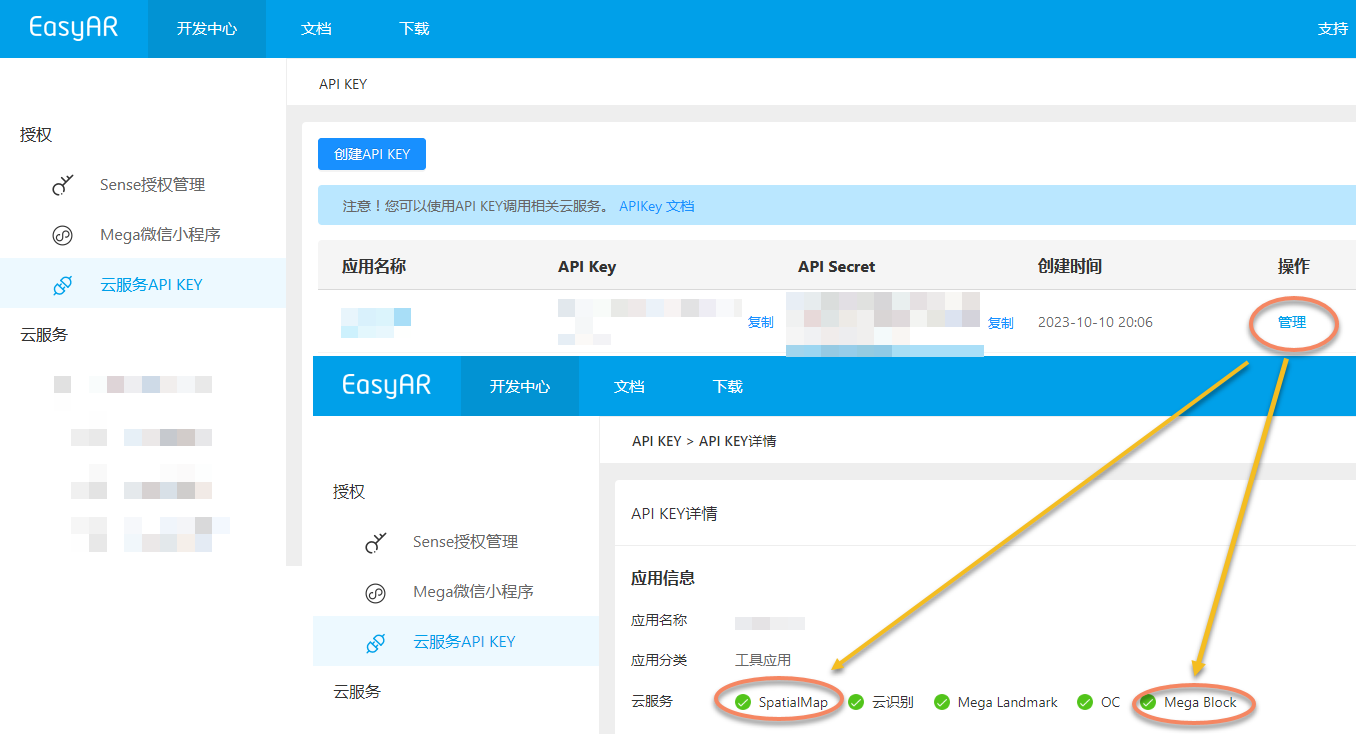
Sebelum menghubungkan, Anda perlu memeriksa izin API Key.
- Jika Type layanan adalah
Block, pastikan API Key yang digunakan memiliki izin untuk mengakses layananMega Blockdan layananSpatialMap. - Jika Type layanan adalah
Landmark, pastikan API Key memiliki izin untuk mengakses layananMega Landmark.
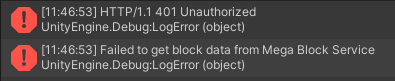
Jika izin tidak mencukupi, Anda akan melihat pesan kesalahan bahwa verifikasi koneksi layanan gagal.
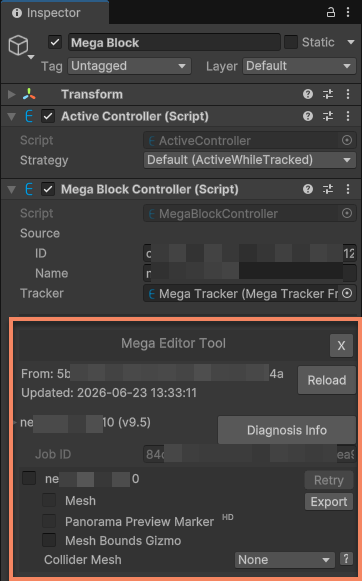
Jika sumber data target telah dikonfigurasi dengan benar, setelah layanan terhubung normal, Anda dapat melihat waktu pembaruan data dan antarmuka kontrol data editor block.
Kiat
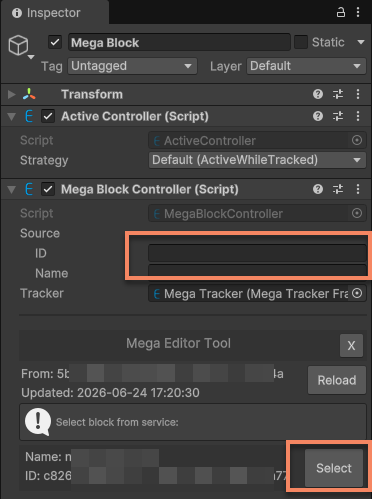
Jika sumber data target dikosongkan, setelah layanan terhubung normal, Anda dapat melihat daftar data block dalam layanan. Setelah memilih block yang ingin digunakan, Anda juga dapat masuk ke antarmuka kontrol data editor block, dan sumber data target akan diisi otomatis.
Mengelola data alat dalam scene
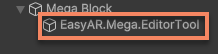
Data alat editor disimpan di bawah node EasyAR.Mega.EditorTool. Menghapus node ini setara dengan menghapus data alat editor.
Hati-Hati
Jangan langsung mengubah isi node EasyAR.Mega.EditorTool, terutama Transform node tersebut. Jika tidak, alat editor mungkin tidak bekerja normal, atau konten dapat ditampilkan pada posisi yang salah saat pelacakan.
Memuat ulang data layanan
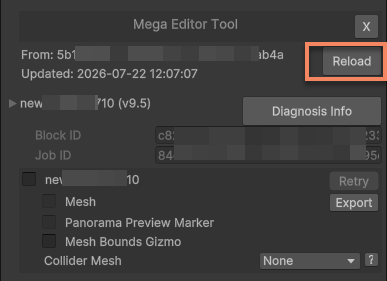
Data block yang ditampilkan oleh alat editor tidak diperbarui otomatis saat data pustaka peta lokalisasi berubah. Setelah data pustaka peta lokalisasi diperbarui, misalnya setelah menambah atau menghapus block, klik tombol Reload untuk memuat ulang data layanan.
Hati-Hati
Jika pustaka peta lokalisasi menggunakan block dengan block id yang sama untuk menimpa block asli, sebelum data diperbarui, mesh dan konten lain yang ditampilkan oleh alat editor masih merupakan konten block asli. Ini dapat menyebabkan ketidaksesuaian dengan lingkungan nyata setelah pembaruan dan memengaruhi akurasi penempatan konten.
Jika sebuah block dihapus dari pustaka peta lokalisasi, alat editor masih dapat memperoleh block mesh dan data lainnya, tetapi aplikasi tidak lagi dapat melacak block tersebut saat runtime, yang dapat menyebabkan kesalahan tampilan konten.