Membuat tugas akuisisi laser (format Gaussian Qiyu)
Artikel ini menjelaskan alur kerja lengkap tugas akuisisi laser (format Gaussian Qiyu), termasuk pembuatan tugas, upload data, dan proses pemetaan, untuk membantu pengguna menyelesaikan seluruh proses tugas pemetaan akuisisi laser Qiyu secara standar.
Membuat XGRIDS acquisition task
Setelah membuat project, klik Manage untuk masuk ke halaman manajemen mapping task (Mega Go melewati langkah ini). Klik tombol XGRIDS acquisition task atau Laser acquisition task di sudut kanan atas. Pada dialog pop-up, masukkan task name, pilih mapping version dan data format (disarankan menggunakan versi terbaru), lalu klik Confirm add setelah semua kolom selesai untuk membuat XGRIDS acquisition task.


Persiapan data
Sebelum memulai mapping task, pastikan spatial data yang diakuisisi memenuhi persyaratan serta diatur dan disimpan sesuai spesifikasi. Bagian berikut menjelaskan data acquisition dan export secara detail.
Data acquisition dan export
Gunakan laser scanner untuk mengakuisisi spatial data. Untuk konfigurasi perangkat dan poin penting akuisisi terkait, lihat:
Unggah data
Klik Unggah data, lalu pilih opsi yang sesuai pada pop-up window. Penjelasan opsi secara detail dapat dilihat di bawah:
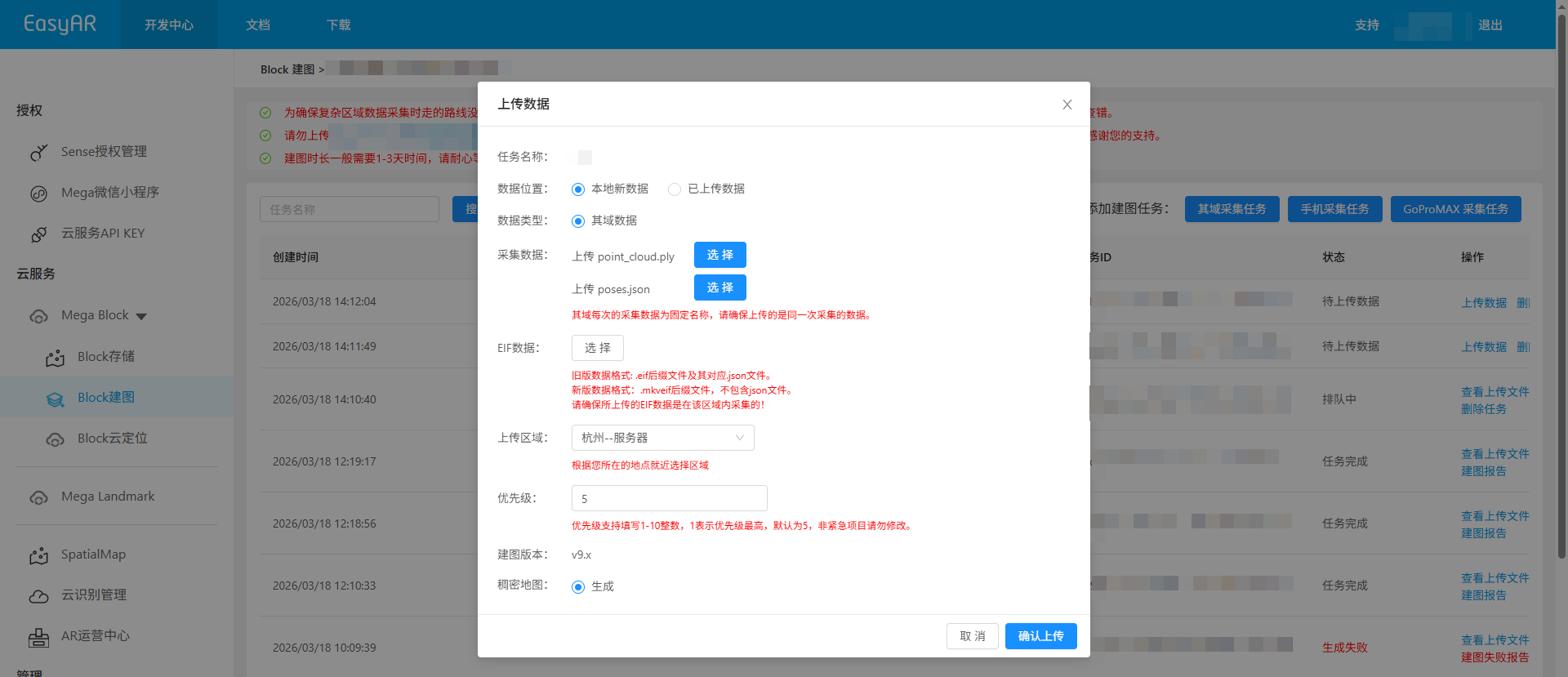
Lokasi data
Karena region tempat mapping project berada berbeda, metode upload data yang dapat dipilih adalah sebagai berikut:
China Region 1
Berdasarkan sumber data dan metode penyimpanan, Anda dapat memilih salah satu metode berikut:
- Local new data
- Uploaded data (tidak didukung Mega Go)
Global
Hanya mendukung satu metode upload, yaitu Local new data.
Data akuisisi
Upload file
point_cloud.ply. KlikSelect, pilih file yang ditentukan di direktori, lalu klikOpen.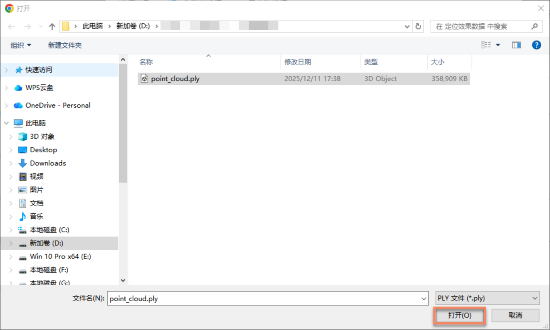
Upload file
poses.json. KlikSelect, pilih file yang ditentukan di direktori, lalu klikOpen.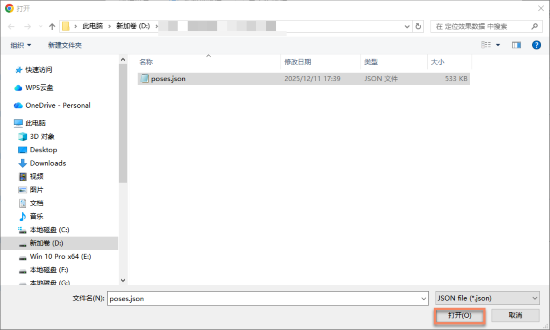
Catatan
Data setiap akuisisi XGRIDS menggunakan nama file tetap. Pastikan file yang diupload berasal dari akuisisi yang sama.
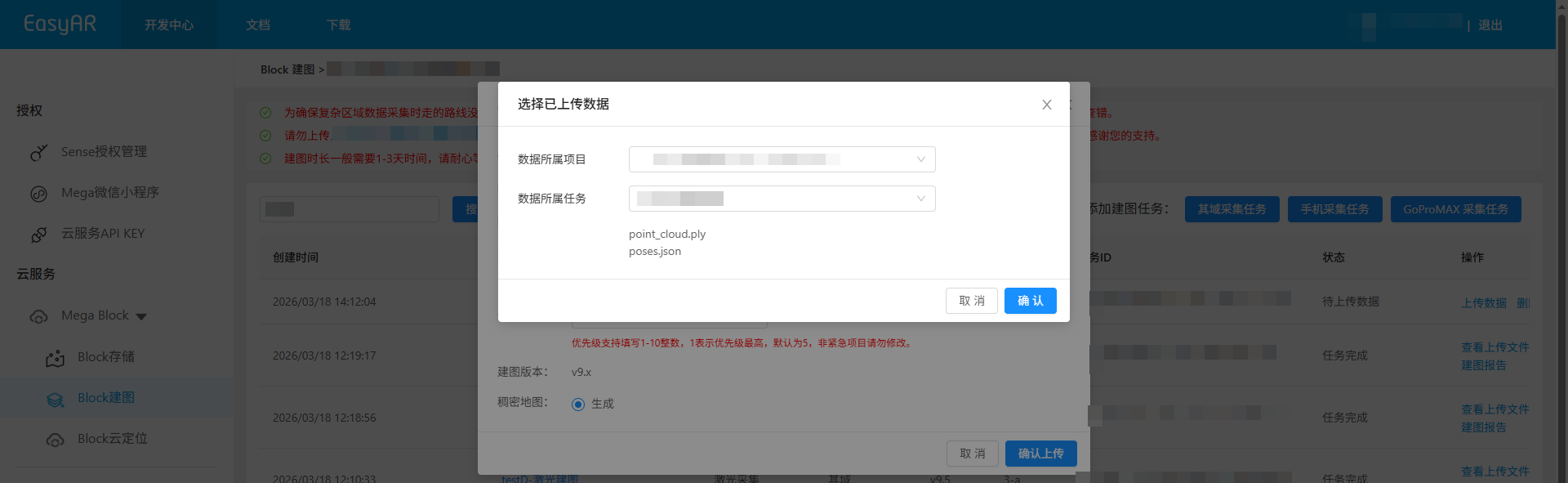
Konfirmasi upload
- Setelah mengklik tombol
Confirm upload, list akan menampilkan progress dan status upload. - Selama proses upload data, jaga komputer tetap menyala dan jaringan tetap lancar. Jangan menutup browser, refresh halaman, atau mengklik menu lain; jika tidak, upload akan terputus dan perlu dilakukan ulang.
Memulai mapping
Setelah upload data selesai, task otomatis masuk ke proses mapping, dan status ditampilkan sebagai Queued atau Generating, seperti gambar berikut. Harap tunggu dengan sabar hingga mapping selesai.

Fungsi bantuan
Fungsi berikut dapat membantu Anda mengelola dan mengoperasikan mapping task dengan lebih baik serta meningkatkan efisiensi kerja:
Melihat uploaded files
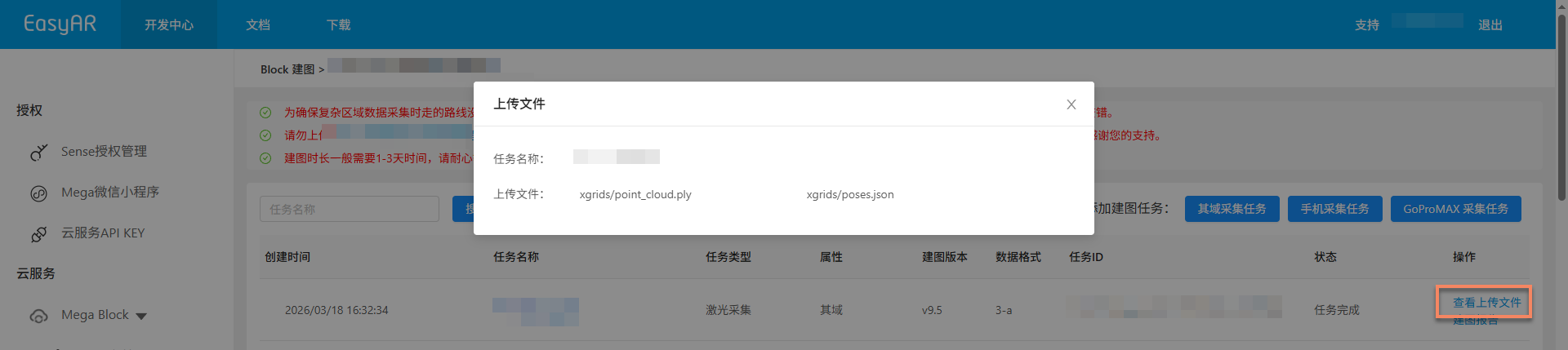
Klik tombol View uploaded files, lalu lihat daftar semua file yang sudah diupload pada pop-up window untuk memastikan file telah diupload lengkap, sehingga menghindari mapping gagal karena file hilang.
Menghentikan mapping
Sebelum mapping task selesai, jika Anda menemukan data yang salah diupload atau data trajectory graph tidak sesuai kondisi nyata, Anda dapat mengklik tombol Stop mapping, lalu klik Confirm pada secondary confirmation pop-up window untuk menghentikan mapping.

Menghapus task
Jika generation mapping task saat ini gagal atau tidak lagi diperlukan, Anda dapat mengklik tombol Delete task untuk menghapus task. Klik Delete pada secondary confirmation pop-up window untuk menyelesaikan penghapusan.

Mengonfirmasi hasil mapping
Setelah task masuk ke proses mapping, Anda dapat menentukan apakah mapping task selesai melalui Task status. Ketika status ditampilkan sebagai Task complete atau Generation failed, berarti mapping task telah berakhir.

Mapping berhasil
Ketika task status ditampilkan sebagai Task complete, berarti mapping berhasil dan hasil mapping telah dibuat. Saat ini Anda dapat melihat lebih lanjut hasil mapping dan memastikan apakah sesuai ekspektasi.
Melihat hasil mapping:
- Meninjau acquisition route (tidak didukung Mega Go)
- Melihat mapping report
- Melihat informasi Block (tidak didukung Mega Go)
- Preview spatial model
- Setelah menggunakan data XGRIDS untuk mapping, Anda juga dapat menggunakan data XGRIDS LCC 3D Gaussian splatting untuk membantu penempatan konten
Mapping gagal
Ketika task status ditampilkan sebagai Generation failed, berarti mapping gagal. Disarankan melakukan troubleshooting sebagai berikut:
- Lihat mapping report: Lihat mapping report, lalu cari solusi berdasarkan informasi report.
- Rujuk troubleshooting: baca Mapping failure troubleshooting guide untuk solusi umum.
- Hubungi technical support: jika metode di atas tidak menyelesaikan masalah, hubungi staf EasyAR dan berikan
JobIDdi mapping report agar masalah cepat ditemukan.