Efek runtime mini program
Artikel ini menjelaskan cara menggunakan data anotasi yang dibuat oleh Mega Studio untuk melakukan verifikasi efek di Toolbox WeChat mini program.
Catatan
Konten dan tool berikut tidak berlaku untuk proses pengembangan aplikasi Unity.
Jika Anda sedang mengembangkan aplikasi Unity, lihat Packaging aplikasi Unity untuk verifikasi efek di panduan pengembangan.
Langkah melihat efek
Sebelum mulai melihat efek runtime nyata, pastikan Anda telah menyiapkan perangkat WeChat dan memiliki izin untuk mengakses WeChat mini program, serta pastikan layanan localization sudah dikonfigurasi.
Scan QR code Toolbox WeChat mini program
Sebelum verifikasi efek, pertama scan QR code mini program menggunakan WeChat untuk masuk ke aplikasi Mega Toolbox.

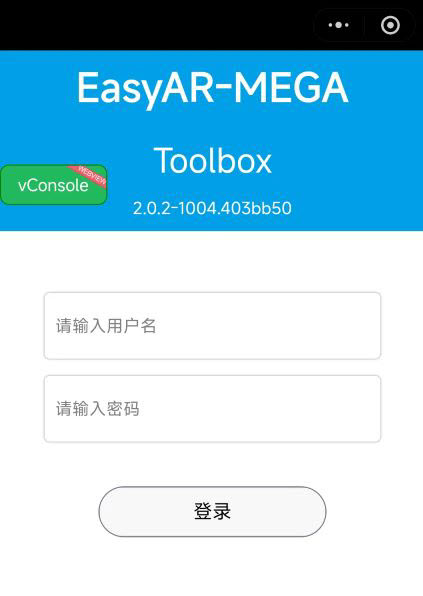
Login akun EasyAR
Langkah pertama untuk melihat efek runtime nyata adalah login ke akun EasyAR Anda di mini program.
Memilih localization library dan data anotasi
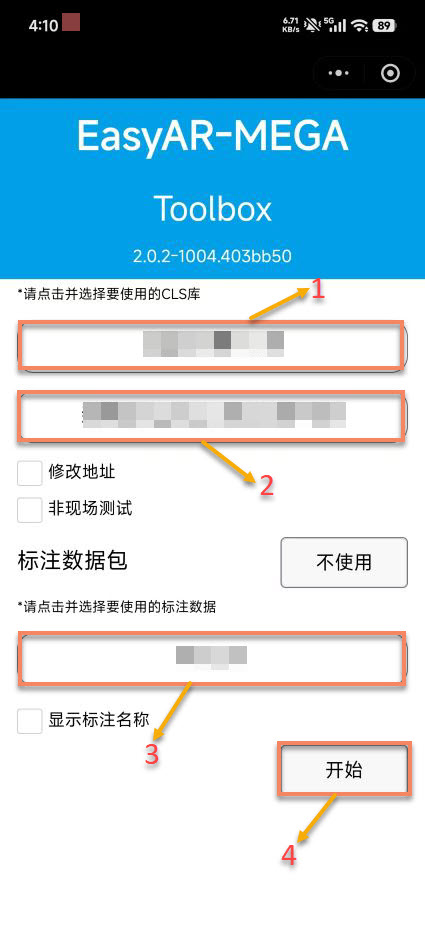
Setelah login akun selesai, Anda perlu memilih layanan localization dan resource data anotasi yang sesuai. Ini adalah langkah penting untuk mencapai localization yang presisi. Perhatikan: data anotasi harus dipilih untuk mem-preview efek runtime nyata. Jika project saat ini tidak memiliki data anotasi, buat data anotasi terlebih dahulu.
Pilih layanan dan data yang sesuai dengan langkah berikut:
- Pilih
Cloud Localization Service Group, lalu pilih dari dropdown setelah diklik. - Pilih
Cloud Localization Libraryyang sesuai, lalu pilih dari dropdown setelah diklik. - Pilih
Annotation Datayang sesuai, lalu pilih dari dropdown setelah diklik. (Jika tidak ada data anotasi, lihat: Membuat data anotasi) - Klik
Start.
Memberikan izin terkait
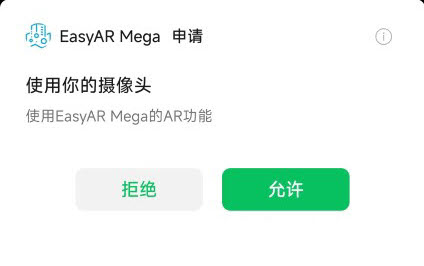
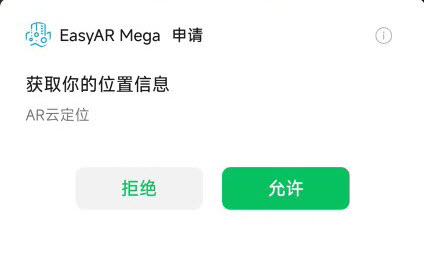
Agar fungsi localization dapat digunakan secara normal, izin kamera dan informasi lokasi harus diberikan terlebih dahulu.
Melihat efek di lokasi
Demonstrasi video:
Catatan
Untuk pengalaman visual yang lebih baik, Anda dapat mematikan informasi Debug agar efek visual localization dari konten anotasi terlihat lebih intuitif.
Penjelasan penentuan status:
Anda dapat menentukan status localization saat ini melalui tiga indikator utama berikut:
- Status annotation cube: saat localization normal, tekstur MEGA putih ditampilkan; saat localization gagal, ditampilkan abu-abu.
- Parameter dalam kotak return informasi Debug:
status value: menampilkan status localization saat iniSequence parameter: N berarti belum dimuat, F berarti localization gagal, S berarti localization berhasilStatus button: hijau berarti localization berhasil, putih berarti localization gagal
Mini program menampilkan status berdasarkan informasi yang dikembalikan layanan, membantu Anda memahami status berjalan layanan localization:
Status localization berhasil: jika Anda berada di lokasi onsite, informasi debug localization menampilkan prompt teks
status: Found,Status buttonberwarna hijau, parameterSequencemenampilkanS, dan cube yang dikalibrasi menampilkan tekstur MEGA putih secara normal, menunjukkan bahwa layanan localization berhasil melakukan localization ke target.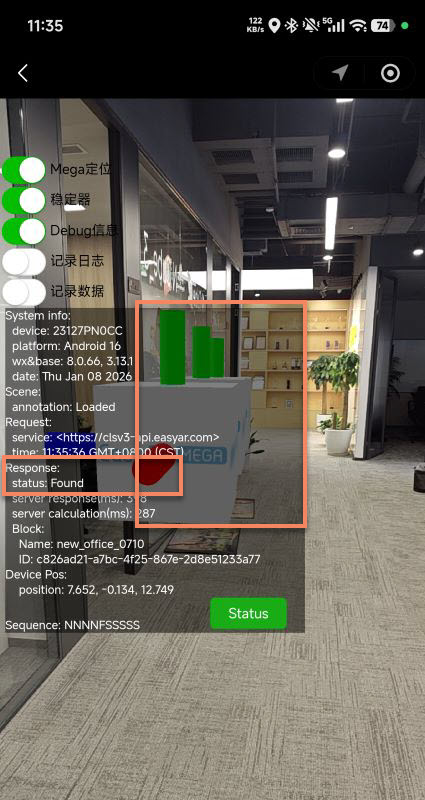
Peringatan concurrency: jika informasi debug localization menampilkan prompt teks
status: QpsLimitExceeded,Status buttonberwarna putih, dan parameterSequencemenampilkanF, berarti layanan localization berjalan normal tetapi QPS saat ini melebihi batas. Untuk menyelesaikan masalah ini, lihat Batas kapasitas layanan localization dan ekspansi.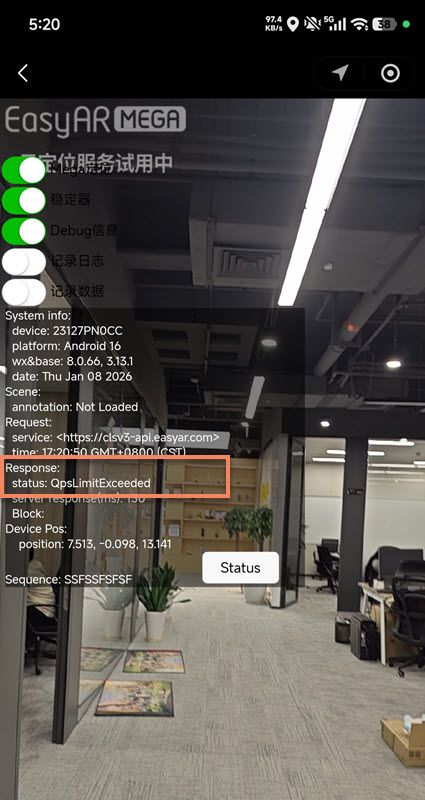
Status target tidak ditemukan: jika Anda tidak berada di lokasi onsite atau tidak ada scene yang cocok dalam localization library, informasi debug localization akan menampilkan
status: Not Found,Status buttonberwarna putih, dan parameterSequencemenampilkanF, menunjukkan layanan localization berjalan normal tetapi gagal melakukan localization ke target.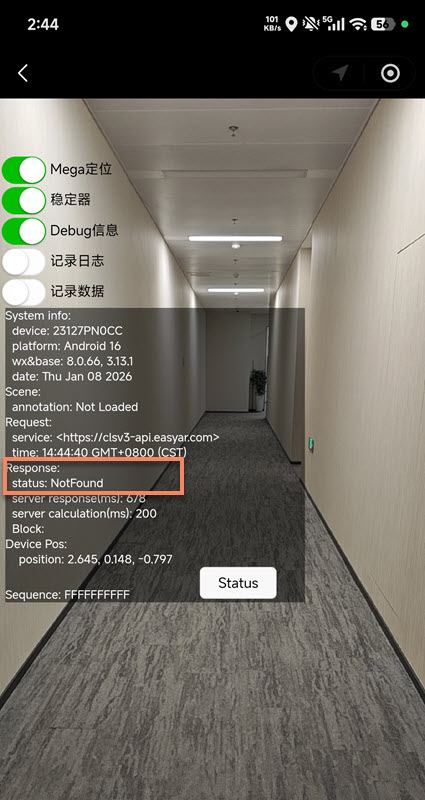
Layanan localization abnormal: informasi debug localization menampilkan prompt teks
UnKnownError, menunjukkan layanan localization abnormal. AktifkanRecord LogsdanRecord Data, rekam informasi error, lalu hubungi customer service EasyAR.