Alat verifikasi onsite dan diagnostik
Mega Toolbox (mini program) digunakan untuk memverifikasi efek lokalisasi Mega berbasis WeChat Mini Program (menggunakan xr-frame), serta mendukung verifikasi cepat dan pengujian onsite.
Prasyarat anotasi
Menggunakan data anotasi Mega dapat secara visual mencerminkan efek lokalisasi saat ini, misalnya apakah objek virtual bergetar atau bergeser.
Sebelum menggunakan alat untuk verifikasi, disarankan membaca Komponen toolkit anotasi, Komponen dataset anotasi, lalu menyelesaikan anotasi sesuai deskripsi.
Cara mendapatkan
Pindai kode QR WeChat Mini Program

Masuk akun
Masuk menggunakan akun EasyAR Developer Center. Setelah login pertama berhasil, akun dan kata sandi akan terisi otomatis.
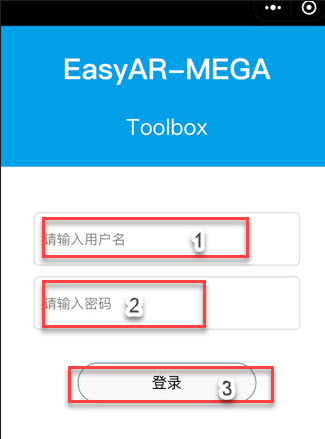
Masukkan nama pengguna.
Masukkan kata sandi.
Tombol login.
Memilih pustaka peta lokalisasi dan data anotasi
Pilih pustaka peta lokalisasi yang perlu digunakan dan data anotasi yang sesuai.
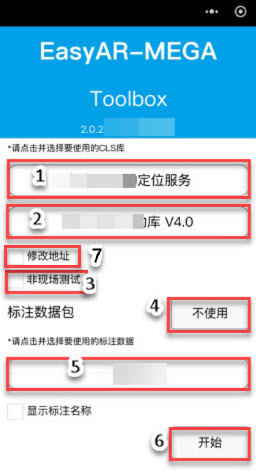
Pilih grup layanan lokalisasi tempat peta Anda berada.
Pilih pustaka peta lokalisasi tempat peta Anda berada.
Apakah ini pengujian onsite. Jika Anda berada onsite, tidak perlu mencentangnya.
Jika tidak menggunakan paket anotasi, klik opsi tidak menggunakan untuk masuk ke antarmuka lokalisasi.
Gunakan paket anotasi. Data anotasi yang sesuai dengan peta tercantum di sini. Pilih paket anotasi yang diperlukan untuk verifikasi lokalisasi.
Setelah memilih paket anotasi, klik tombol Mulai untuk masuk ke antarmuka lokalisasi.
Secara default jangan centang Ubah alamat. Jika ada keadaan khusus, ubah di bawah panduan tim teknis EasyAR.
Masuk ke antarmuka lokalisasi
Masuk ke Mega Toolbox (mini program). Pertama lakukan inisialisasi menghadap scene yang kaya tekstur, lalu lokalisasi dapat dilakukan.
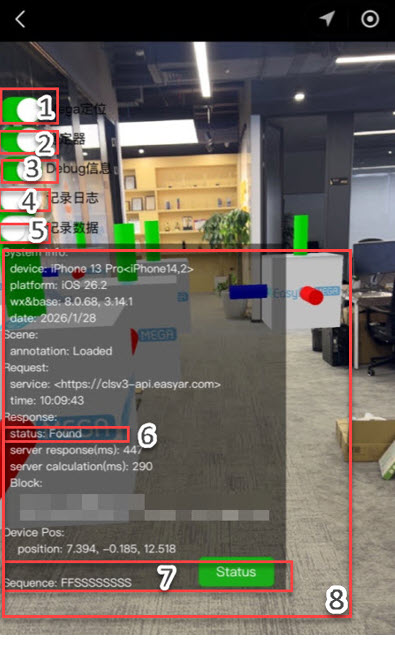
Fungsi
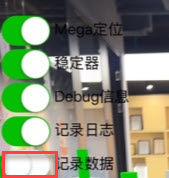
Mega localizationaktif secara default. Dalam status aktif, operasi lokalisasi dapat berjalan normal.Fungsi
Stabilizeraktif secara default. Jika fungsi ini dimatikan, objek virtual akan bergetar.Fungsi
DeBug informationaktif secara default. Setelah diaktifkan, informasi log terperinci akan terlihat.Record logsdiperlukan saat melaporkan masalah.Record dataadalah data yang harus diberikan saat melaporkan masalah.Menampilkan status lokalisasi saat ini, termasuk
Found,Not Found, pesan kesalahan, dll.Menampilkan status lokalisasi historis, berhasil atau gagal.
Sberarti lokalisasi berhasil, danFberarti lokalisasi gagal.Informasi log terperinci.
Mengirim data lokalisasi abnormal
Saat efek lokalisasi mengalami getaran, drift, atau offset tetap, kirim data dan logs ke tim dukungan teknis EasyAR.
- Klik tombol
Record data. Layar menampilkan prompt bahwa perekaman data dimulai.
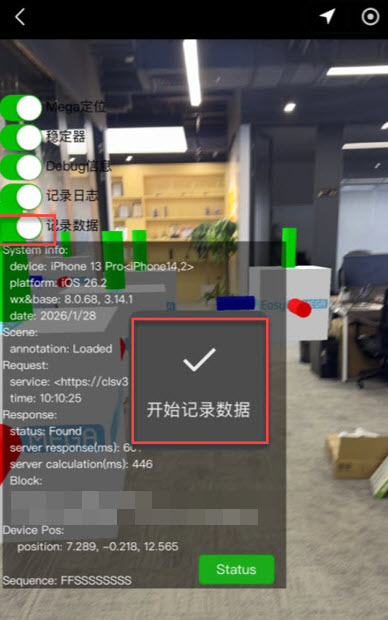
- Setelah perekaman selesai, klik tombol
Record datalagi untuk menghentikan perekaman data.
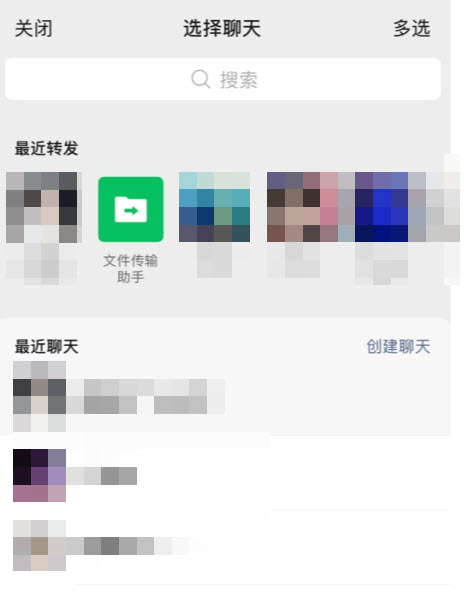
- Di antarmuka berbagi yang muncul, kirim file ke "File Transfer Assistant", lalu teruskan ke tim dukungan teknis EasyAR.
- Langkah
Record logsmirip denganRecord data. Terakhir, kirim file log ke tim dukungan teknis EasyAR.