Efek berjalan App
Artikel ini memperkenalkan cara menggunakan data anotasi yang dibuat dengan Mega Studio untuk memverifikasi efek di Toolbox App.
Catatan
Konten dan alat berikut tidak berlaku untuk proses pengembangan aplikasi Unity.
Jika Anda sedang mengembangkan aplikasi Unity, lihat Mengemas aplikasi Unity untuk verifikasi efek dalam panduan pengembangan.
Sebelum memulai
Sebelum melihat efek berjalan nyata, pastikan pekerjaan berikut telah selesai:
Melihat efek
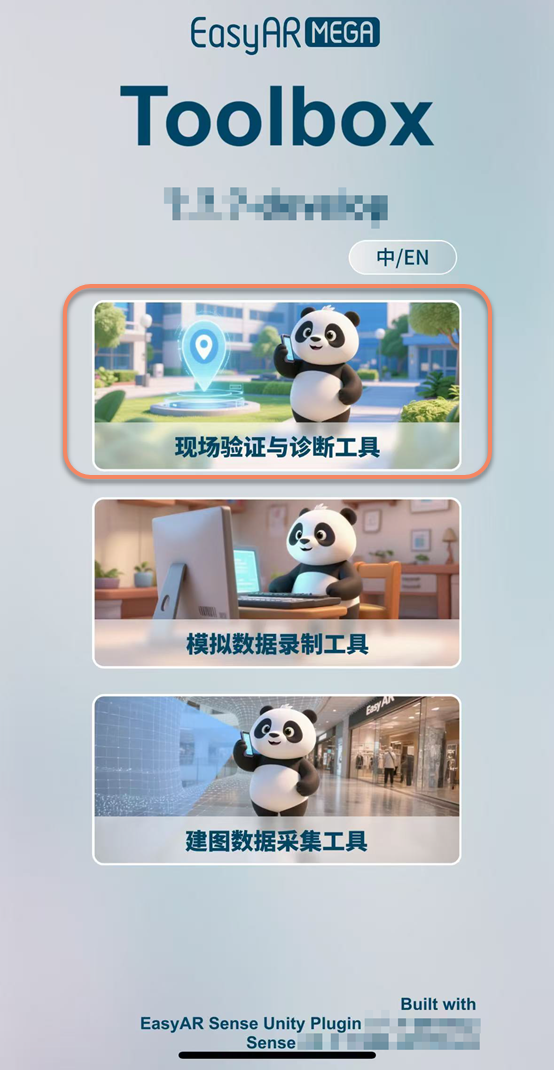
Jalankan Mega Toolbox di ponsel. Langkah-langkahnya adalah sebagai berikut:
- Pilih
On-site verification and diagnostic tool.
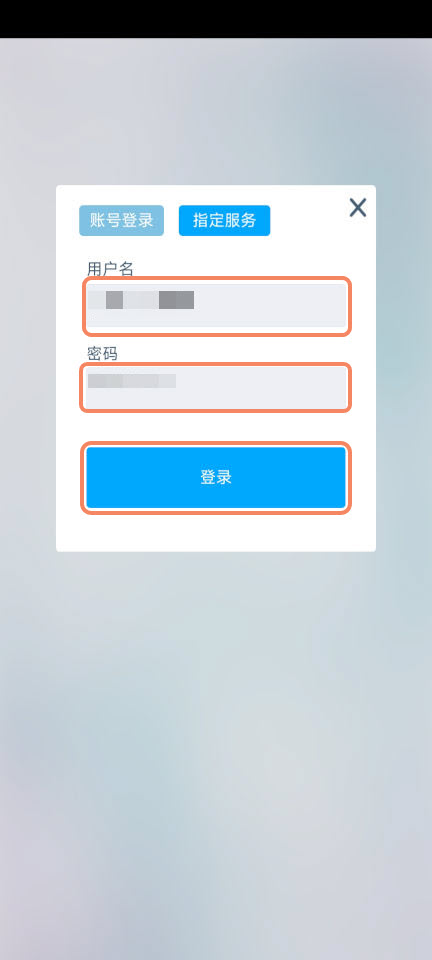
- Masukkan nama pengguna akun EasyAR dan kata sandi akun.
- Klik "Log in".
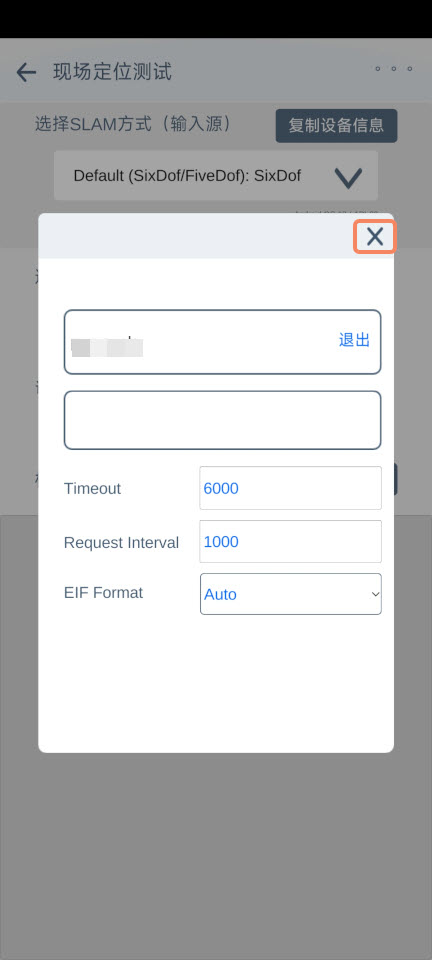
- Jika ini adalah login pertama, langsung klik ikon tutup di sudut kanan atas jendela pop-up.
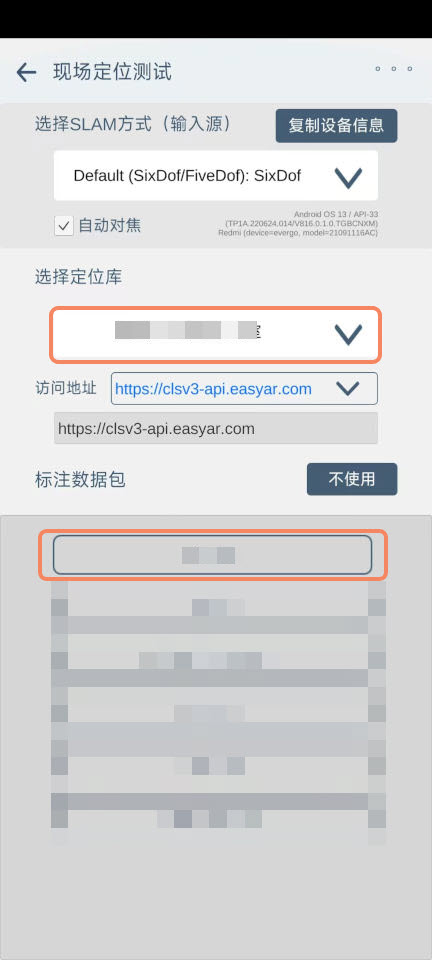
- Pilih satu database cloud localization dan paket data anotasi.
Kiat
Jika Anda belum membuat paket data anotasi, pilih "Do not use".
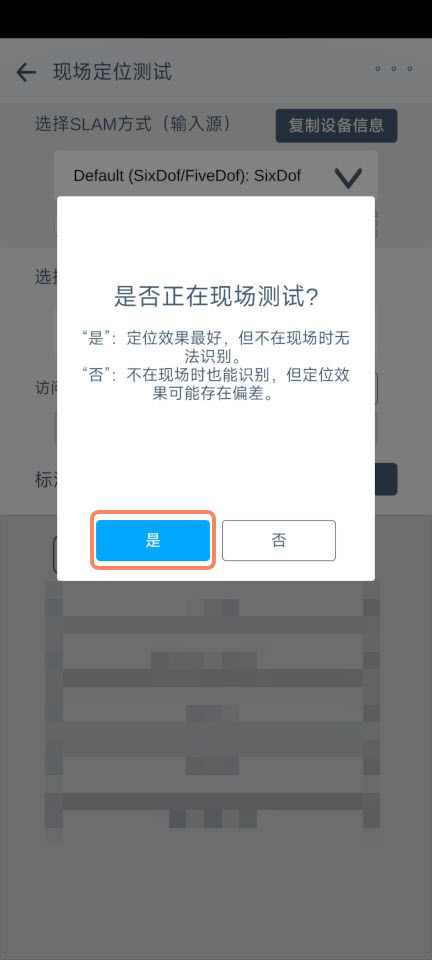
- Di jendela pop-up, klik "Yes", lalu arahkan kamera ponsel ke tanah atau bangunan dan tunggu beberapa detik sampai inisialisasi localization selesai.
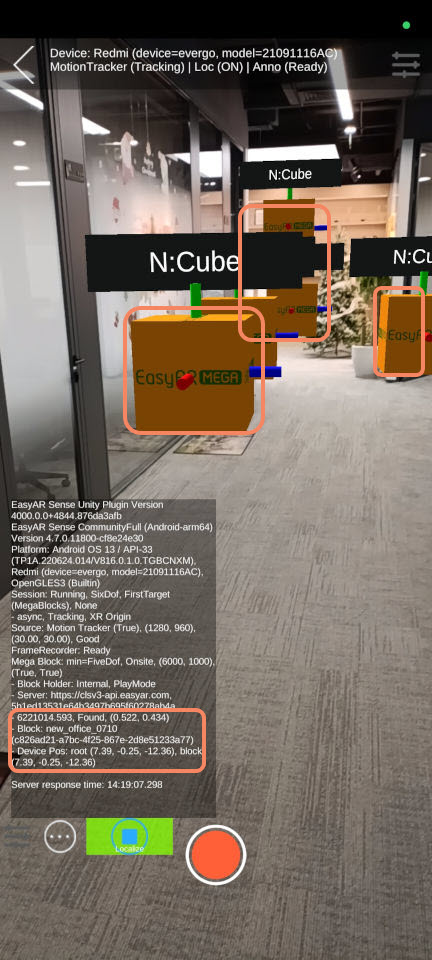
- Jika Anda tidak berada di lokasi onsite, informasi debug localization menampilkan teks "Not Found", yang menunjukkan bahwa layanan localization berjalan normal tetapi belum melokalisasi ke target.
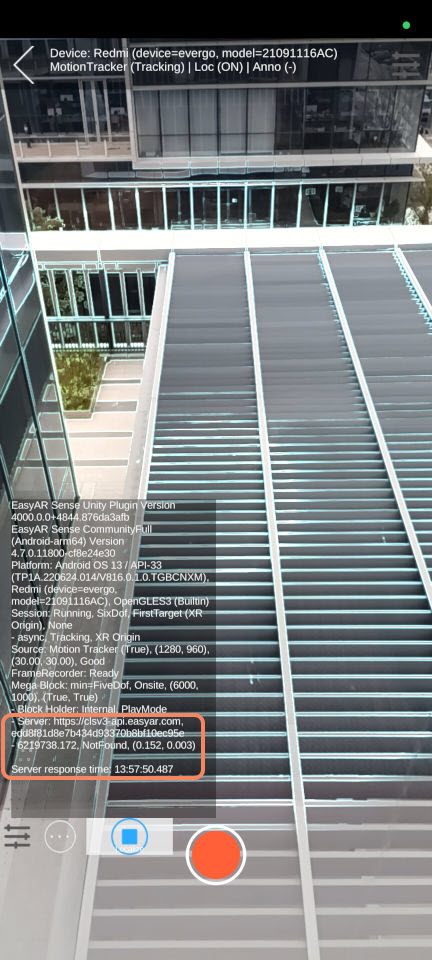
- Jika Anda berada di lokasi onsite, informasi debug localization menampilkan teks "Found", yang menunjukkan bahwa layanan localization berjalan normal dan telah melokalisasi ke target.
- Kubus yang dianotasi dalam data anotasi juga akan ditampilkan pada posisi yang sesuai.