Mensimulasikan efek konten 3D
Dokumen ini menjelaskan cara menggunakan fungsi simulation run Mega Studio di komputer untuk memuat data anotasi dan model 3D, serta melihat efek overlay konten virtual di dunia nyata.
Catatan
Konten dan tool berikut tidak berlaku untuk proses pengembangan aplikasi Unity.
Jika Anda sedang mengembangkan aplikasi Unity, lihat Menggunakan session verification tool untuk simulation run di panduan pengembangan.
Persiapan sebelum anotasi
Sebelum mulai membuat anotasi, pastikan environment dan data yang sesuai sudah siap.
Jika perlu menampilkan data anotasi saat localization, Anda dapat menggunakan komponen anotasi untuk membuat anotasi. Sebelumnya, Anda seharusnya sudah menyelesaikan akuisisi data EIF dan menyelesaikan persiapan konfigurasi environment software sesuai penjelasan di simulation run.
Alur data anotasi
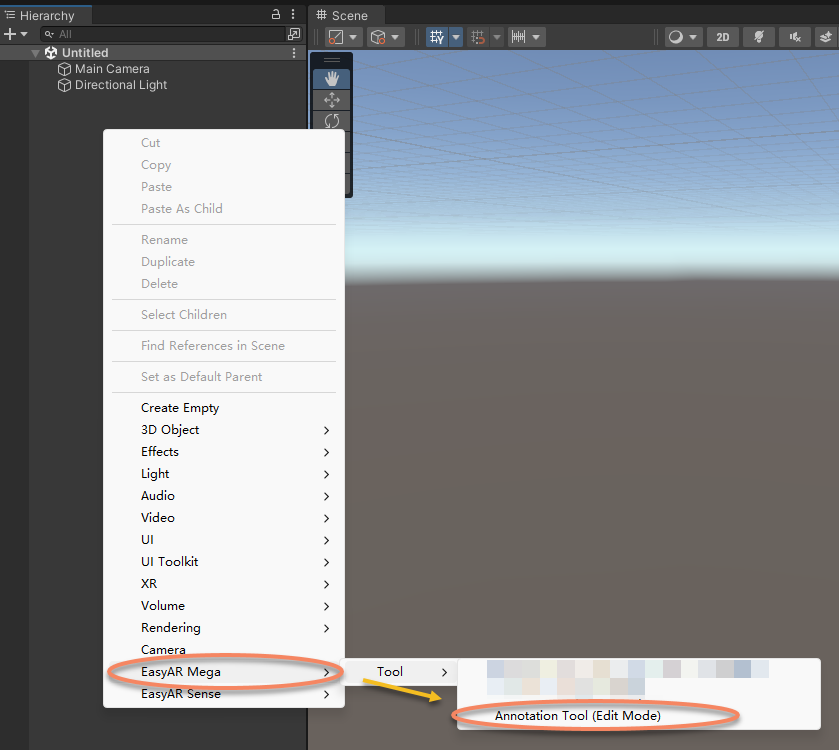
Klik kanan area kosong panel "Hierarchy" di sisi kiri, lalu impor "Annotation Tool(Edit Mode)".
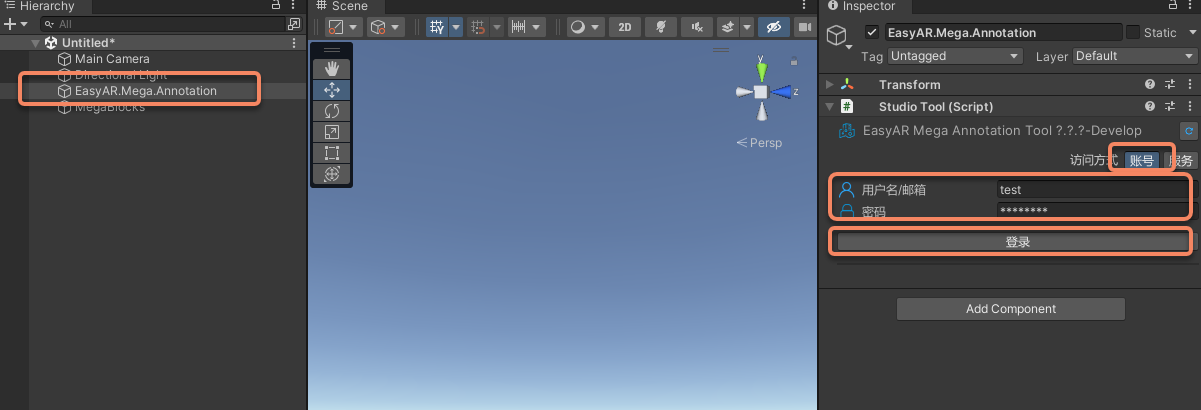
Pilih "EasyAR.Mega.Annotation" di panel "Hierarchy" sebelah kiri.
Masukkan nama akun dan password EasyAR di panel "Inspector" sebelah kanan.
Klik "Log in".
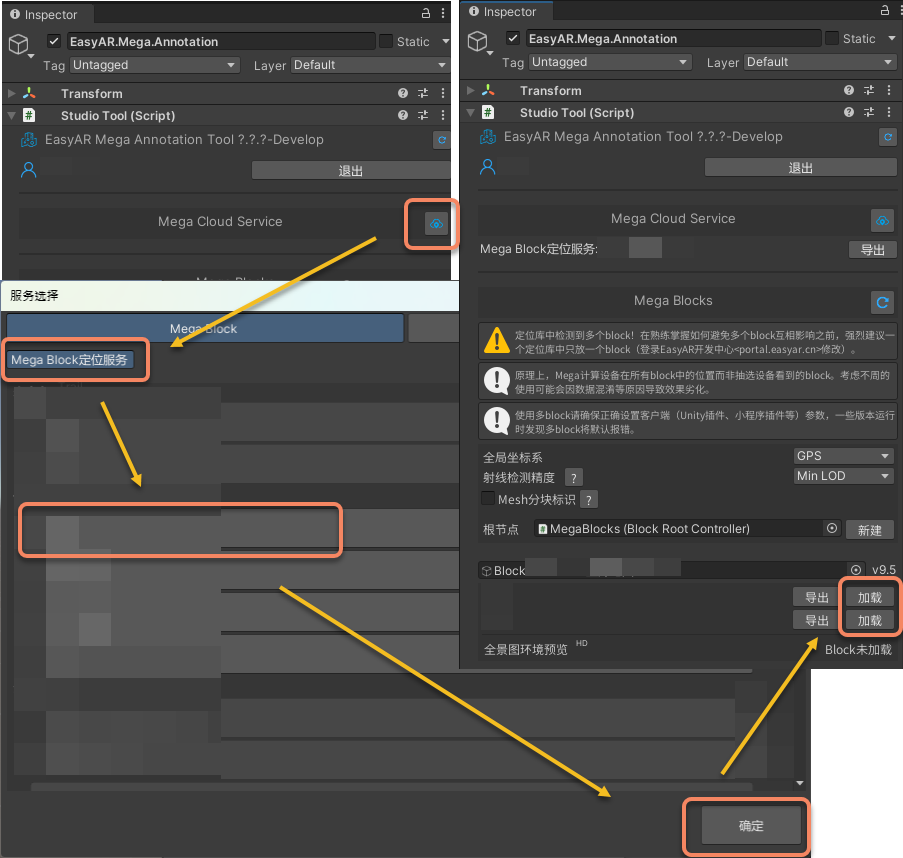
Di panel "Inspector" sebelah kanan, klik ikon setelah "Mega Cloud Service".
Pada jendela yang terbuka, pilih sebuah "Mega Block localization service".
Klik "OK".
Di panel "Inspector" sebelah kanan, klik "Load" untuk menambahkan peta ke proyek Unity.
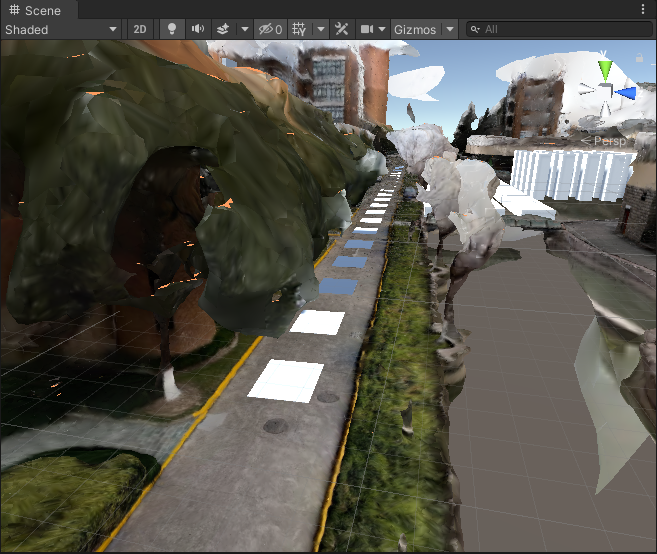
Buat data anotasi.
Pada posisi ruang yang perlu dianotasi, tekan Ctrl dan tombol kiri mouse secara bersamaan untuk membuat kubus anotasi.
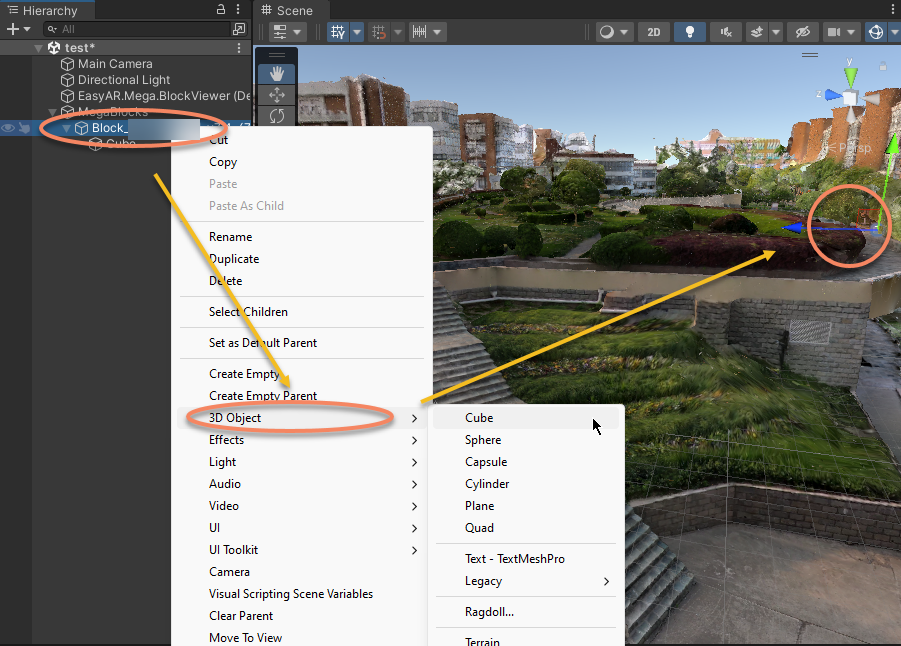
Buat objek 3D melalui menu klik kanan. Perhatikan bahwa objek 3D harus ditempatkan di bawah node Block.
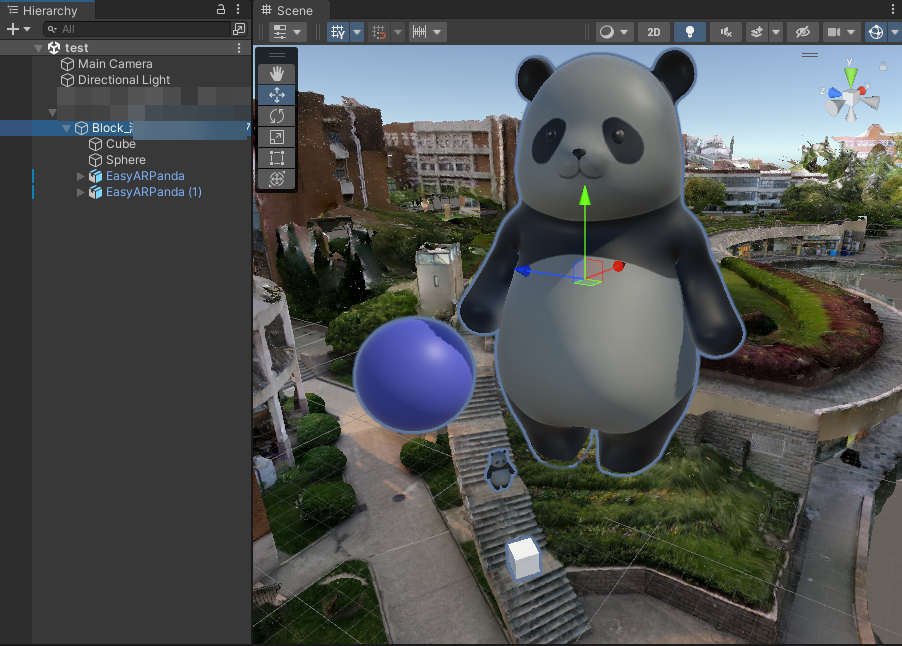
Impor langsung model yang sudah dibuat sebelumnya.
Pilih "EasyAR.Mega.Annotation" di panel "Inspector" sebelah kiri, lalu klik ikon setelah paket data anotasi di panel "Inspector" sebelah kanan.
Menggunakan data anotasi untuk melihat efek localization
Bagian ini mirip dengan simulation run. Untuk langkah yang lebih detail, lihat bab sebelumnya.
Aktifkan tool terlebih dahulu, lalu klik tombol run untuk memulai.
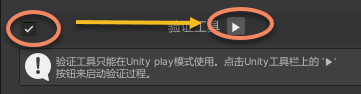
Anda juga dapat memulainya melalui tombol di toolbar Unity.

Buka dan putar EIF secara otomatis.

Anda dapat mengontrol playback sesuai kebutuhan. Biasanya efeknya seperti ini:
Anda juga dapat sepenuhnya menyembunyikan model Block, sehingga efeknya konsisten dengan yang terlihat di scene nyata.
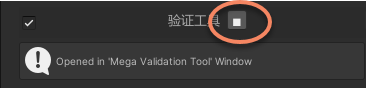
Hentikan run melalui tombol tool.
Topik terkait
Untuk operasi Mega Studio yang lebih detail, lihat manual operasi Mega Studio.