Menjalankan simulasi proyek AR yang menggunakan Mega dengan session verification tool
Artikel ini memandu developer menggunakan session verification tool di Unity editor untuk memuat data EIF yang direkam dan mensimulasikan proyek AR yang memakai kemampuan Mega.
Sebelum memulai
- Selesaikan quickstart dan pahami cara menjalankan aplikasi Unity yang berisi fungsi Mega.
- Pahami apa itu EIF.
- Pelajari cara merekam data untuk simulasi.
Mengapa simulasi dengan session verification tool adalah cara yang baik
Remote development: tidak perlu pergi ke lokasi di bawah terik atau dingin, dan dengan data EIF Anda dapat mengembangkan aplikasi AR berbasis geospatial skala besar di kantor.
Cross-platform debugging: tidak perlu sering menyambungkan berbagai perangkat mobile; di PC Anda dapat mensimulasikan efek localization dan tracking untuk terminal seperti ponsel dan headset.
Standar emas untuk feedback masalah: sebuah file EIF yang dapat mereproduksi anomali adalah dasar kunci bagi tim EasyAR untuk menyelesaikan masalah localization dan tracking.
Catatan
Meskipun data EIF direkam dengan sangat presisi, efek simulasi dan efek penggunaan nyata mungkin tetap berbeda.
Selain itu, cakupan data simulasi terhadap lokasi lapangan terbatas, jadi pastikan melakukan pengujian di lapangan sebelum rilis final.
Menyiapkan file EIF yang direkam di lapangan
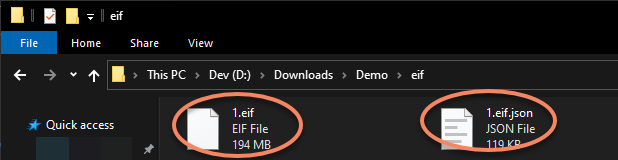
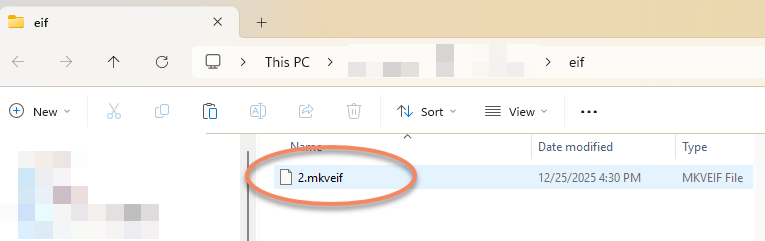
Bergantung pada format recording yang dipilih, data EIF yang direkam akan berupa file .mkveif (atau file .eif dan .eif.json, dan keduanya wajib ada).
.eif dan .eif.json:
.mkveif:
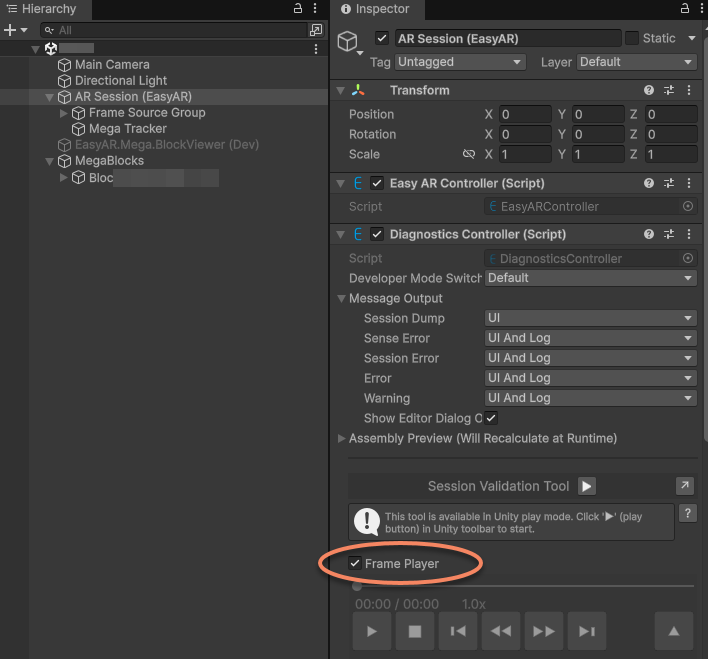
Mengaktifkan session verification tool
Klik AR Session (EasyAR) di scene > pastikan Frame Player pada panel Inspector sudah diaktifkan.
Menjalankan
Klik tombol toolbar atau klik tombol run pada Session Validation Tool untuk menjalankan scene saat ini di Unity editor.
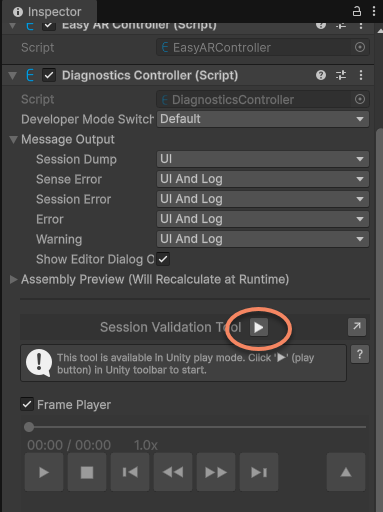
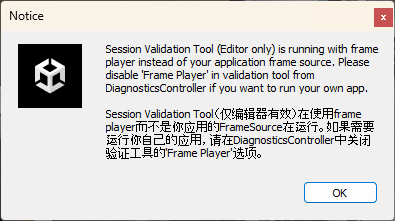
Setelah berjalan, sebuah dialog akan muncul. Ini normal; dialog tersebut hanya memberi tahu bahwa Frame Player sedang digunakan.
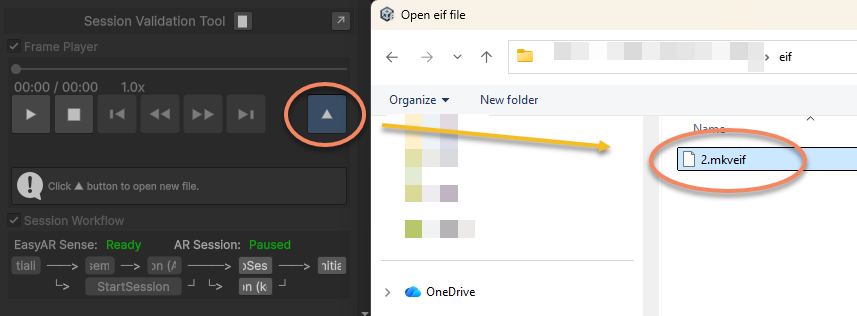
Klik tombol pada tool untuk membuka file EIF.
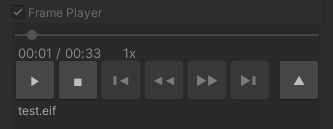
Setelah dibuka dengan benar, file akan diputar otomatis. Anda dapat menggunakan toolbar untuk pause/resume dan kontrol lain. File mkveif yang direkam dengan benar mendukung lompat progress bar.
Efek saat berjalan:
Jika model block dense dimuat, model block dense juga akan tetap ditampilkan. Ini masih berguna saat membandingkan posisi atau melihat efek localization di tempat yang belum dipasangi model.
Jika tampilan block model dimatikan, yang terlihat adalah efek virtual object yang ditumpangkan pada real scene.
Penting
Saat menggunakan, Anda pasti akan memperhatikan teks diagnostics informasi yang tampil di layar atau di depan pandangan saat runtime. Baca UI message output dengan cermat, dan pertimbangkan konfigurasi apa yang perlu dipakai serta control switch apa yang perlu dipertahankan pada development stage, testing stage, dan setelah aplikasi rilis. Komunikasi dengan EasyAR biasanya memerlukan informasi ini, jadi disarankan untuk memanfaatkannya, bukan langsung menutupnya.
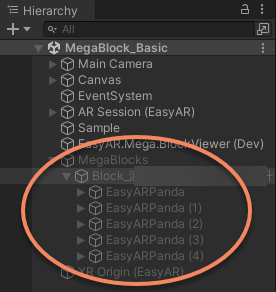
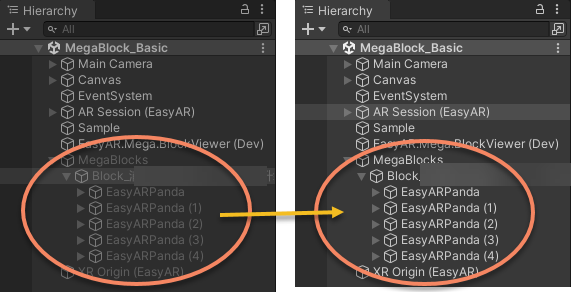
Secara default, setelah dijalankan, konten tidak akan tampil sebelum block pertama kali terlokalisasi.
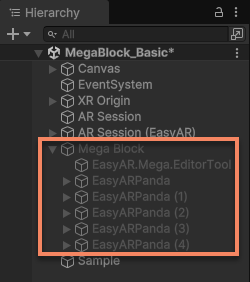
Setelah terlokalisasi, active node block akan menjadi true, dan konten akan tampil serta terus memperbarui posisi.
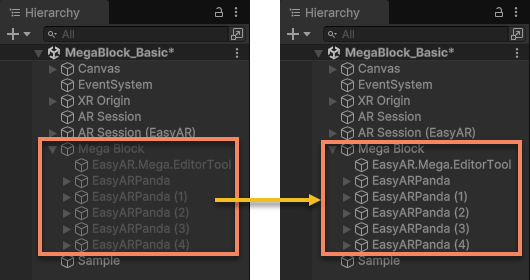
Perilaku ini dapat dikontrol melalui opsi komponen ActiveController.
[Opsional] Menggunakan panorama image
Catatan
Sebagian data tidak mendukung panorama image.
Saat runtime, Anda dapat mengklik checkbox Panorama Preview Marker untuk menampilkan panorama markers,

Klik salah satu panorama marker untuk melihat pratinjau panorama image.
Kiat
- Setelah editor masuk ke play mode, occlusion model spasial berbasis mesh tetap efektif, tetapi akurasinya dipengaruhi oleh penonaktifan perpindahan LOD.
- Di jendela panorama image, kamera dapat diputar, tetapi tidak dapat di-zoom atau dipindahkan.
- Di jendela panorama image, Anda dapat berpindah ke tampilan panorama di lokasi yang berbeda.
[Opsional] Menggunakan LCC 3D Gaussian Splatting
Catatan
Bagian ini berlaku untuk skenario penggunaan setelah data dikumpulkan dengan perangkat Qiyu dan mapping selesai. Hasil mapping dari perangkat lain tidak menyertakan data LCC 3DGS.
Jika Anda menggunakan fungsi LCC 3D Gaussian Splatting (Qiyu LCC), Anda dapat merender hasil 3DGS sekaligus saat simulasi berjalan untuk melihat efek alignment antara model dan 3DGS.
Pertama, Anda perlu memuat data LCC dan menyelaraskannya dengan Mesh.
Jika pada Camera terdapat skrip SceneGameCameraSync, skrip tersebut harus di-Disable.
Efek simulasi saat memutar file EIF sambil merender 3DGS adalah sebagai berikut: