Come usare Mega Studio in Unity per creare contenuti 3D allineati con precisione al mondo reale
Anche se xr-frame non fornisce funzioni di editor 3D, è comunque possibile usare Mega Studio per posizionare con precisione oggetti virtuali in una posizione dello spazio reale, allineandoli con precisione allo spazio reale nell'esperienza AR.
Prima di iniziare
Essere in grado di usare Mega Studio in Unity.
Preparare il modello: usare il modello utilizzato nel sample project, un panda simpatico, oppure il modellino di robot usato nel Demo ufficiale di xr-frame, oppure fare riferimento a formato GLTF caricabile da XRFame ed estensioni supportate per preparare un file modello conforme ai requisiti di xr-frame.
Importare il file modello in Unity.
Consiglio
Nel plugin Mega è già stata aggiunta la dipendenza da com.unity.cloud.gltfast, quindi è possibile trascinare direttamente il file modello in Unity Assets.
Usare il contenuto 3D come nodo figlio dell'annotation
Trascinare il modello importato nel nodo della scena, come nodo figlio dell'annotation.
Impostare tutti i valori Position e Rotation nel pannello Inspector del modello a 0. Scale può essere regolato secondo necessità.
Nota
EMA contiene tutta la logica di trasformazione delle coordinate. Impostare Position e Rotation del modello a 0 serve a far coincidere completamente il centro geometrico del modello con il punto annotation. Tutti gli aggiustamenti di spostamento e rotazione devono essere completati operando sul nodo padre, cioè il nodo annotation.
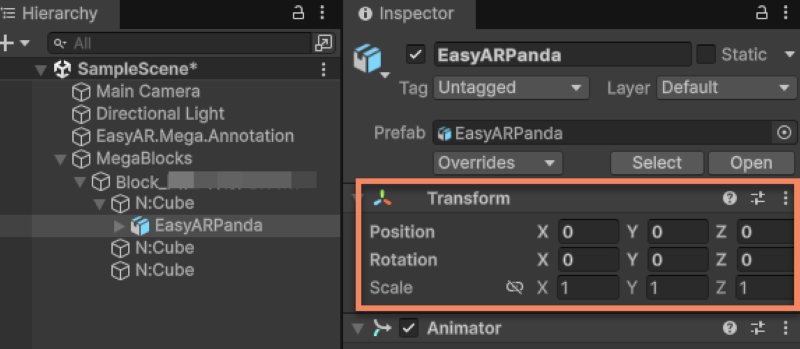
Regolare con precisione la posizione del modello
Selezionare il nodo annotation nella scena e regolare posizione e rotazione del modello rispetto al dense model.
Nota
Position e Rotation del modello rispetto all'annotation devono essere sempre tutti 0, altrimenti non sarà possibile ottenere il risultato di rendering corretto su xr-frame.
[Opzionale] Regolare con precisione la posizione del modello in base al panorama
Fare clic sul pulsante di caricamento a destra del marcatore panorama nel pannello Inspector; nella scena appariranno i marcatori panorama.
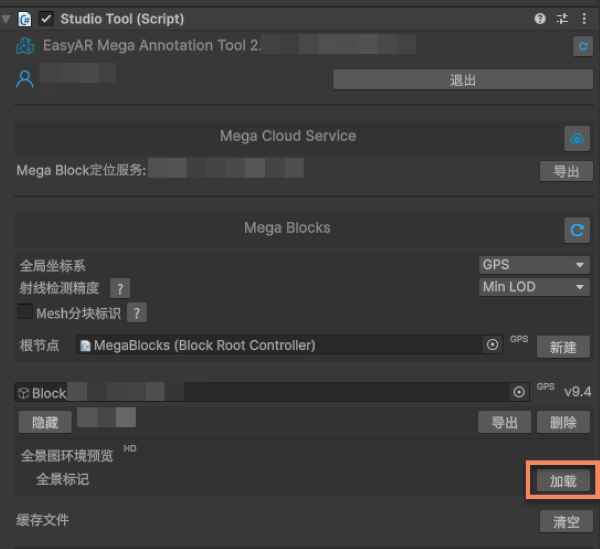
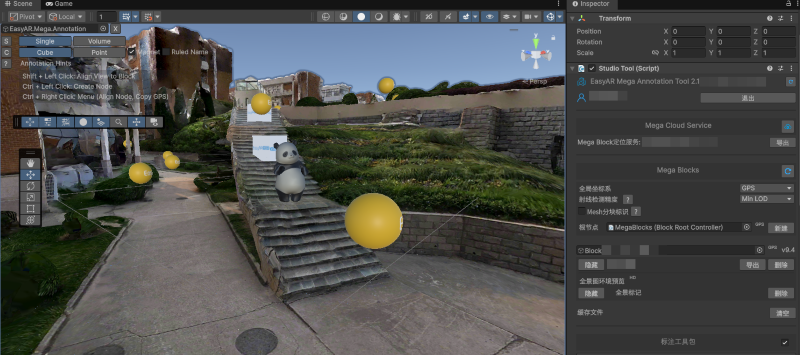
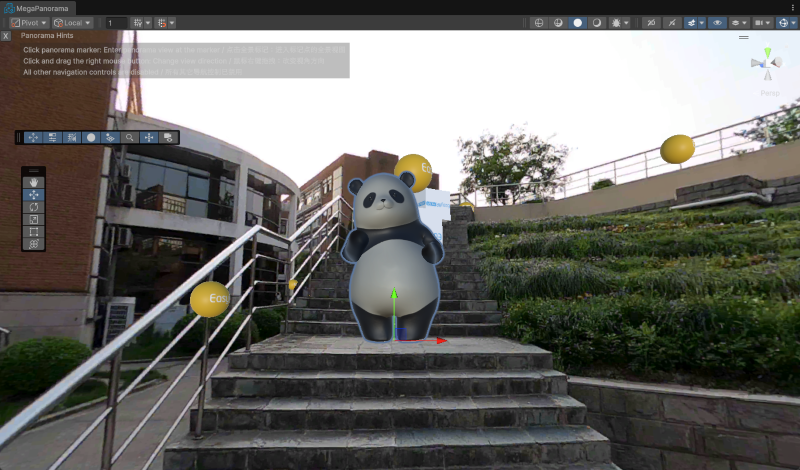
Fare clic su un qualsiasi marcatore panorama per effettuare il posizionamento in panorama nella sua posizione. È possibile cambiare posizione panoramica per confermare che la posizione del modello sia accurata da diverse prospettive.
[Opzionale] Regolare con precisione la posizione del modello in base a LCC 3D Gaussian splatting
Nota
Questa sezione si applica agli scenari d'uso dopo aver acquisito dati con dispositivi Qiyu e completato la mappatura. I risultati di mappatura con altri dispositivi non contengono dati LCC 3DGS.
Se si usa la funzione LCC 3D Gaussian splatting, cioè Qiyu LCC, è possibile regolare la posizione del modello confrontandola con 3DGS. Per l'uso dei dati LCC, fare riferimento a Caricare dati LCC e allinearli con Mesh.
Cosa fare se il modello Block caricato non è orizzontale
Selezionare Block Root nel pannello Hierarchy e modificare Rotation nel pannello Inspector finché l'orientamento del dense model non appare corretto in Unity Editor.
Importante
Block Root è il nodo padre di tutti i nodi Block nell'albero dei nodi della scena del motore 3D.
Il Transform di Block Root nel sistema di coordinate mondo non influisce sul sistema di coordinate locale di Block, e quindi non influisce sul risultato di rendering dell'annotation e del modello sotto l'annotation. Il suo Transform non è correlato all'effetto finale visualizzato.
Cosa fare se il modello Block caricato è rotto o presenta parti mancanti
Durante il processo di ricostruzione 3D, se la copertura degli angoli di acquisizione non è completa, nel dense model generato possono comparire parti rotte o mancanti.
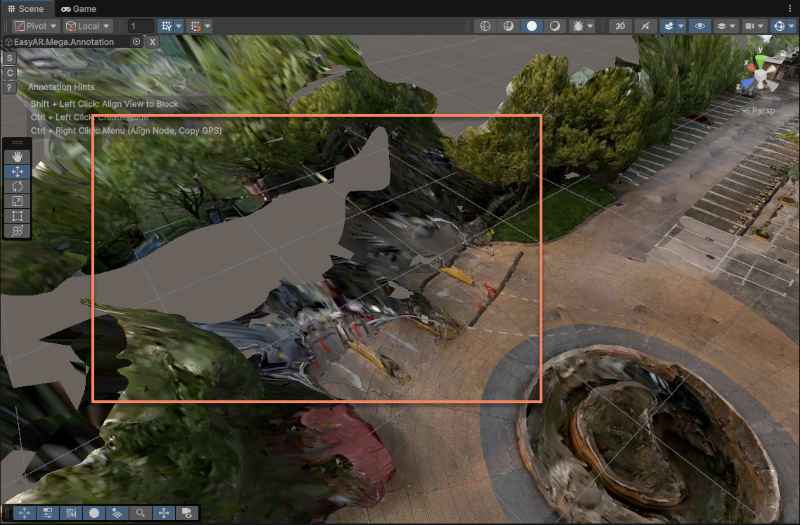
Di fronte a un modello incompleto, se la precisione richiesta per l'allineamento del contenuto 3D nelle parti rotte o mancanti non è elevata, è possibile posizionare il contenuto 3D facendo clic sui marcatori panorama e confrontandolo con il panorama. Successivamente si può verificare l'effetto facendo clic su posizioni di marcatori panorama vicini.
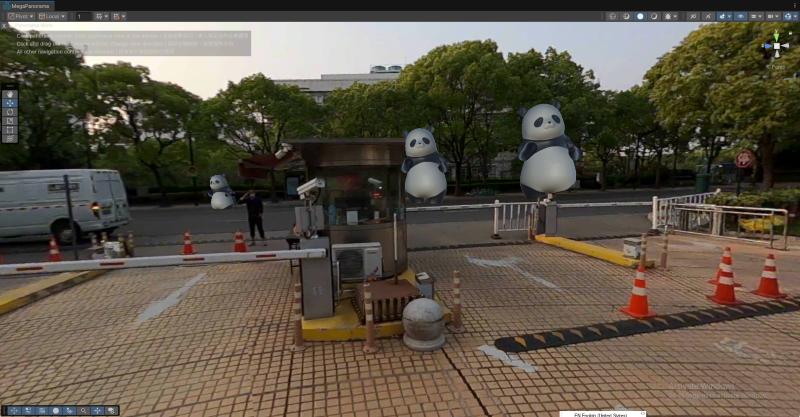
Si ottiene il risultato del posizionamento.
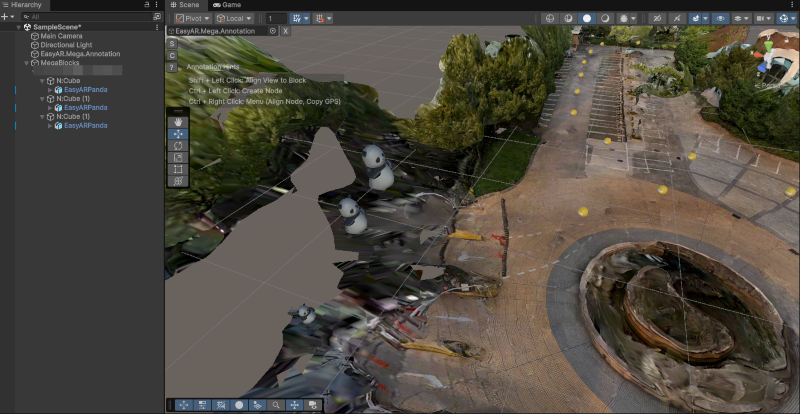
Se la precisione richiesta per l'allineamento del contenuto 3D nelle parti rotte o mancanti è molto alta, è necessario integrare o aggiornare la mappa tramite supplemental update o lossless full update. In generale, una zona simile indica che il processo di acquisizione immagini non l'ha coperta. In tali zone l'effetto di localizzazione Mega sarà influenzato, e allineare il contenuto 3D solo nell'editor non è sufficiente.
Passaggi successivi
Argomenti correlati
Plugin Mega per WeChat Mini Program:
Mega Studio: