Eseguire completamente il progetto di esempio del plugin Mega per WeChat Mini Program
Questo articolo descrive come eseguire completamente il progetto di esempio del plugin Mega per WeChat Mini Program, incluso l'uso delle annotazioni.
Prima di iniziare
Completare eseguire rapidamente il progetto di esempio.
Completare posizionare contenuti 3D con Mega Studio in Unity per ottenere ID del pacchetto dati di annotazione e ID del punto di annotazione.
L'ID di [Block cloud localization] > [Annotation data] nell'elenco della cloud localization library è l'ID del pacchetto dati di annotazione.
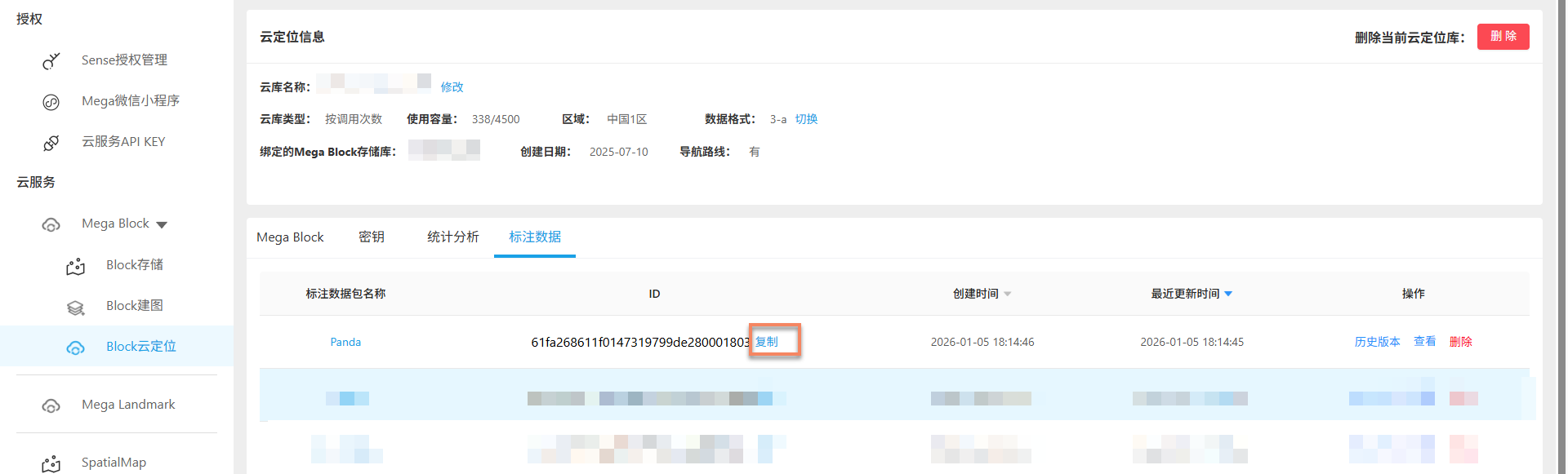
Fare clic su [View] a destra per visualizzare il nome e l'ID dei dati di annotazione caricati. L'ID nell'elenco di questa pagina è l'ID del punto di annotazione.

Configurare l'ID del pacchetto dati di annotazione Mega
Inserire l'ID del pacchetto dati di annotazione in miniprogram/components/sample-data/easyar-settings.ts:
/** inserisci l ID del pacchetto dati di annotazione Mega */
export const MegaAnnotationId: string = "";
Configurare il modello da mostrare nel punto di annotazione
In miniprogram/components/sample-data/annotation-metadata.ts, configurare l'annotazione da sostituire modificando key con l'id del punto di annotazione. Se si devono sostituire più annotazioni, separarle con virgole.
export const AnnotationMetaData: Record<string, any> = {
    /** inserisci l ID del punto di annotazione */
    "aaaaaaaa-bbbb-cccc-dddd-123456789012": {
        assetId: "panda",
        scale: "1 1 1"
    },
    "aaaaaaaa-bbbb-cccc-dddd-123456789013": {
        assetId: "panda",
        scale: "1 1 1"
    }
};
Per sapere come registrare e associare gli ID dei punti di annotazione, vedere confermare i dati di annotazione.
Eseguire su un dispositivo reale
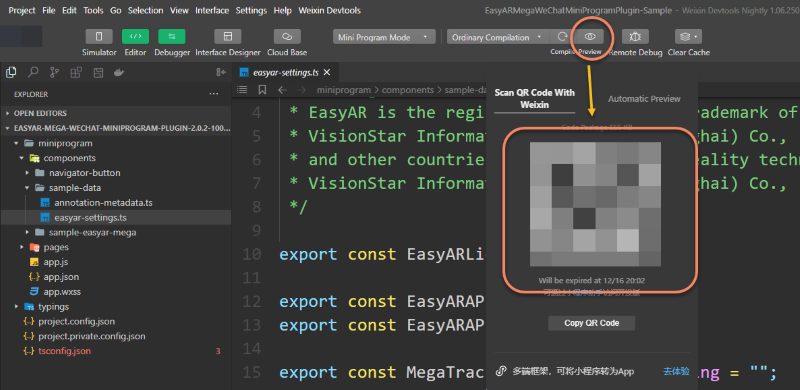
Fare clic sul pulsante di anteprima su dispositivo reale nella barra superiore di Mini Program developer tool e caricare tramite scansione del codice QR.
Nota
Il componente xr-frame con funzioni AR non può essere simulato direttamente in developer tool.
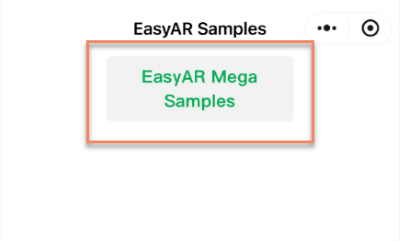
Fare clic su EasyAR Mega Samples per entrare nella scena AR del progetto di esempio.
Il messaggio
EasyAR Session is initializingsullo schermo indica che il rilevamento dei piani WeChat è in inizializzazione.Consiglio
Assicurarsi di testare in un ambiente ben illuminato ed evitare grandi pareti o pavimenti a tinta unita.
Oscillare stabilmente a sinistra e a destra puntando verso il pavimento o un altro piano per accelerare questo processo.
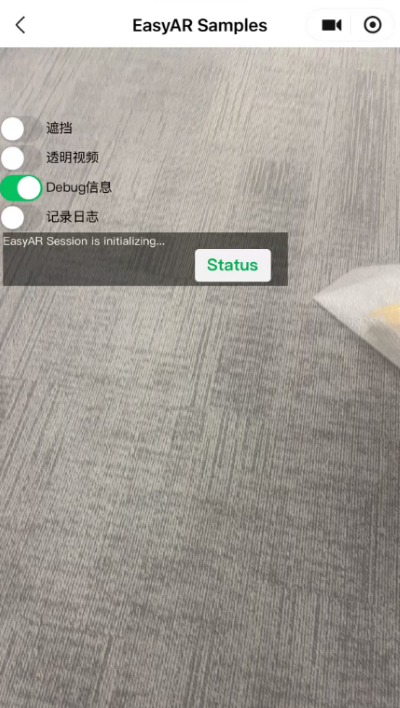
Al termine dell'inizializzazione, tenere il telefono in verticale in modo che la camera catturi una normale vista reale. Quando localization riesce, nelle informazioni debug compare
Founde l'indicatore di stato in basso a destra diventa verde.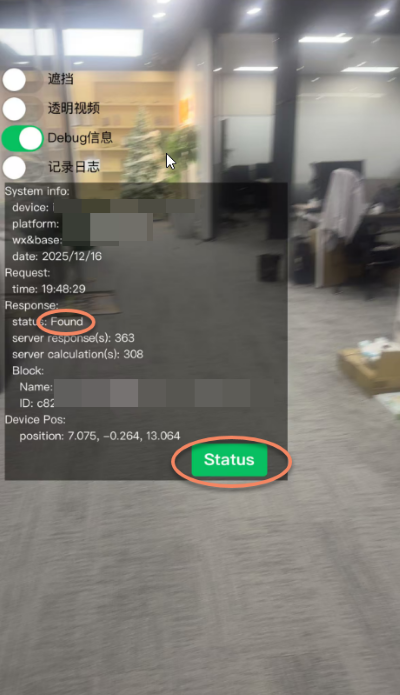
Nella posizione dell'annotazione verrà caricato e renderizzato un modello GLTF o un cubo, a seconda che
assetIdsia configurato.Effetto in esecuzione: