Come usare Mega Studio in Unity per posizionare 3D content
Questo documento mostra rapidamente come usare annotation tool in Unity editor per posizionare modelli, preparando il rendering successivo in xr-frame.
Prima di iniziare
- Essere in grado di usare Mega Studio in Unity
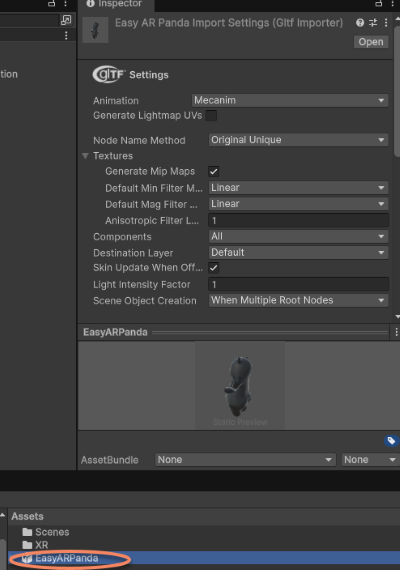
Preparare un GLTF model e trascinarlo in Unity Assets
È possibile usare il model usato nel sample project (un panda simpatico), usare lo small robot model del official xr-frame Demo, oppure fare riferimento a GLTF formats caricabili da xr-frame ed extensions supportate per preparare il proprio model e caricarlo su un resource hosting server.
Consiglio
Mega plugin ha già aggiunto la dependency a com.unity.cloud.gltfast, quindi è possibile trascinare direttamente i model files in Unity Assets.
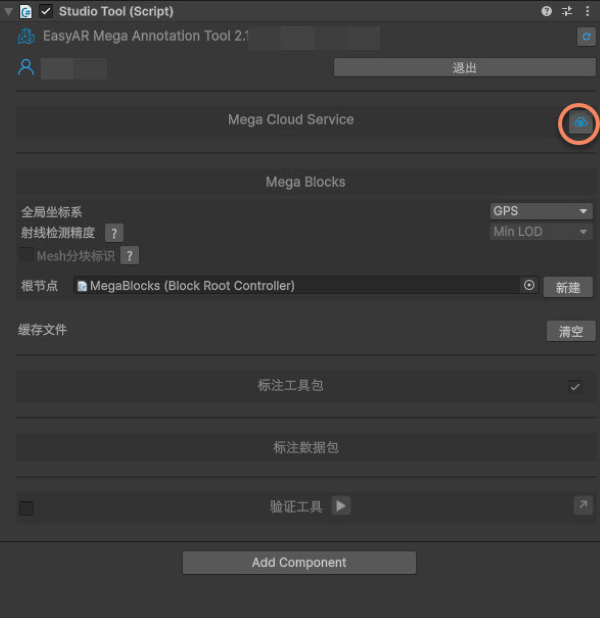
Selezionare Mega cloud localization library
Fare clic sull'icon a destra di Mega Cloud Service.
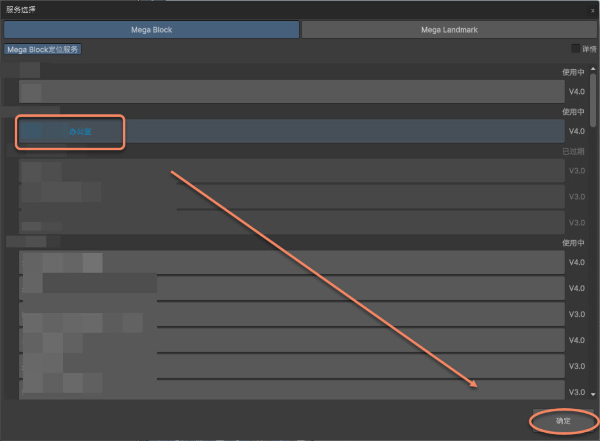
Selezionare la library da usare.
Dopo il caricamento corretto della localization library e delle informazioni Mega Blocks, il panel Studio tool appare come in figura.
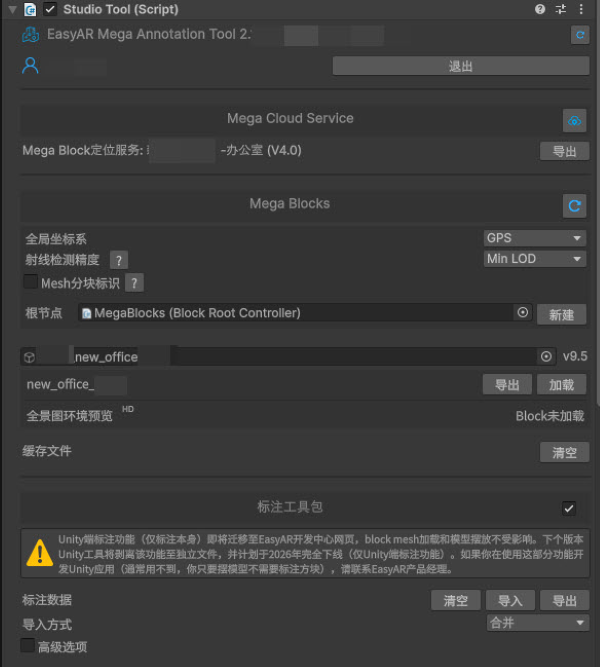
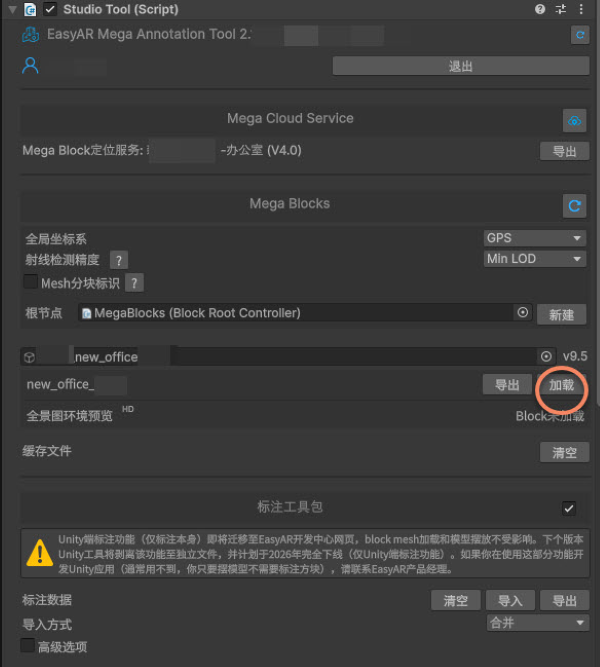
Caricare il Block dense model
Fare clic su Load a destra del nome Block per caricare dinamicamente il dense model di quel Block.
Creare un'annotation
Nella scene, tenere premuto Ctrl (Windows) / Command (Mac), quindi fare clic sinistro sul ground dove serve l'annotation.
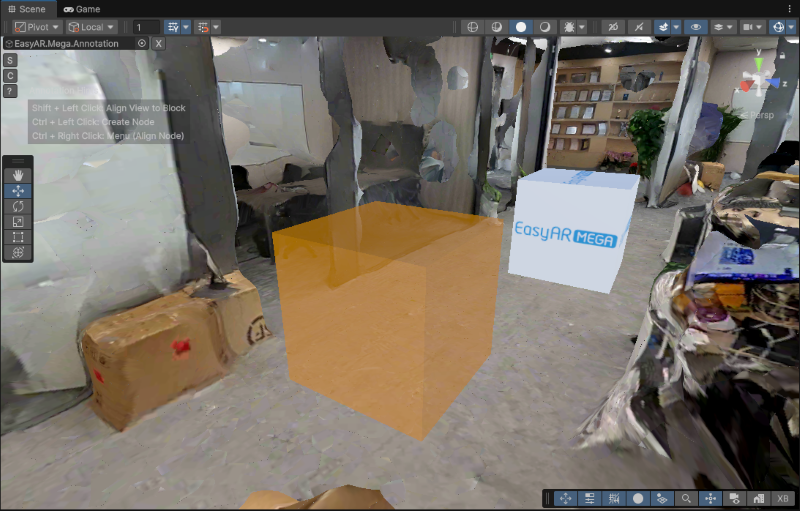
Usare 3D content come child node dell'annotation
Trascinare il model importato sul scene node come child node dell'annotation.
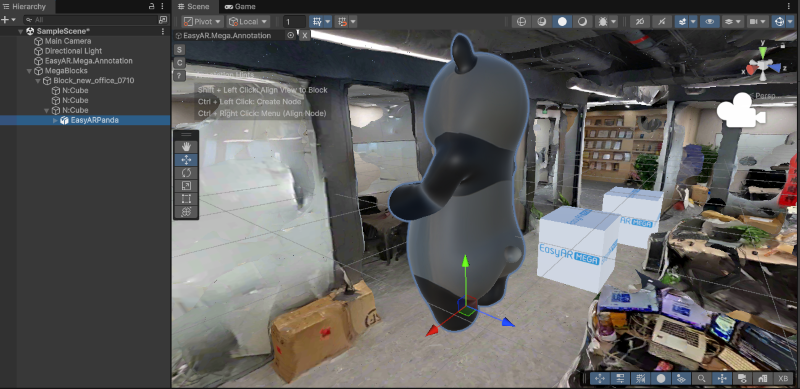
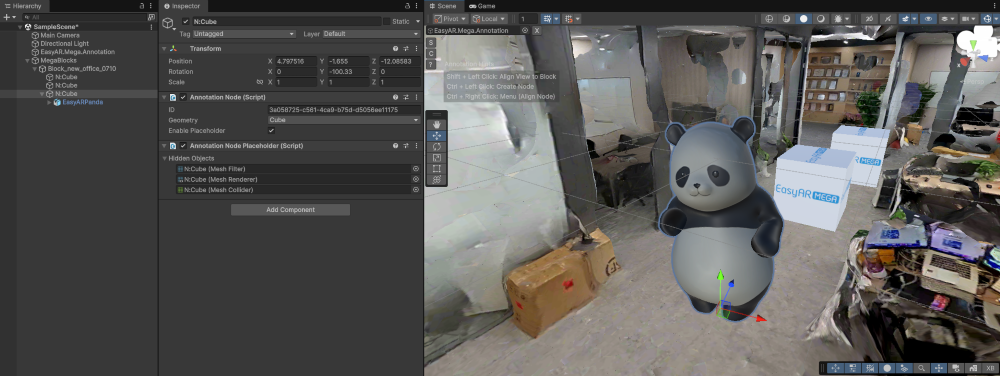
Impostare Position e Rotation nel panel Inspector del model tutti a 0. Scale può essere regolato secondo necessità.
Nota
EMA contiene tutta la coordinate conversion logic. Impostare Position e Rotation del model a 0 serve a far coincidere perfettamente il geometric center del model con l'annotation point. Tutti gli adjustment di translation e rotation devono essere completati operando sul suo parent node (annotation node).

[Optional] Regolare la posizione del model
Selezionare l'annotation node nella scene e regolare position e rotation del model rispetto al dense model.
Nota
Position e Rotation del model rispetto all'annotation devono sempre essere tutti 0, altrimenti non sarà possibile ottenere il rendering result corretto in xr-frame.
Creare un nuovo annotation data package
Fare clic sull'icon a destra dell'annotation data package nel panel Inspector.
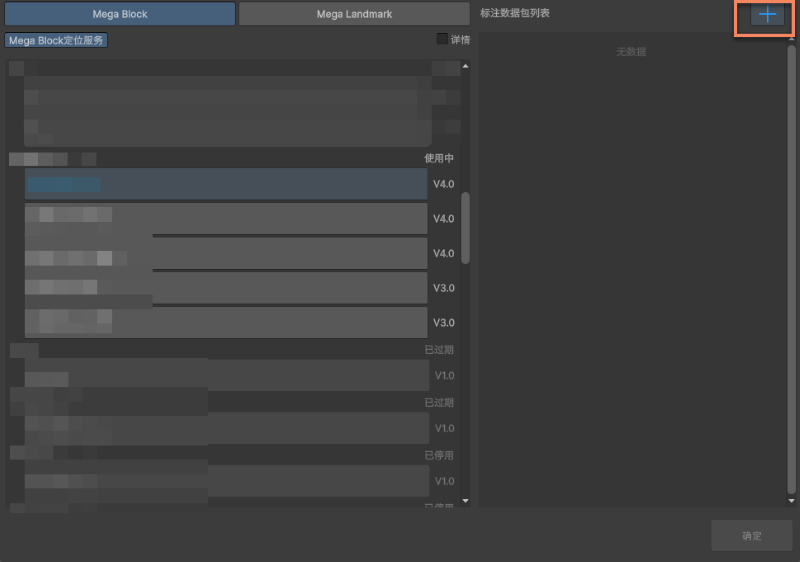
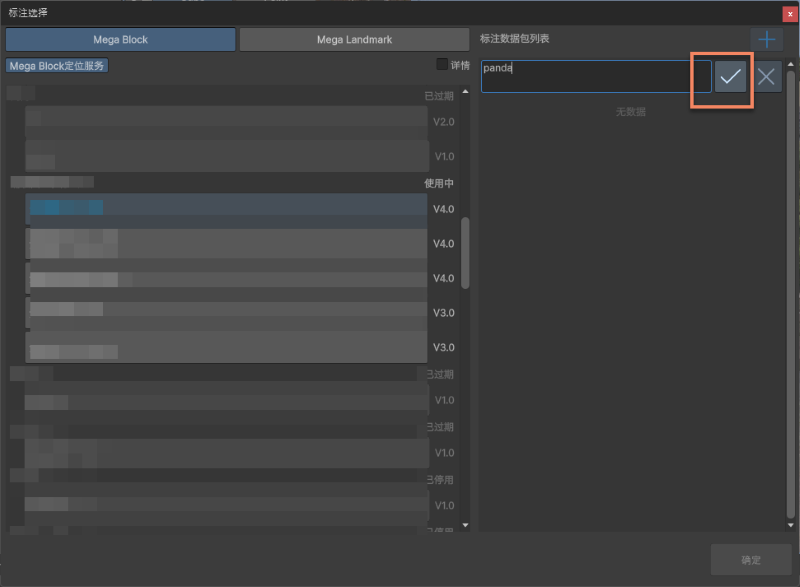
Inserire il nome dell'annotation data nella casella e fare clic sul segno di spunta a destra.
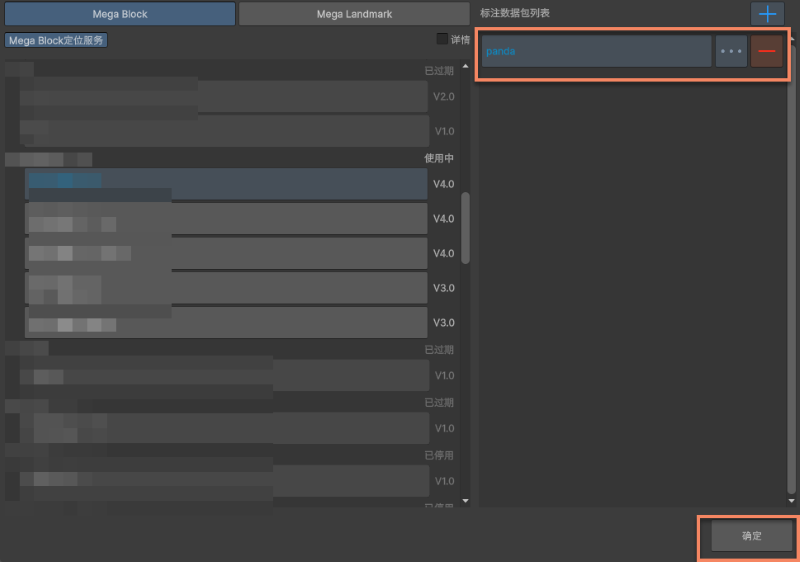
Dopo la creazione corretta, dovrebbe apparire come in figura. Poi fare clic su OK in basso.
Fare clic sull'upload icon per caricare.
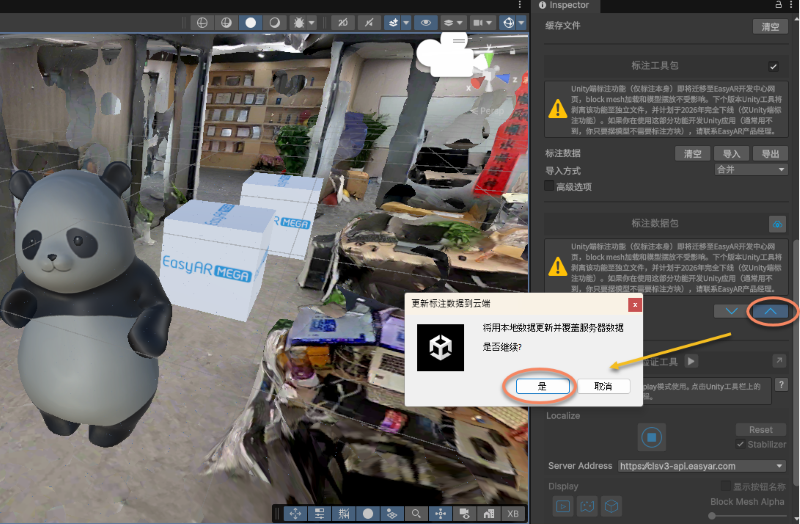
Dopo un upload corretto, appare un prompt.
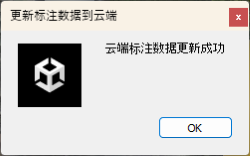
Confermare annotation data
È necessario registrare l'ID dell'annotation data per caricare in xr-frame l'annotation data corrispondente.
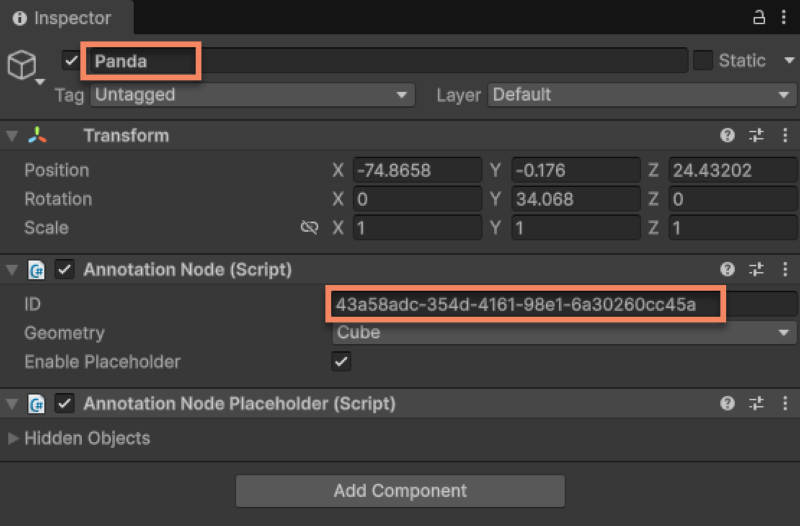
Dopo un upload corretto, è possibile vedere le informazioni corrispondenti anche nella cloud localization library. L'ID nella lista di questa pagina è l'annotation data package ID.
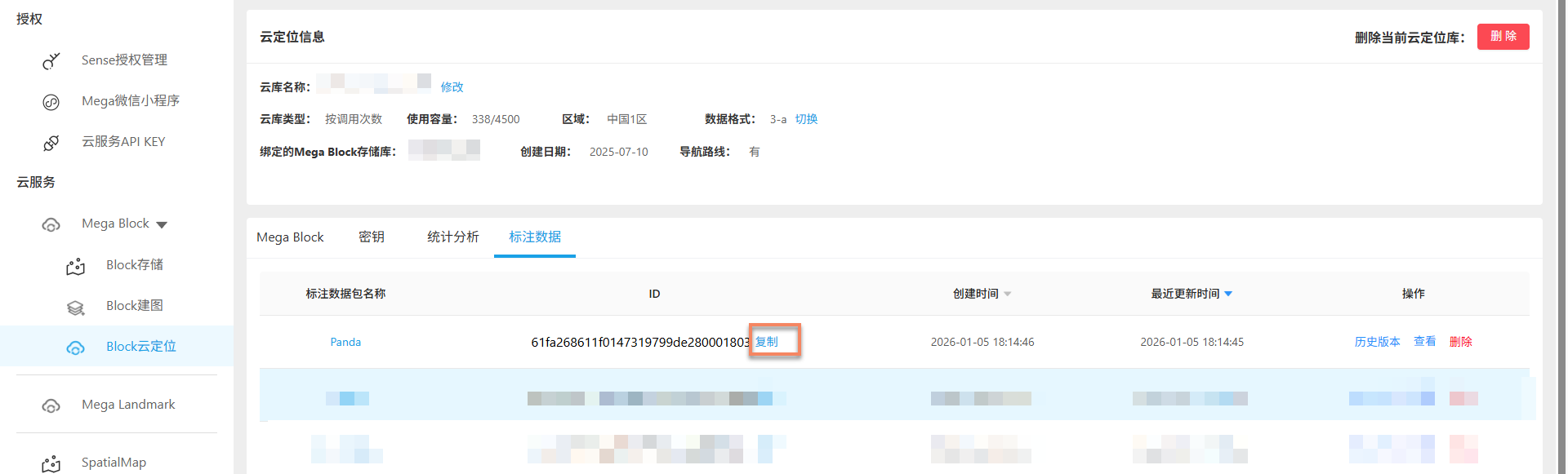
Qui è anche possibile vedere il nome e l'ID dell'annotation data caricata. L'ID nella lista di questa pagina è l'annotation point ID.

Passaggi successivi
- Usare le annotations caricate per eseguire il complete sample project
- Provare a creare 3D content allineato con il real world usando Unity editor