Registrare dati EIF per la verifica di esecuzione simulata
Il cuore dell'esecuzione simulata è registrare un segmento di dati EIF di alta qualità. Si consiglia di seguire i passaggi seguenti per l'acquisizione.
Come acquisire
Scaricare e installare l'ultima versione di Mega Toolbox. Usare, se possibile, un iPhone o un telefono Android che supporti ARCore, ed eseguire l'acquisizione nell'area target.
Scaricare Toolbox
Scaricare e installare il pacchetto app dello strumento di acquisizione dati Mega ToolBox.
Gli utenti iPhone possono cercare Mega Toolbox nell'App Store del telefono, quindi scaricare e installare lo strumento di acquisizione dati.
Per telefoni Android, scaricare il pacchetto di installazione Android Mega Toolbox dagli strumenti Workflow nella pagina download EasyAR. Dopo il download, è possibile usare
adb install EasyARMegaToolbox_***.apksul computer, oppure installare direttamente sul telefono il pacchetto apk scaricato.
Processo di acquisizione
Aprire Toolbox e selezionare
Strumento di registrazione dati simulazione.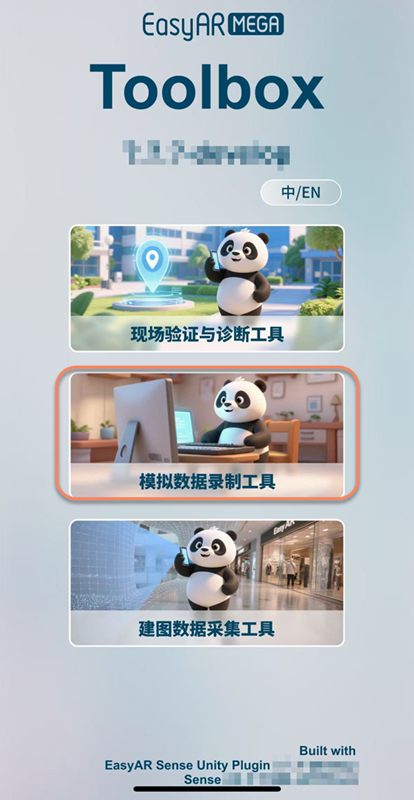
Dopo essere entrati nello strumento di registrazione EIF, inserire il nome file (sono supportati solo lettere inglesi e numeri), quindi fare clic sul pulsante
Entra.Prima di entrare in modalità registrazione EIF, la camera deve essere rivolta verso un'area ricca di texture per l'inizializzazione. Dopo aver osservato che lo stato di tracking nel pannello in alto a sinistra diventa
Tracking, orientare la camera verso il punto in cui registrare i dati di test.
Al termine dell'acquisizione, fare clic sul pulsante di arresto registrazione per terminare la registrazione.
Note di acquisizione
- I dati devono essere acquisiti entro l'area di acquisizione immagini.
- I dati di test possono essere registrati dalla prospettiva del visitatore.
- Evitare improvvise svolte ampie o di puntare a lungo verso aree prive di texture come pareti bianche o pavimento.
- Si consiglia che ogni registrazione non superi 10 minuti.
- Su alcuni telefoni che usano AR Engine, lo stato di tracking può richiedere da 10 a 30 secondi per diventare
Tracking.
Esportazione dati
Dopo aver completato l'acquisizione dei dati di simulazione con il telefono, è necessario esportare i dati EIF acquisiti.
Esportare dati Android
Collegare il telefono al computer, attivare sul telefono la modalità Gestione file, entrare nel percorso file locale Android/data/com.easyar.mega.toolbox/files/MegaStudio/FrameStream, quindi selezionare il file dati con il nome corrispondente da esportare.
Esportare dati iOS
Esportare con un computer Mac
Collegare l'iPhone al computer Mac.
Aprire l'applicazione Finder, fare clic sull'icona del telefono, fare clic su Autorizza, quindi toccare Autorizza anche sul telefono.
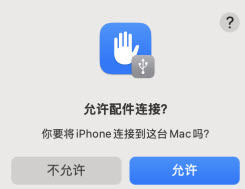
Dopo aver concesso l'autorizzazione, fare clic sul menu File, trovare la cartella
MegaStudiosotto l'AppMegaToolboxe trascinareMegaStudiosul desktop del computer. Se i file sono grandi, attendere con pazienza e assicurarsi che tutti i file siano esportati completamente.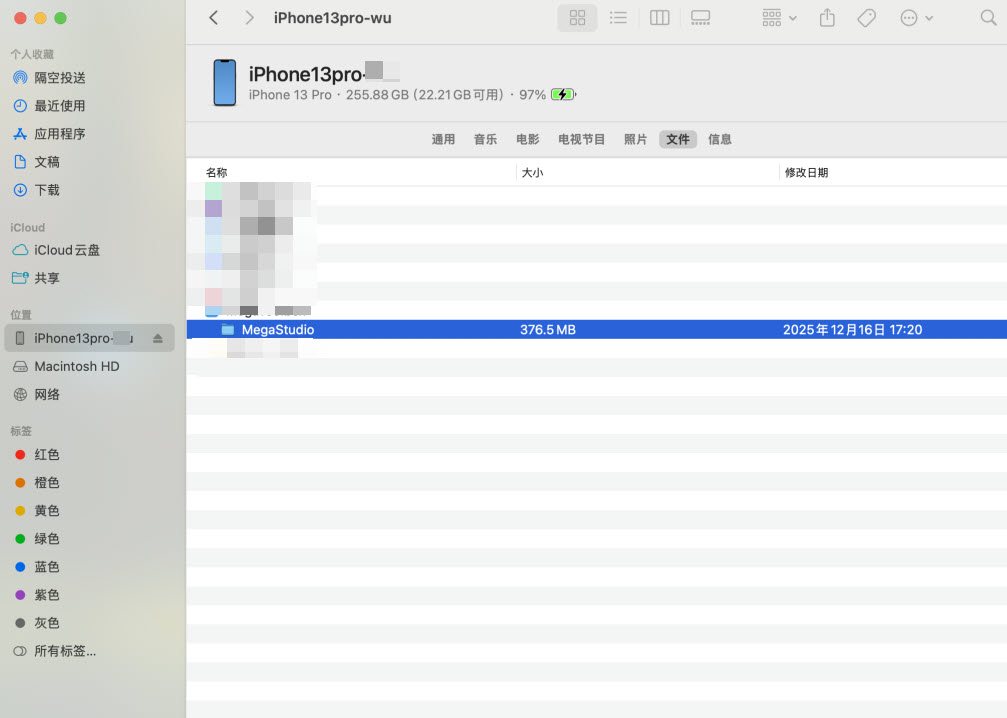
Esportare con un computer Windows
Scaricare iTunes sul computer Windows e installarlo.
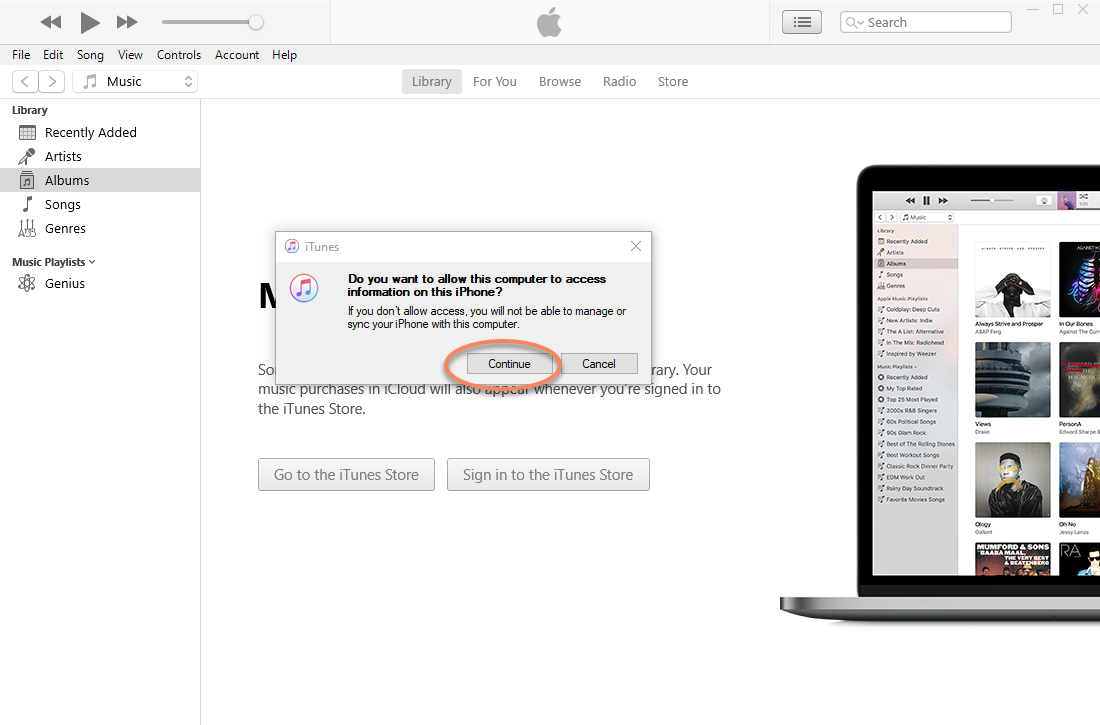
Collegare l'iPhone al computer Windows ed eseguire autorizzazione.
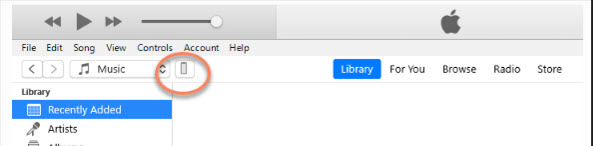
Fare clic sul pulsante del telefono.
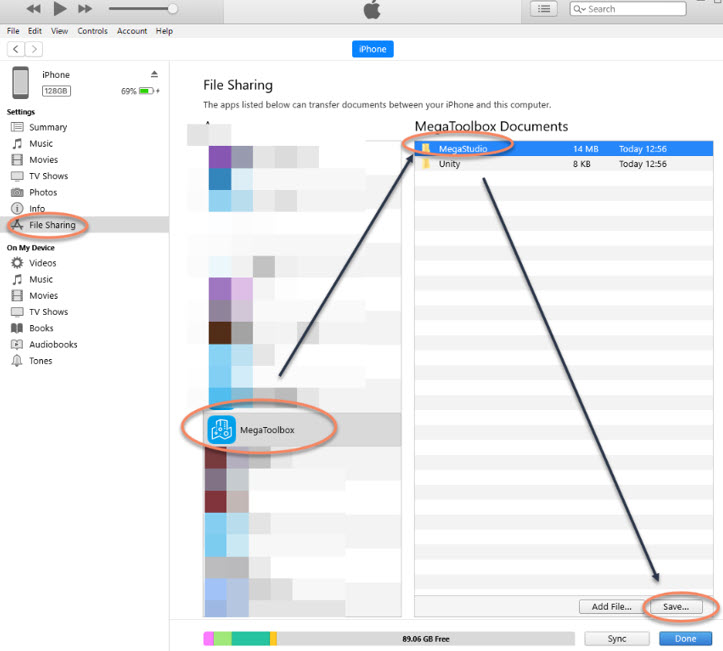
Fare clic su File Sharing, trovare la cartella
MegaStudiosotto l'AppMegaToolbox, quindi fare clic su Save.