Simulazione in esecuzione (sviluppo di applicazioni non Unity)
Questo documento descrive come usare lo strumento Annotation Tool in Mega Studio per eseguire una simulazione e visualizzare l'effetto di posizionamento.
Nota
I contenuti e gli strumenti seguenti non sono applicabili al processo di sviluppo di applicazioni Unity.
Se state sviluppando un'applicazione Unity, fate riferimento a Usare lo strumento di verifica session per la simulazione nella guida di sviluppo.
Preparazione
Prima della simulazione è necessario preparare lo strumento Annotation Tool in Mega Studio.
Scaricare Mega Studio
Mega Studio è fornito come plugin Unity. Dovete scaricare EasyAR Sense Unity Plugin (for Mega) dalla pagina di download EasyAR, quindi importarlo in Unity per usarlo.
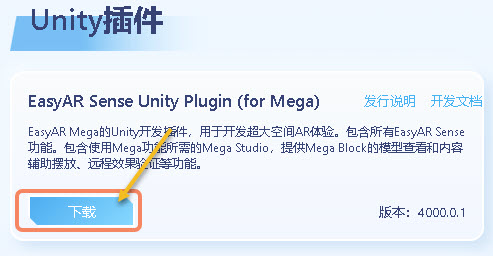
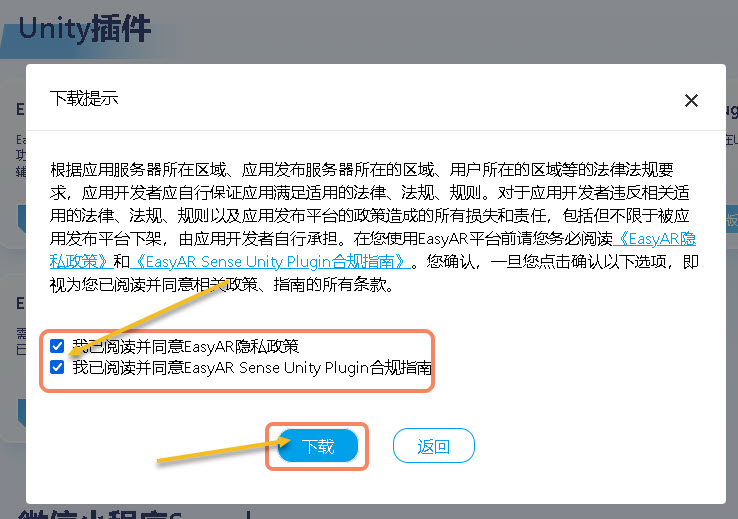
Leggete e accettate la "Privacy Policy" e la "Compliance Guide", quindi fate clic su "Download".
Decomprimete il file. Decomprimete il file scaricato nella struttura mostrata qui sotto.


Creare un progetto Unity
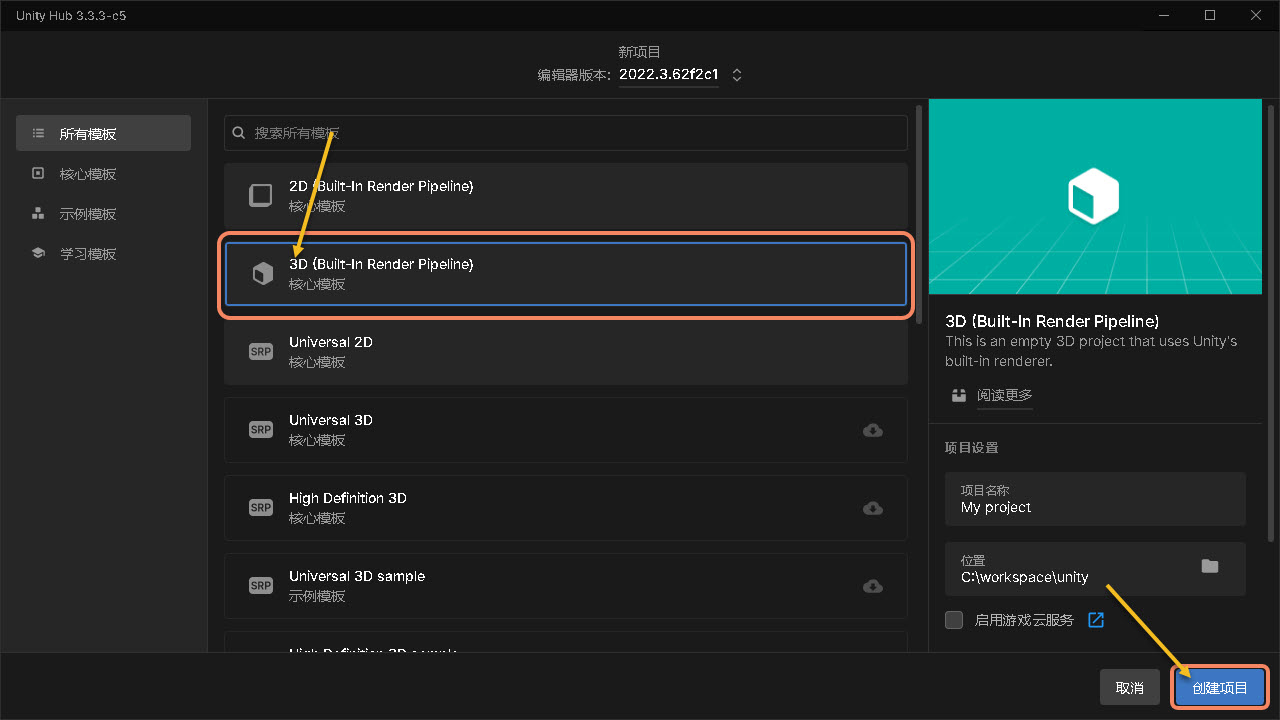
Avviate Unity e create un progetto.
Fate clic su "New Project"
Selezionate "3D(Built-In Render Pipeline)"
Fate clic su "Create Project"

Consiglio
Le versioni successive a Unity 6000 richiedono prima il download del componente 3D (Built-In Render Pipeline).
Installare Mega Studio
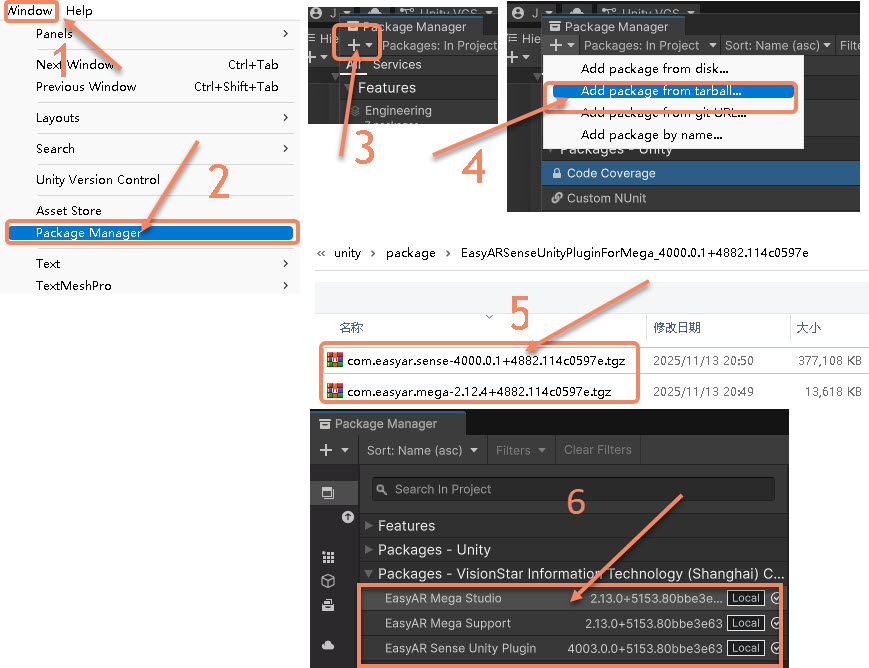
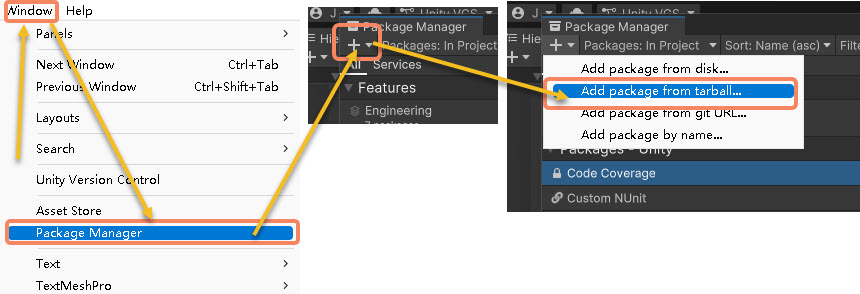
Fate clic su "Window" nella barra dei menu
Selezionate "Package Manager"
Nella finestra popup, fate clic sul simbolo "+" nell'angolo in alto a sinistra
Selezionate "Add package from tarball..."
Installate in sequenza i 3 pacchetti
com.easyar.sense,com.easyar.megaecom.easyar.mega.studioDopo l'installazione riuscita, l'aspetto sarà quello mostrato nella figura
Inserire la licenza
Dal menu Unity selezionate EasyAR > Sense > Configuration per aprire l'interfaccia delle impostazioni di EasyAR Sense.

Inserite la EasyAR Sense License nel campo sotto EasyAR Sense License.

Consiglio
La EasyAR Sense License può essere creata dal centro sviluppatori EasyAR (cinese, inglese). Al primo utilizzo potete crearla seguendo questi passaggi:
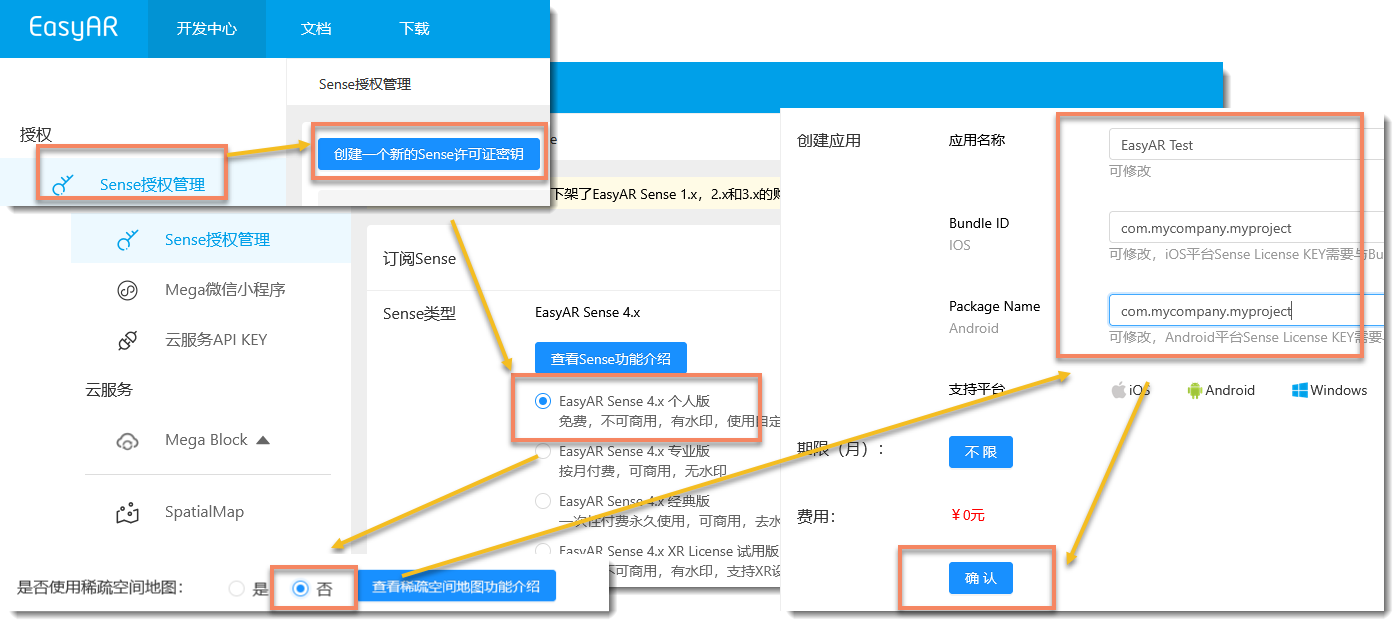
- Create
EasyAR Sense 4.x Personal Edition - Per sparse spatial map selezionate
No - Inserite liberamente il nome dell'applicazione; per Bundle ID e Package Name inserite
com.mycompany.myproject - Selezionate la License appena creata e, dopo l'accesso, fate clic sul pulsante di copia a destra

Avviare la simulazione
Il test di posizionamento simulato consente di visualizzare direttamente l'effetto di rendering in sovrapposizione senza sviluppare un'applicazione completa. Riproducendo dati EIF in Mega Studio, inviando richieste di posizionamento e sovrapponendo il rendering della Mesh, potete visualizzare in anteprima il risultato del posizionamento. Di seguito è riportato il flusso operativo specifico:
Caricare la mappa
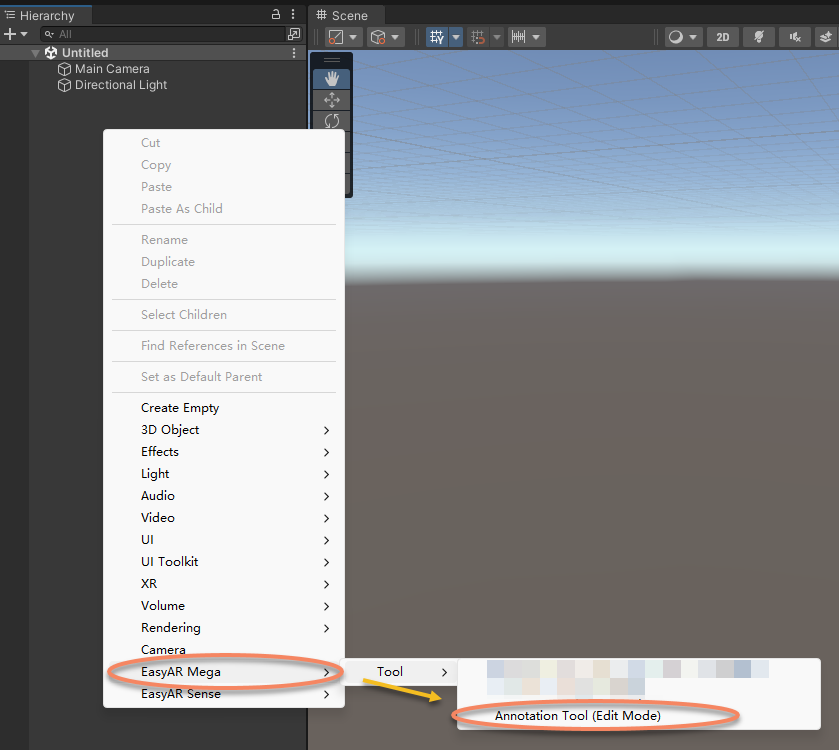
Fate clic con il tasto destro nello spazio vuoto del pannello sinistro "Hierarchy", selezionate "EasyAR Mega" -> "Tool" -> importate "Annotation Tool (Edit Mode)"
Nel pannello sinistro "Hierarchy" selezionate "EasyAR.Mega.Annotation"
Nel pannello destro "Inspector" selezionate
Account, quindi inserite nome account e password EasyARFate clic su "Login"
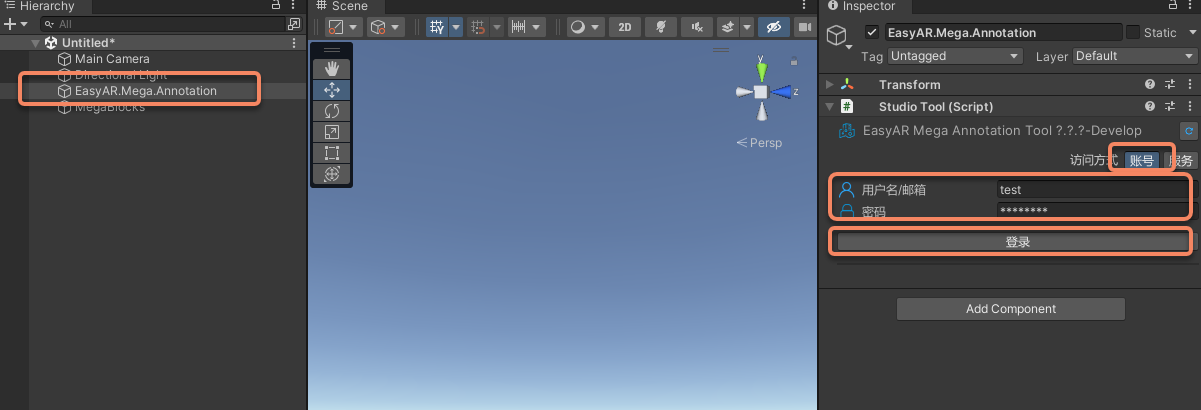
Se dovete usare l'accesso tramite servizio, potete fare riferimento al Componente di login Unity.
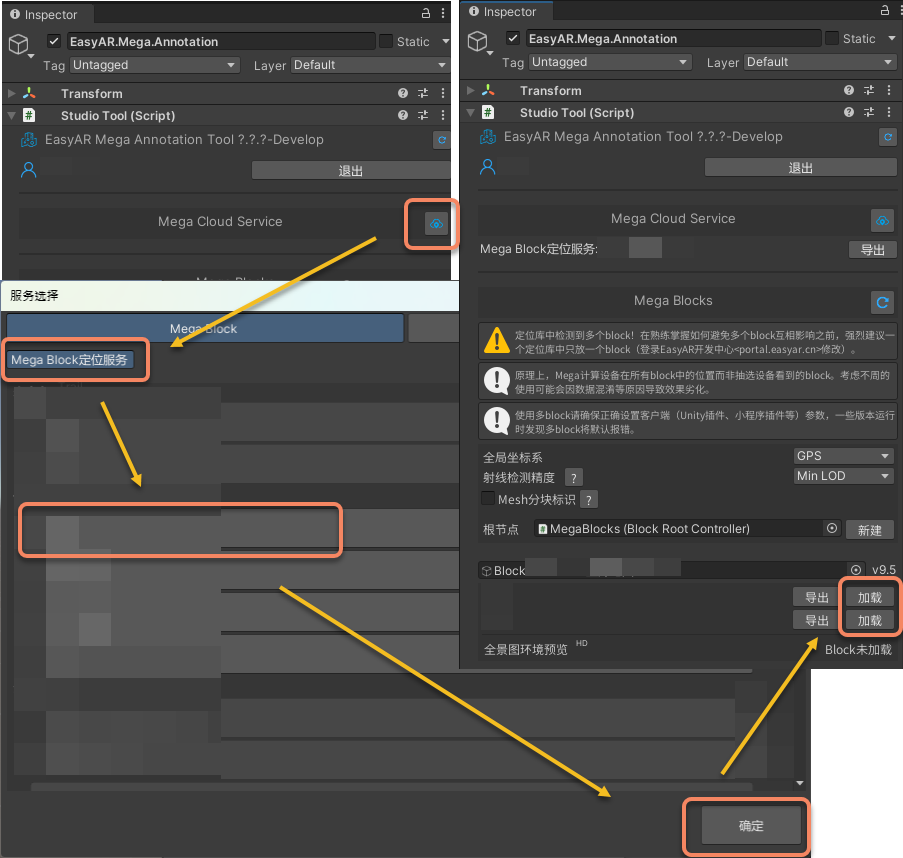
Nel pannello destro "Inspector", fate clic sull'icona dopo "Mega Cloud Service"
Nella finestra aperta, selezionate un "Mega Block positioning service" e fate clic su "OK"
Nel pannello destro "Inspector", fate clic su "Load" per aggiungere la mappa al progetto Unity
Caricare EIF
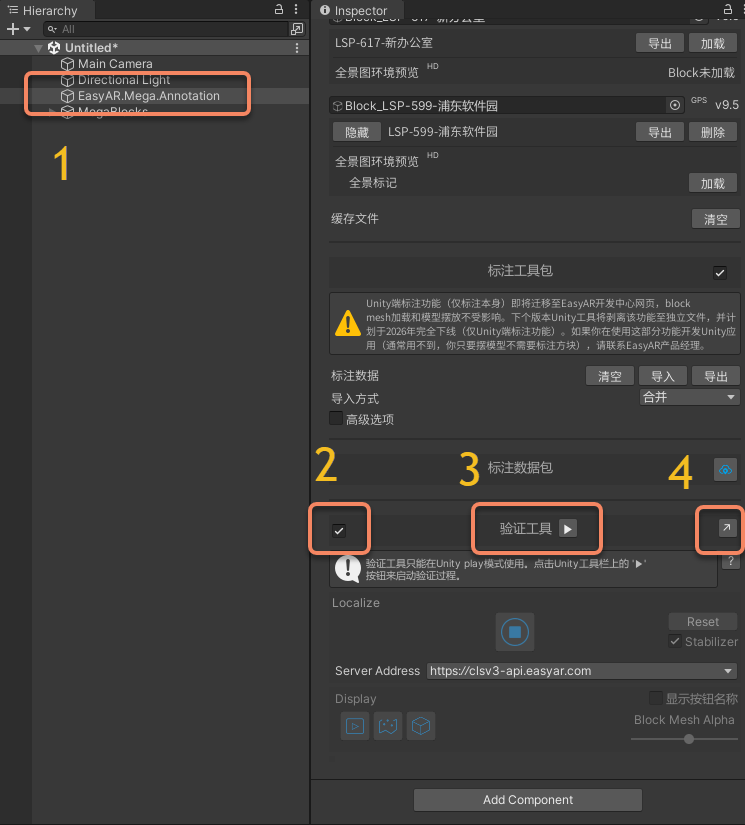
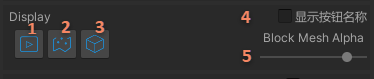
Come mostrato nella figura seguente, nel pannello sinistro "Hierarchy" fate clic su "EasyAR.Mega.Annotation", poi nel pannello destro "Inspector" fate clic su "2" per selezionare lo strumento di verifica, quindi fate clic sul pulsante "3" per riprodurre.
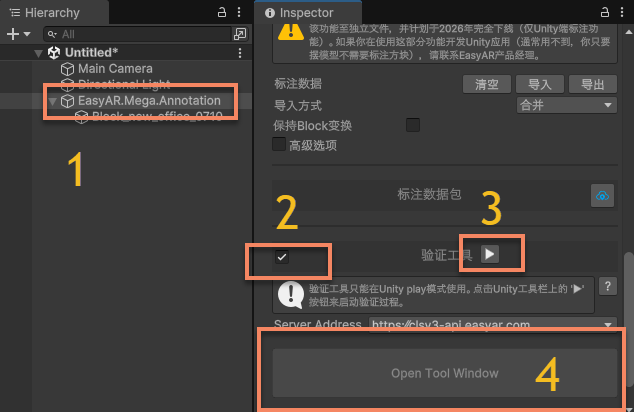
Dopo aver fatto clic sulla scheda "4", la finestra dello strumento "Mega Validation Tool" verrà visualizzata separatamente.
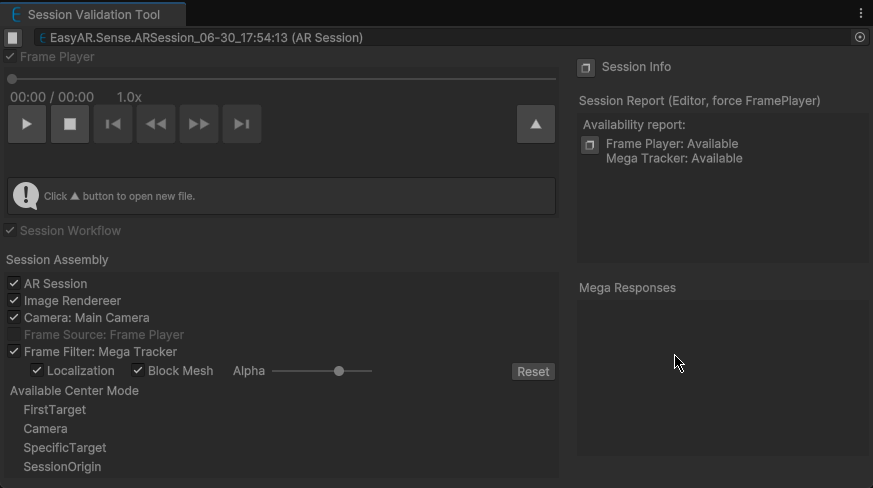
Fate clic sul pulsante di caricamento come mostrato nella figura seguente, selezionate il file EIF usato per il test e fate clic su "Open": l'EIF verrà riprodotto automaticamente e potrete vedere l'effetto di posizionamento.

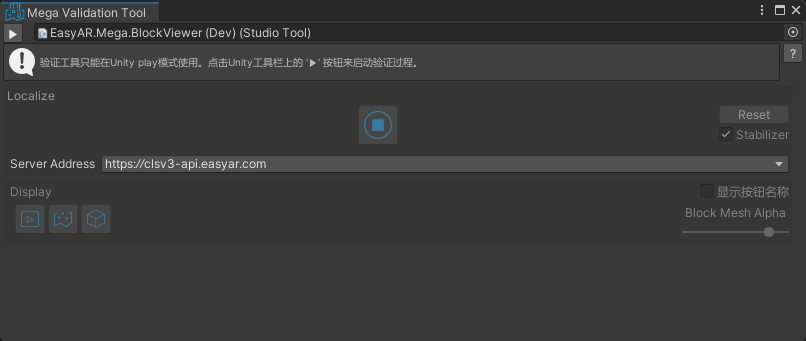
Effetto di esecuzione e controlli
Dopo aver caricato l'EIF, "EasyAR.Mega.Annotation" riprodurrà automaticamente l'EIF ed eseguirà il posizionamento. In Game potete vedere l'effetto della Mesh sovrapposta.
Potete osservare l'effetto di posizionamento regolando la trasparenza del rendering del modello. Potete anche trascinare la barra di avanzamento per regolare il momento di inizio della riproduzione.
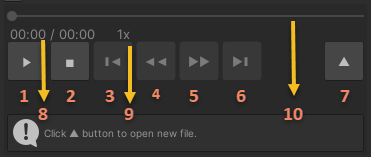
Descrizione delle funzioni
- Riproduci/Pausa
- Stop
- Avanti 5s (disponibile per i dati nel nuovo formato, eccetto arresto anomalo della registrazione)
- Riproduzione rallentata (disponibile per i dati nel nuovo formato)
- Riproduzione accelerata (disponibile per i dati nel nuovo formato)
- Indietro 5s (disponibile per i dati nel nuovo formato, eccetto arresto anomalo della registrazione)
- Apri file EIF
- Tempo corrente/tempo totale
- Velocità corrente
- Avanzamento riproduzione (trascinabile per i dati nel nuovo formato, eccetto arresto anomalo della registrazione)
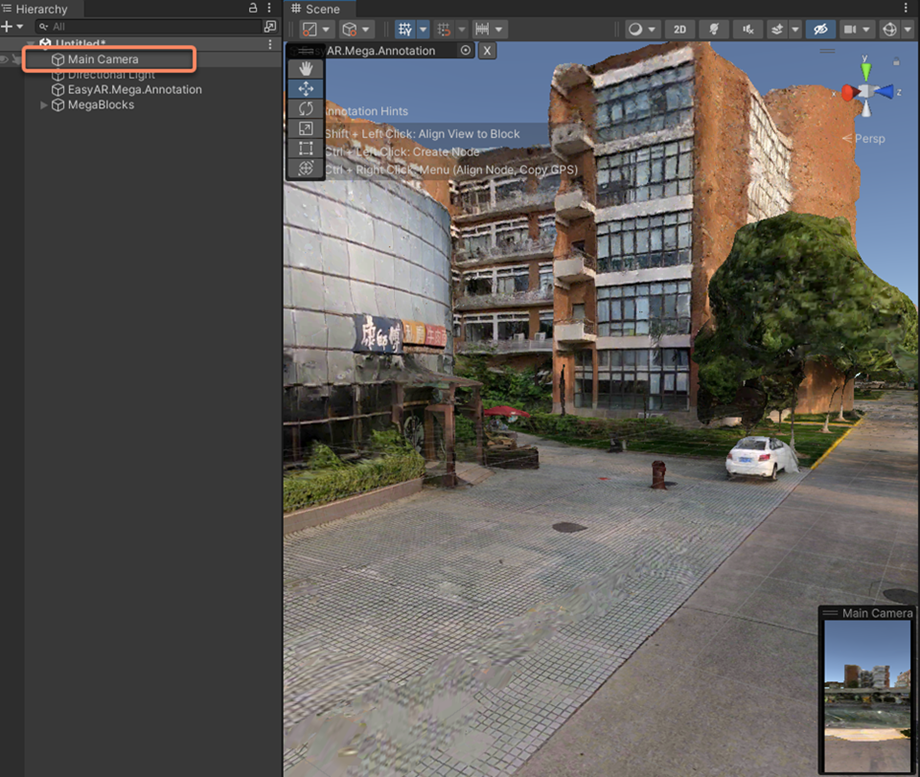
Potete anche fare clic su "Main Camera" in "Hierarchy" per vedere la posizione in tempo reale della camera durante il posizionamento.
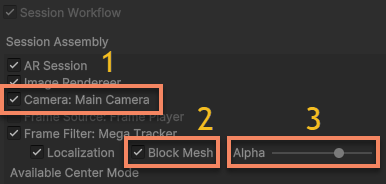
Nell'area di controllo della visualizzazione del posizionamento, potete regolare la visualizzazione dei contenuti:
Mostra/nascondi sfondo video
Mostra/nascondi modello Block (in URP verrà nascosto contemporaneamente anche il modello nella finestra Scene)
Controlla trasparenza del modello Block (non disponibile in URP)
Passi successivi
- Se avete bisogno di provare una simulazione più ricca, potete fare riferimento a Come aggiungere contenuti virtuali durante la simulazione
Argomenti correlati
- Per un manuale operativo più dettagliato, fate riferimento al Componente Annotation Tool