AR シーンの設定
この記事では、画像トラッキングを例に、最も簡単な AR シーンを設定する方法を説明します。
開始する前に
- EasyAR の有効化 の内容に従って EasyAR Sense Unity プラグインをインポートし、ライセンス(License Key)を入力します。
注記
プロジェクトで URP (Universal Render Pipeline) を使用している場合は、追加で URP の設定 が必要です。
AR Session の追加
Hierarchy ビューで 空白 の場所を右クリックし、メニュー EasyAR Sense > Image Tracking > AR Session (Image Tracking Preset) から画像トラッキング用の session を作成します。

カメラの設定
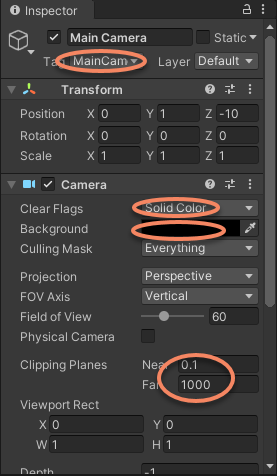
Main Camera を選択し、Inspector で次のパラメータを設定します。
Clear FlagsをSolid Colorに設定します。Backgroundを黒に設定します。Clipping PlanesのNearを 0.1(メートル)、Farを 1000(メートル)に設定します。
Target の追加
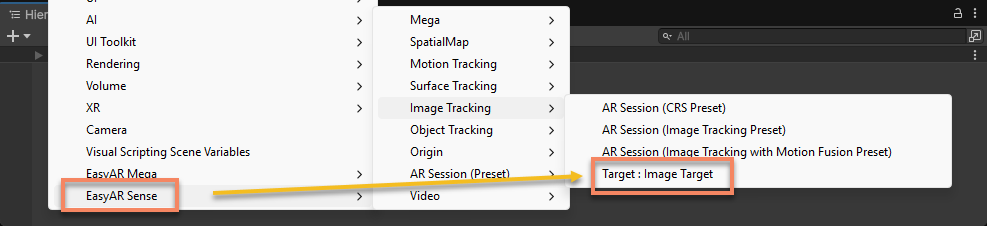
Hierarchy ビューで 空白 の場所を右クリックし、メニュー EasyAR Sense > Image Tracking > Target : Image Target から Image Target を追加します。デフォルトでは疑問符アイコンとして表示されます。
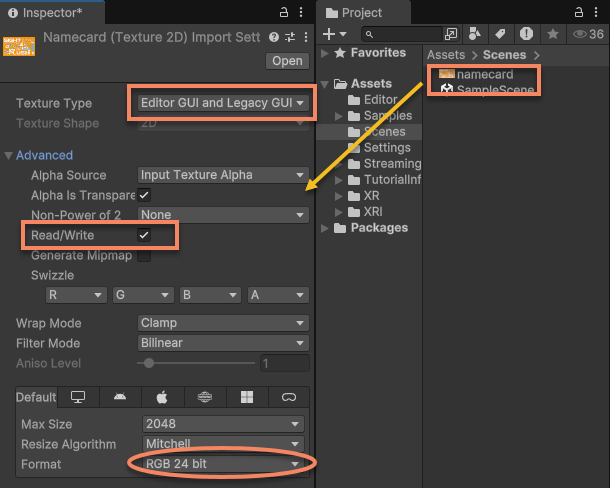
トラッキングする画像を選択し、次のパラメータを設定して Apply ボタンをクリックし、設定を適用します。
Texture TypeをEditor GUI and Legacy GUIに設定します。- Advanced で
Read/Writeを有効にします。 FormatをRGB 24 bitに設定します。
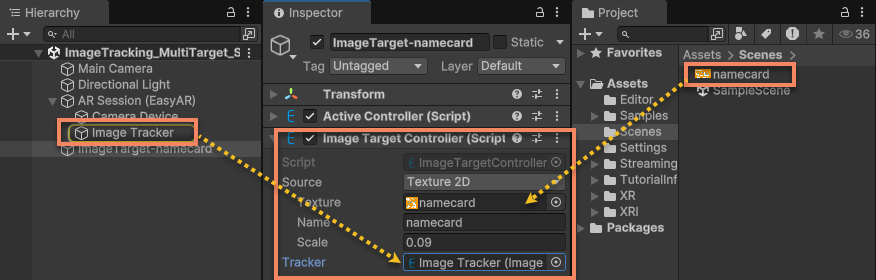
ImageTargetController を設定します。
- Source Type を
Texture 2Dに設定します。 - Texture を設定済みの画像に設定します。
- Name を namecard に設定します。
- Scale を 0.09(0.09 メートルを表す)に設定します。
- Tracker を ARSession 下の
ImageTrackerFrameFilterに設定します。
ヒント
Source Type が異なる場合、一部の設定内容も異なります。
Target に追従する 3D コンテンツの追加
Image Target ノード下に追加された 3D コンテンツは、画像に対する相対位置を保持します。つまり、画像が移動すると、仮想コンテンツも追従して表示されます。
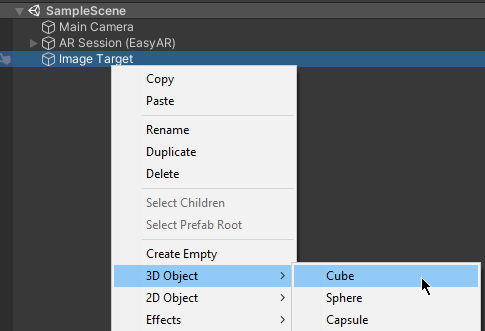
Hierarchy ビューで Image Target を選択し、メニュー 3D Object > Cube から Cube を追加します。
先ほど追加した Cube を選択し、そのプロパティを設定します。
- Transform の
Scaleを {0.5, 0.3, 0.3} に設定します。 - Transform の
Positionのz値を -0.15 に設定します(Cube の底面を認識画像に合わせるため)。
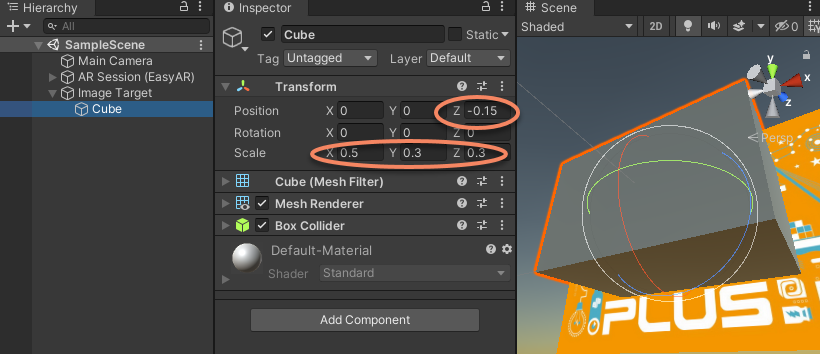
これで、最も簡単な AR シーンの設定は完了です。シーンを実行して画像に向けると、Cube が画像の上に表示されます。
次のステップ
- 実行中、画面に黄色い文字が表示されることに気づきます。シーン内の診断情報 を読むと、これらの情報の意味と一般的な設定方法を理解できます。
関連トピック
- AR Session について
- AR シーン内の Camera について
- Target について