全景カメラ空間データ収集ルートを計画する
本ガイドは Mega Block のルート計画プロセスを標準化することを目的としています。科学的な収集ルートを策定することで、現場収集データが 収集すべき範囲をすべて収集する、閉ループ、回環 などの原則を満たすようにし、建図精度、ローカライズ効果を向上させ、最適な AR 体験を保証します。
最終成果物は 収集ルート計画動画 であり、現場作業の指導に使用されます。
開始する前に
計画を開始する前に、平面地図と描画ツールを準備する必要があります。
収集区域の平面地図を取得する
次の方法で収集区域の平面地図を取得します。
主要地図プラットフォーム
主要地図プラットフォームを利用して平面地図または衛星地図を取得します。詳細な内部道路地図および建物の輪郭情報を取得するため、地図を 最高レベル(最大縮尺) まで拡大してください。
施設管理側から提供
観光地、屋内ショッピングモール、展示館などのシーンでは、施設管理側が提供する平面レイアウト図(CAD)も使用できます。
画像を保存:取得した平面地図を高解像度画像形式(PNG または JPG)でエクスポートし、ローカルに保存します。このファイルは後続のルート描画の基礎になります。
重要
平面地図内の道路情報が詳細かつ正確であるほど、後続のルート計画の精度と現場作業効率が高くなります。
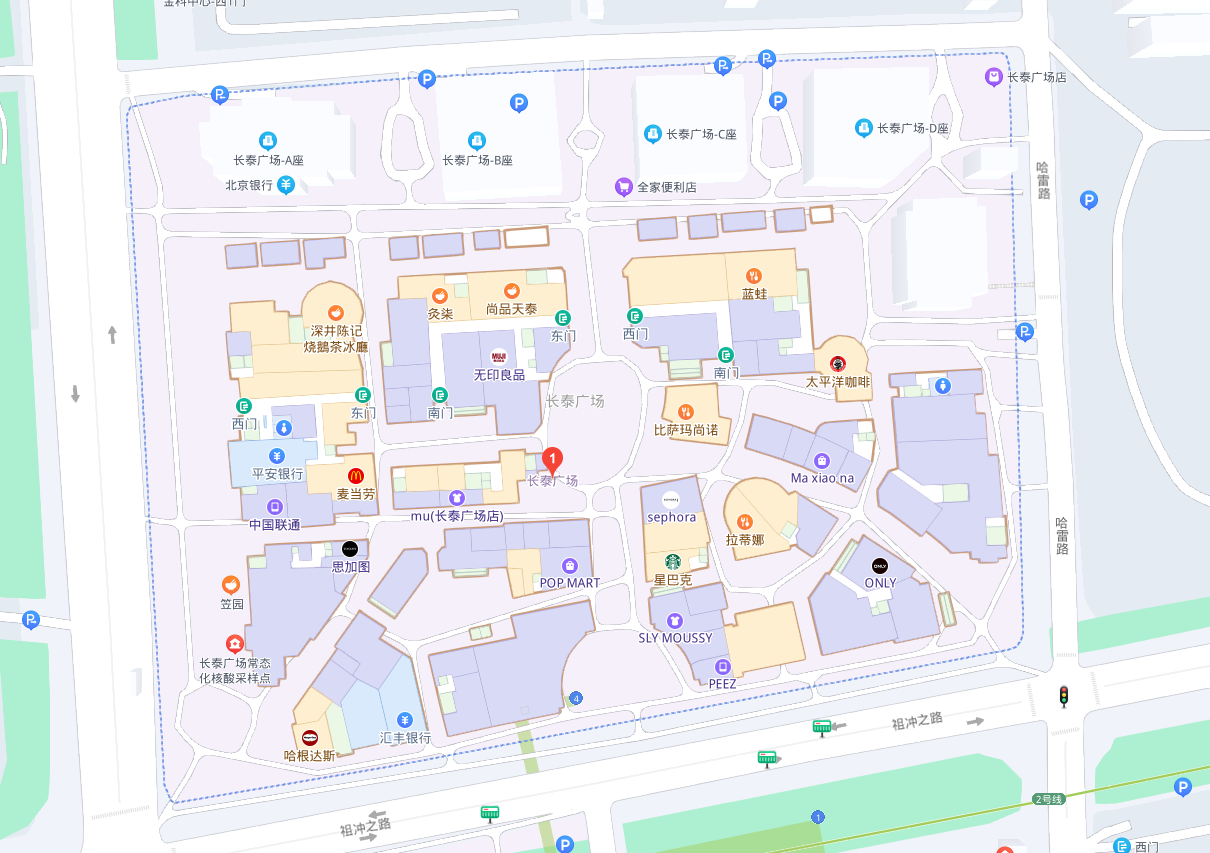
例:地図プラットフォームから取得した上海長泰広場の平面地図。
ルート描画ツールを準備する
ルート計画の成果物では、描画ルートの 動的な過程 を示す必要があります。OS 組み込みツールを使用して描画と過程の録画を行うことを推奨します。
描画と注釈ツール:
- Windows:画像を右クリックしてシステム標準の フォト アプリで開き、上部の 編集 ボタンをクリックして注釈モードに入ります。
- macOS:画像をダブルクリックして プレビュー で開き、ツールバーの マークアップ アイコンをクリックします。
- モバイル端末(iOS/Android):システムアルバム標準の 編集 -> マークアップ 機能を利用します。
画面録画ツール:
- Windows:システム標準の Snipping Tool を開き、録画モード(カメラアイコン)に切り替え、「新規」をクリックして録画領域を選択します。
- macOS:ショートカット
Cmd + Shift + 5を押し、「選択部分を録画」を選択します。 - モバイル端末:システムのコントロールセンターにある 画面録画 機能でリアルタイム録画します。
ヒント
どのツールを使用する場合も、録画画面に「描き始め」から「描き終わり」までの完全な過程が含まれるようにしてください。
収集範囲を決定する
正式にルートを計画する前に、収集範囲を決定する必要があります。以下はそのプロセスの例です。
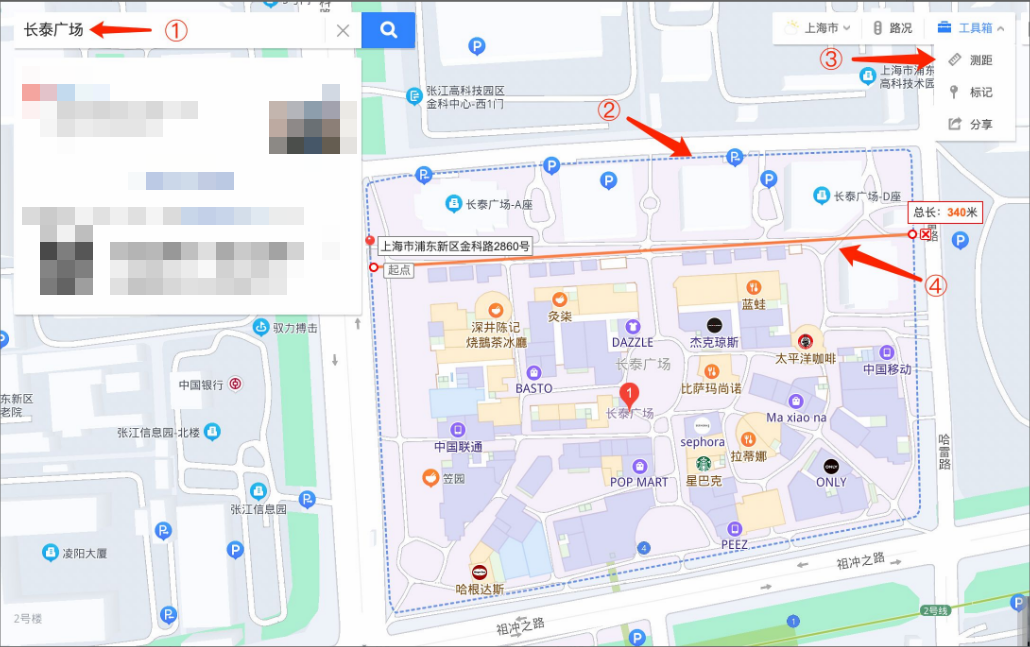
区域を特定:地図プラットフォームで対象ランドマーク(例:xx モール、xx 公園、xx 博物館など)を検索します。
境界を設定:地図に表示された物理的輪郭または行政上の点線を参照し、
収集が必要な範囲を明確にします(図中の点線内など)。寸法を測定:地図プラットフォーム内蔵の距離測定ツールを使用し、対象区域の長さと幅を測定します。
面積を算出:測定データに基づいて総作業面積を評価します。図中の区域は長さ約 340 メートル、幅約 270 メートルで、総作業面積は約 9 万平方メートルです。
収集ルートの原則
最終的な建図効果を保証するため、ルート計画と現場収集では次の 5 つの原則に 従う 必要があります。
原則 1:単回で全量収集
単回の完全性:条件が許す場合、対象区域の全量収集を 1 回のタスク内で完了するよう努めてください。分割収集を避けられない場合は、1 回の収集の 有効作業時間 が 80 分 以上(内蔵バッテリーのみを使用する場合は 40 分以上)であることを確保してください。
時間制限:収集時間はデバイス給電とシステム処理能力によって制限されます。下表を厳守してください。
給電方式 時間上限 外部モバイルバッテリー(推奨) 128 分 GoPro Max/Max2 内蔵バッテリー 60 分 警告
- ストレージ容量:128 分の動画を収集するには、少なくとも
64 GBのストレージ容量を確保する必要があります。 - 過熱保護:気温が 30°C を超える場合は、必ず
GoPro Max/Max2 内蔵リチウムバッテリーを取り外し、モバイルバッテリーのみで給電して、デバイスの過熱シャットダウンを防いでください。 - 面積見積もり:128 分の限界時間で、おおよそ 9 万平方メートル(300m × 300m)の区域をカバーできます。
- ストレージ容量:128 分の動画を収集するには、少なくとも
屋外収集の追加要件:
- GoPro Max/Max2 の電源投入後、収集前に GNSS(全球測位衛星システム、GPS、北斗など)信号の初期化のため 2 分待つ必要があります。
- 起点は必ず屋外で周囲 3 メートル以内にランドマーク建物が存在する位置を選択し、その建物の方向を向いてください。
原則 2:収集すべき範囲をすべて収集する(核心原則)
定義:作業境界内のすべての 公開運営区域 を収集範囲に含める必要があります。
重要
ユーザー視点判定法
計画時または現場判断時には、最終ユーザーの立場に置き換えてください。
- 観光地 \(\rightarrow\) 観光客
- ショッピングモール \(\rightarrow\) 顧客
- 病院 \(\rightarrow\) 患者/訪問者
その立場の人が到達する
可能性のある区域であれば、収集範囲に含める必要があります。開けた区域のカバー:GoPro Max/Max2 の鮮明に収集できる範囲はルート左右それぞれ
3 メートルであるため、開けた区域に遭遇した場合は、その区域を完全に高精細でカバーできるよう人為的にルートを追加する必要があります。ルート間の間隔は 6 メートルを超えてはいけません。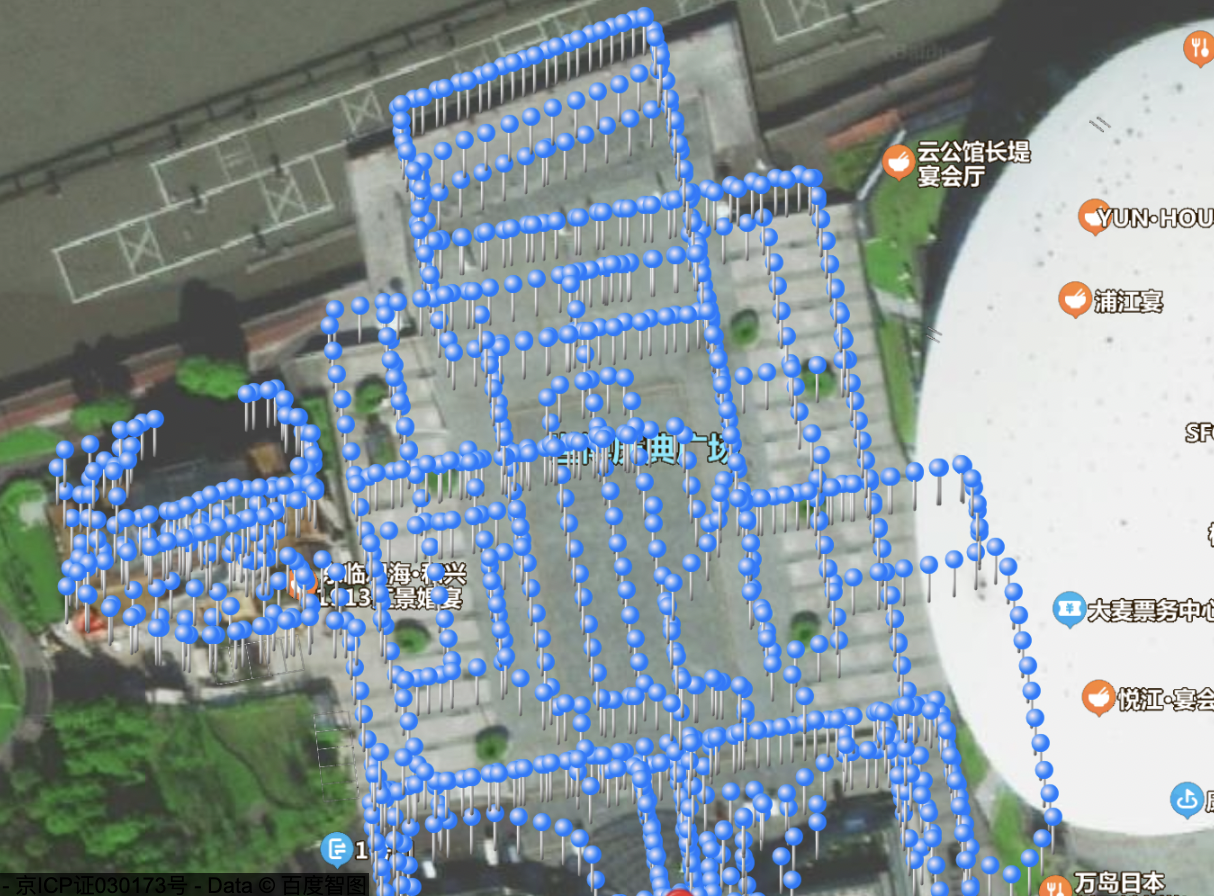
図中の開けた広場は、6 メートル間隔の格子状収集ルートでカバーされています。

図中の幅が 6 メートルを超える歩行者通りは、左右 2 本の道に分け、回環形式(はしご状の連続ループのような形)で収集しています。
原則 3:回環(非常に重要)
高品質データの核心指標:総ルートの中で
2 回歩いたルートが占める割合です。割合が高いほど、累積誤差を解消する能力が強くなり、建図品質が向上します。計画戦略:
広い道(≥6m):約 30 メートル進むごとに 1 回回環(円を描く)します。隣接する「円」は
必ず1 辺が重なっている必要があります。重要
曲がるときは必ずゆっくり歩き、できるだけ大きな弧を描いてください。その場で素早く方向転換すると回環が失敗する可能性があります!
動画では 4 つの連続区域の回環方法を示しています。各ルートを 1 回目に歩いたときは黒で、2 回歩いたときは緑でマークされ、そのルート上の画像収集が高品質に完了したことを示します。
良好な収集結果では、隣接する環がすべて 1 辺を共有し、植物の細胞壁のように密着して見えます。
狭い道(<6m):円を描く必要はなく、道路中央を往復して 2 回収集すれば十分です。
先に大枠を収集し、その後分岐を補足:収集範囲が大きい区域では、まず
完全な主要ルートを 1 回歩いて全体精度を確保し、2 回目の収集中に分岐や重要ポイントを通過する際に分岐ルートへ入って収集できます。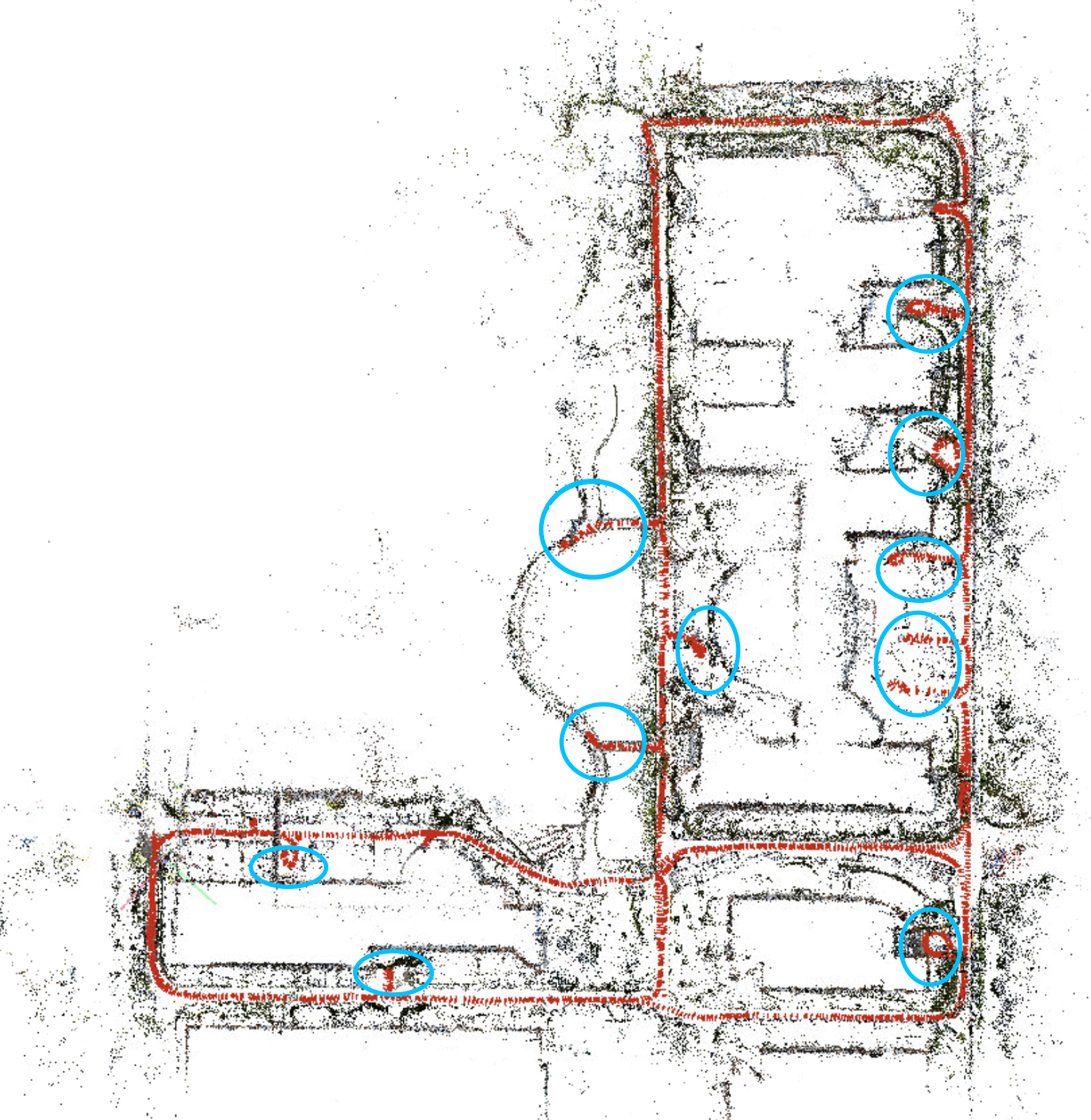
図中の青色で囲まれた部分は主要ルートから分岐した「小分岐」です。まず完全な主要ルートを 1 回歩き、2 回目の収集時に分岐ルートへ入って収集する必要があります。
原則 4:閉ループ
警告
早く終了しないでください:起点に戻った後、閉ループを確実にする ためにさらに数十メートル歩く必要があります。閉ループしていないデータは、建図に深刻なドリフトを生じさせます。
- 閉ループ基準:収集終了前に必ず起点へ戻り、その後
最初のルートに沿って少なくとも 30 メートル繰り返し歩く必要があります。
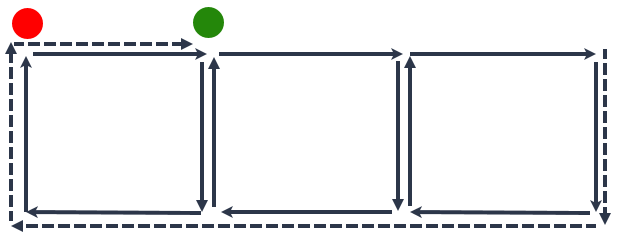
例:赤い点が起点です。収集完了後に起点へ戻った後(点線)、必ず元の道に沿って緑の点(起点から 少なくとも 30 メートル 離れた位置)まで歩いてから収集を終了できます。
原則 5:現場を基準にする
現場環境の差異:オンライン衛星画像には時効性の制限があり、現場の実際の物理環境(新設された仮設建物、囲い、植生変化など)と差異が生じる場合があります。計画ルートが物理的に通行できない場合は、実際の状況に応じて柔軟にルートを調整する必要があります。
詳細の補足:収集中、計画に反映されていない詳細区域がある場合、収集すべき範囲をすべて収集する原則を満たすため、現場収集時に柔軟にルートを調整し、収集ルートに補足する必要があります。
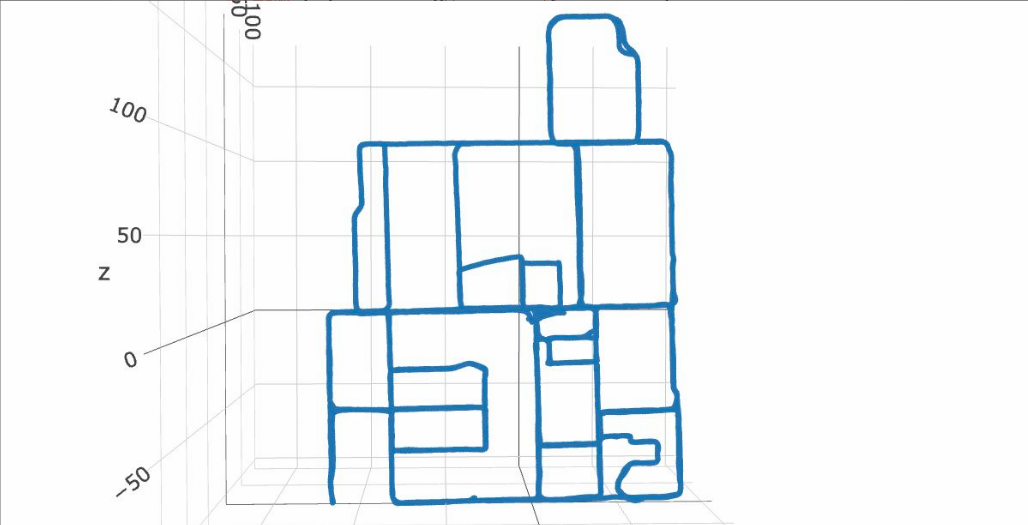
リアルタイム軌跡補助:屋外収集中は、モバイル端末の軌跡追跡ツール(GNSS データ記録機能を備えた運動系 App など)を同時に有効にして、後続の確認に使用することを推奨します。記録済みの歩行曲線をリアルタイムで確認することで、現在カバー済みの範囲を直感的に判断し、収集漏れ区域を速やかに発見して後続ルートを修正できます。
この例では「Huawei Health App」を使用して収集ルートを記録する方法を示しています。
収集結果を確認する
収集終了後、収集中に使用したツールで記録した軌跡データが前述の収集原則(特に収集すべき範囲をすべて収集する核心原則)に違反していないか確認する必要があります。差が大きい場合は、後続の建図効果への影響を避けるため 再収集 を推奨します。
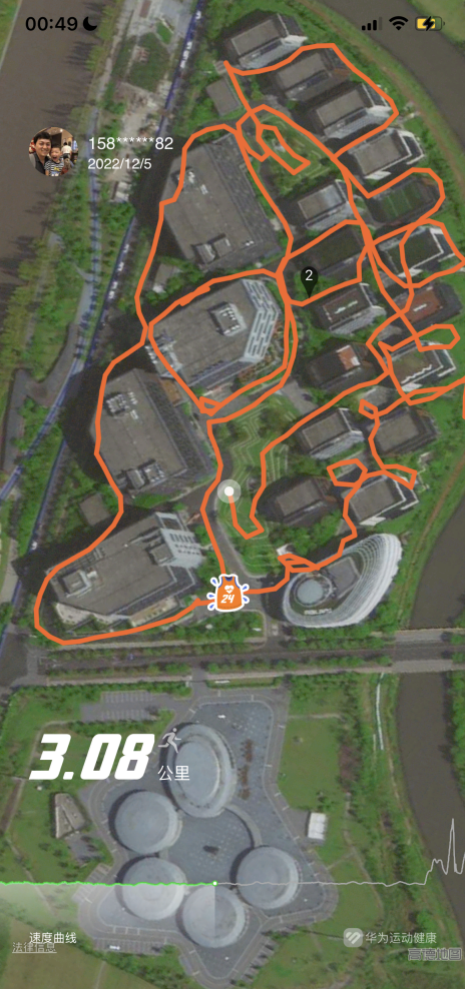
例:モバイル端末の軌跡追跡ツールで記録した画像収集軌跡。
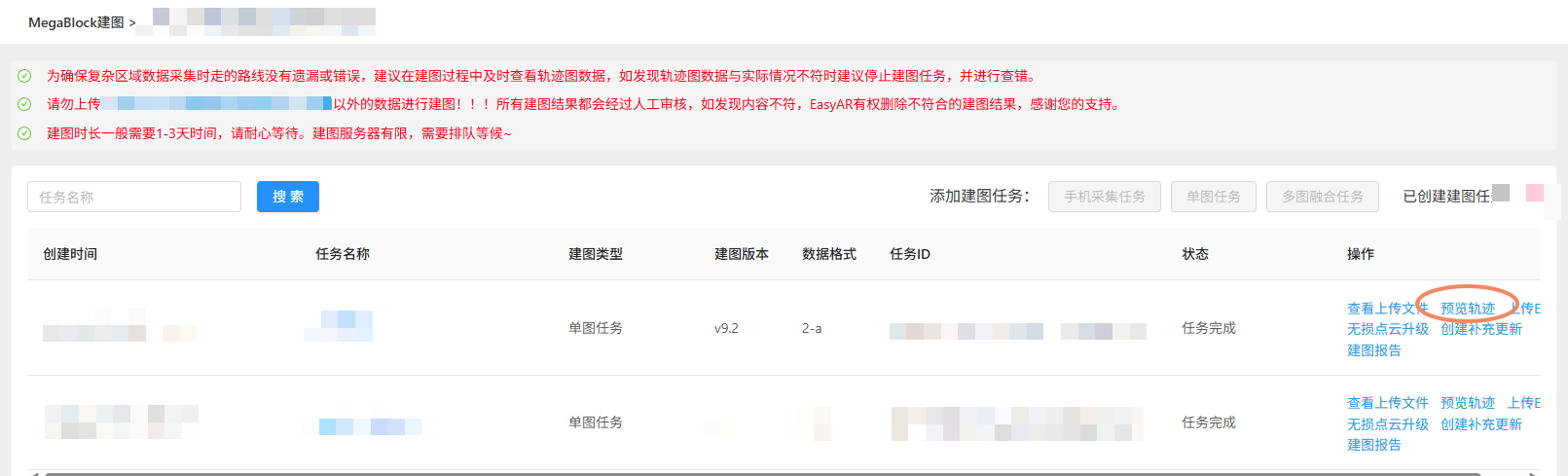
EasyAR 開発センター左側の クラウドサービス にある Mega Block > Block 建図 > 対応プロジェクト右端の 管理 > 対応建図タスクで 軌跡をプレビュー をクリックして、現在の収集ルートの軌跡図を確認することもできます。
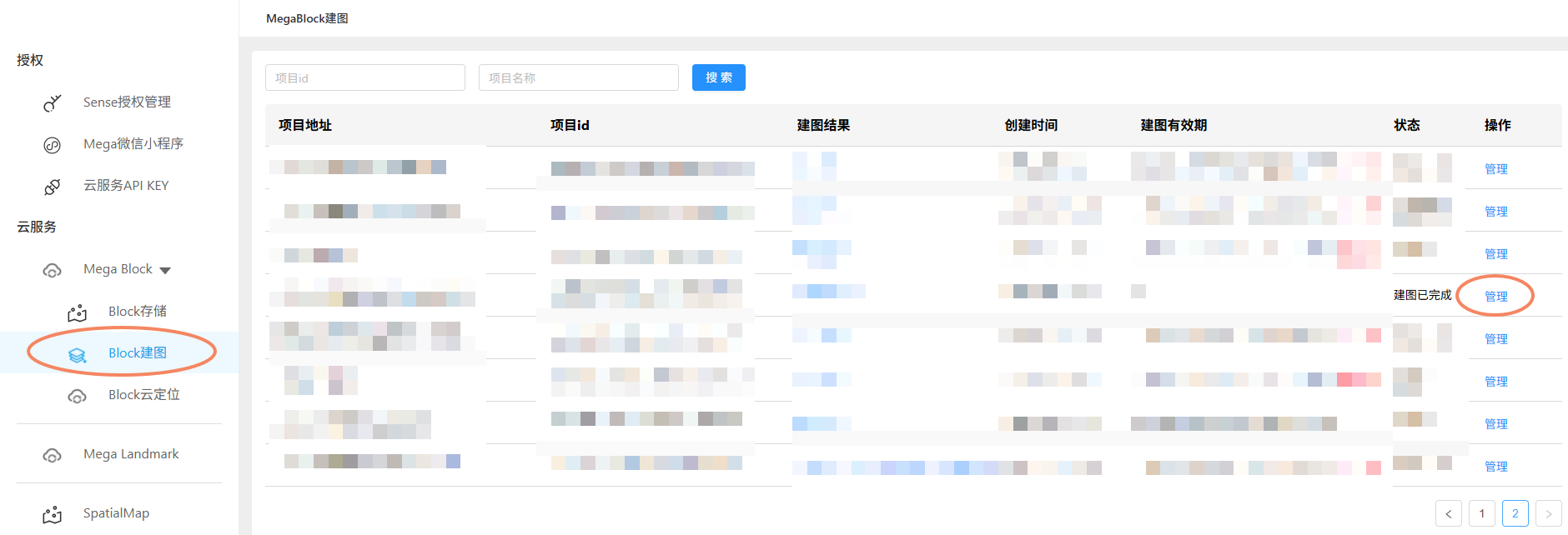
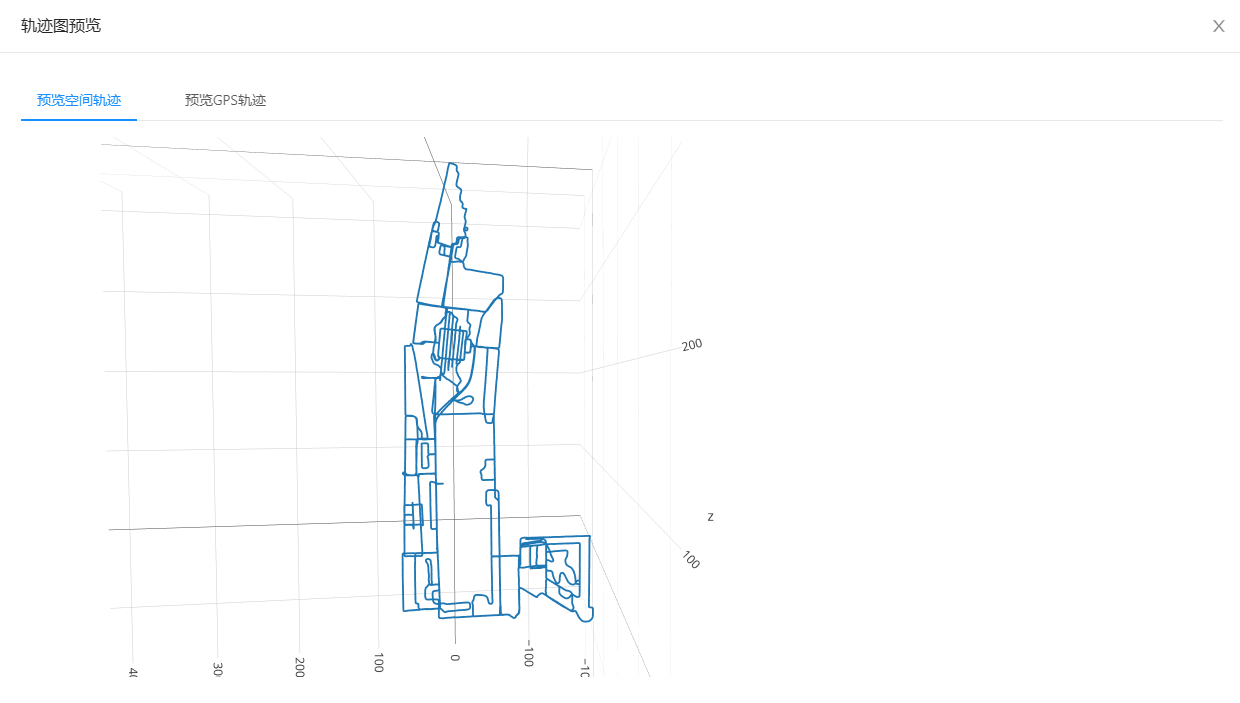
屋内収集に GNSS データがない場合でも、収集データで Mega Block 建図が完了した後、開発センターの建図管理内で収集ルートの軌跡を確認できます。
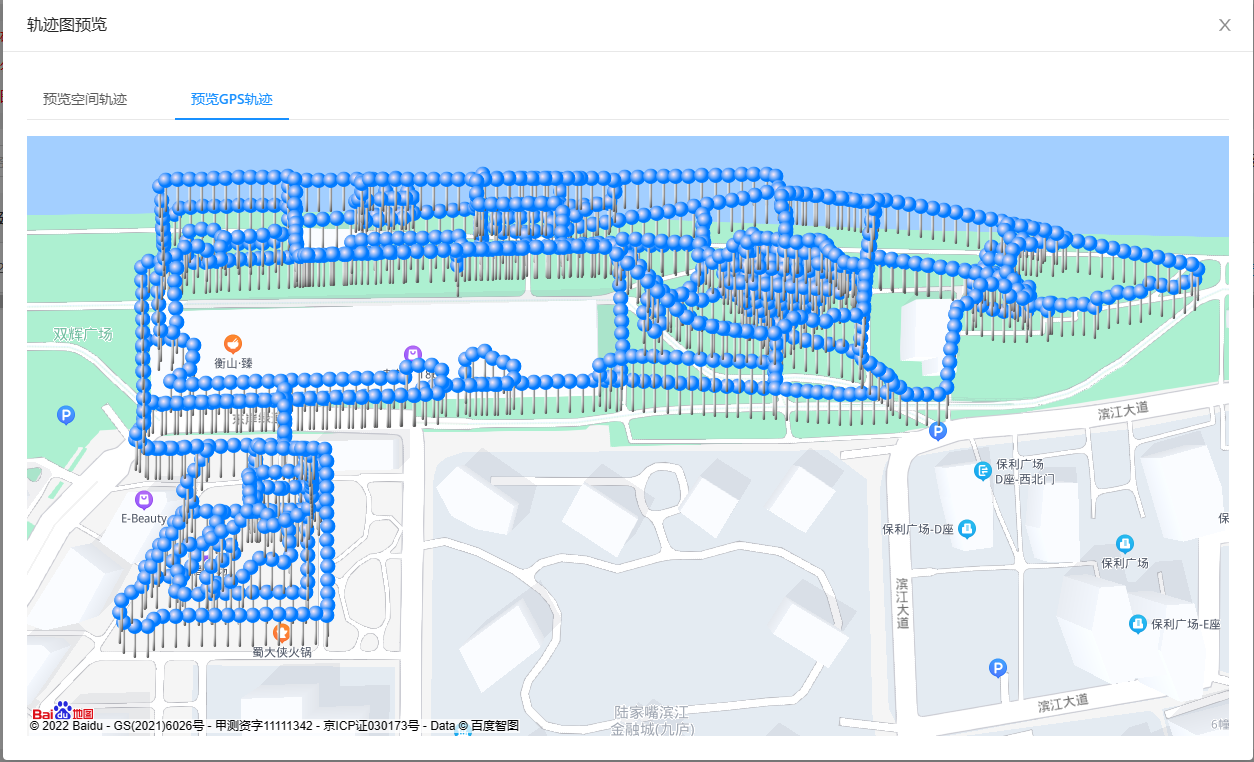
屋外収集に GNSS データが含まれる場合、開発センターの収集ルート軌跡は地図とも対応できます。(GNSS 情報には一定のずれがある場合があり、これは正常です)
分担の推奨
大規模な収集タスクに直面している場合、または複数の異なる地点の区域へ(同時に)画像収集作業に向かう必要がある場合は、次のチーム分担方式を参考にできます。
- 技術担当者:平面地図と本文で説明した画像収集原則に基づいて画像収集ルートを設計し、計画動画を録画します。画像収集完了後、画像収集時に記録した軌跡に基づいて画像収集品質を確認します。
- 画像収集担当者:策定された計画動画に基づき、現場で収集作業を行います。現場状況に応じてルートを微調整する必要があります。画像収集中は軌跡追跡ツールで収集時の移動軌跡を記録し、収集中の収集漏れ防止および収集完了後の再確認に使用します。
ヒント
分担方式は固定要件ではありません。チームの実際の人員状況に応じて柔軟に調整できます。
次のステップ
- 複数マップ融合収集を計画する方法を確認します。
- 収集方法を確認します。