Block 情報を表示する
この記事では、マッピング成功後に Block の詳細情報を表示する方法について詳しく説明します。
機能入口
マッピング成功後、マッピングタスクまたは Block リポジトリから Block 詳細ページに入り、対応する Block の詳細情報を確認できます。
マッピングタスクからアクセスする
マッピングタスク管理画面で、対応するタスク名を直接クリックすると、対応する Block 詳細ページへ移動できます(マルチマップ融合タスクを除く)。
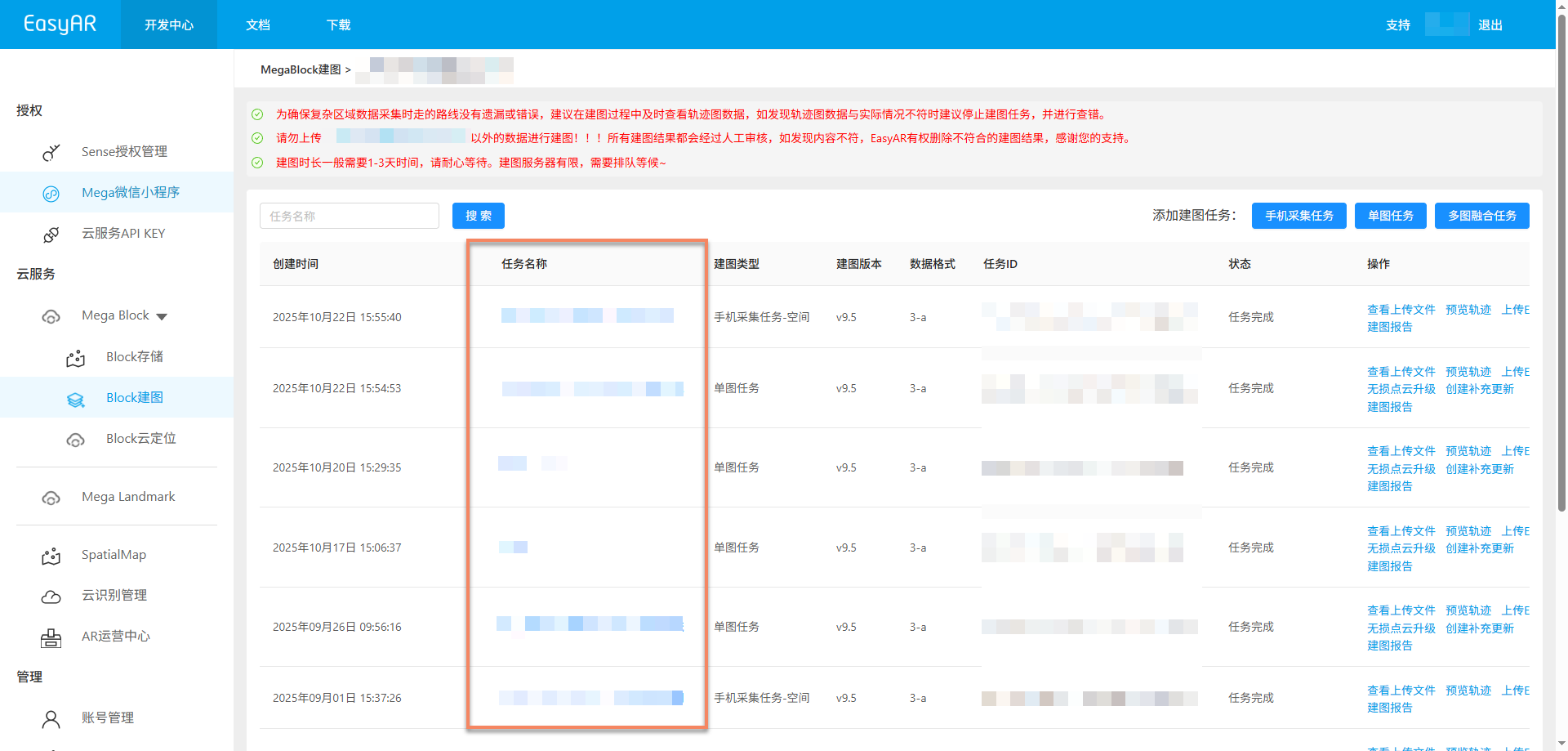
マルチマップ融合タスクでは、マルチマップ融合管理画面から Block 詳細へアクセスする必要があります。
Multi-map Fusion Managementボタンをクリックして、マルチマップ融合管理画面に入ります。
マルチマップ融合マッピング結果リストで、
Go to MegaBlock Galleryボタンをクリックすると、対応する Block 詳細ページへ移動できます。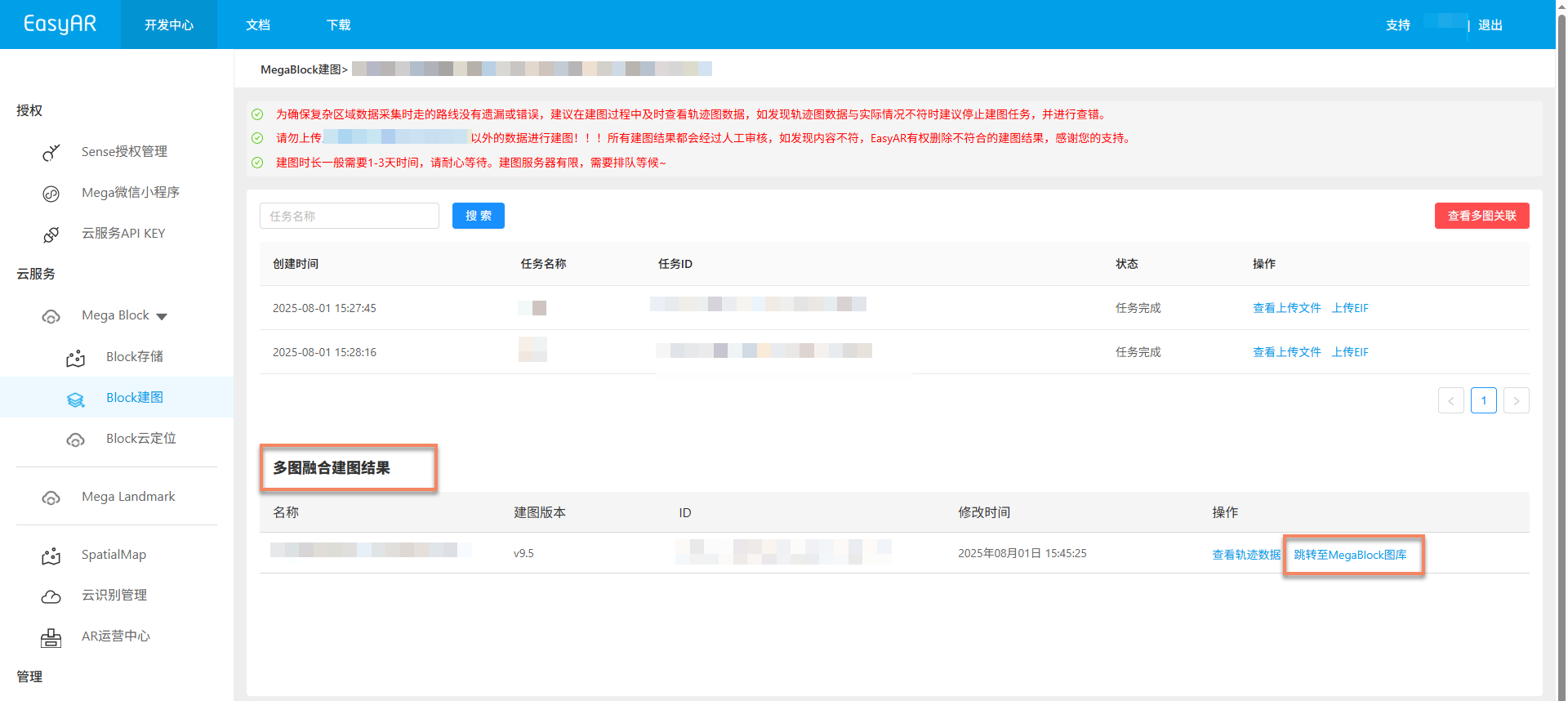
Block リポジトリからアクセスする
マッピングプロジェクト管理画面で、対応するプロジェクトのマッピング結果を確認し、対応する
Mapping Resultをクリックして Block リポジトリ画面へ移動します。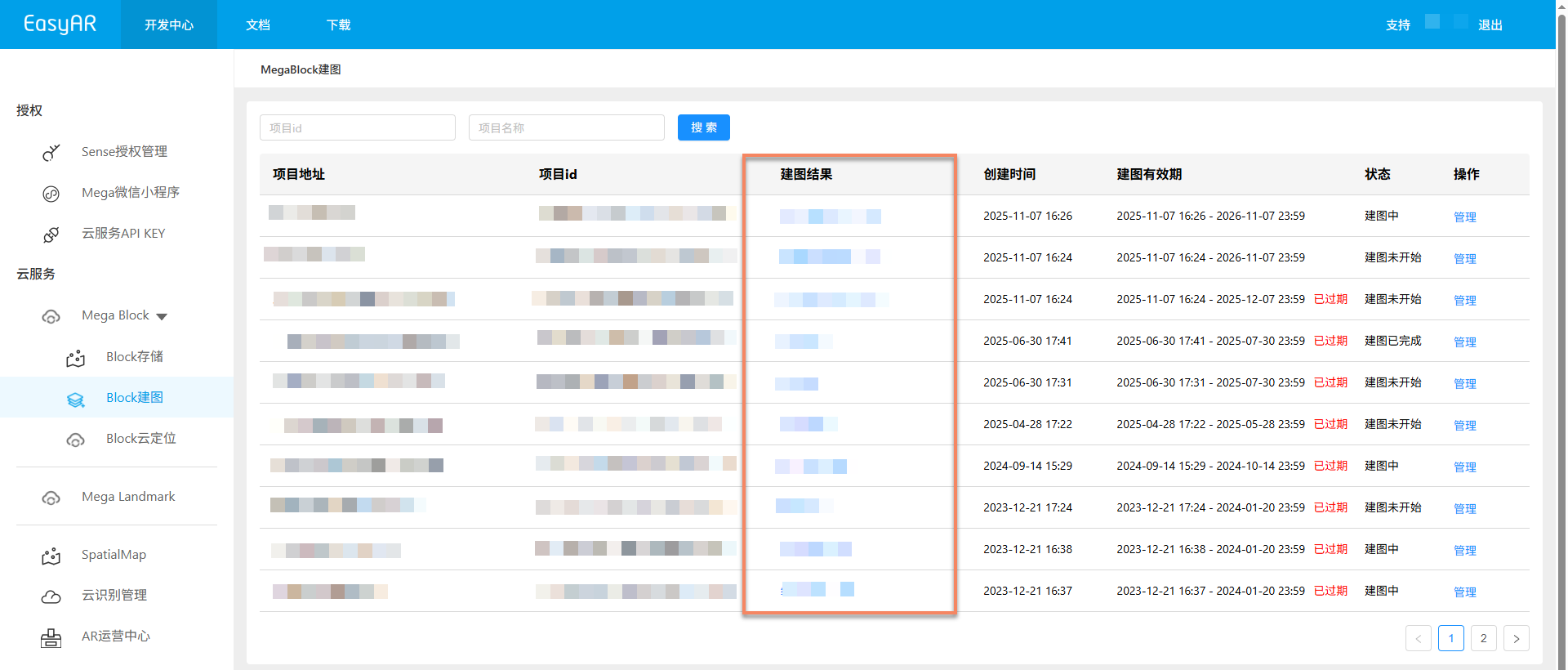
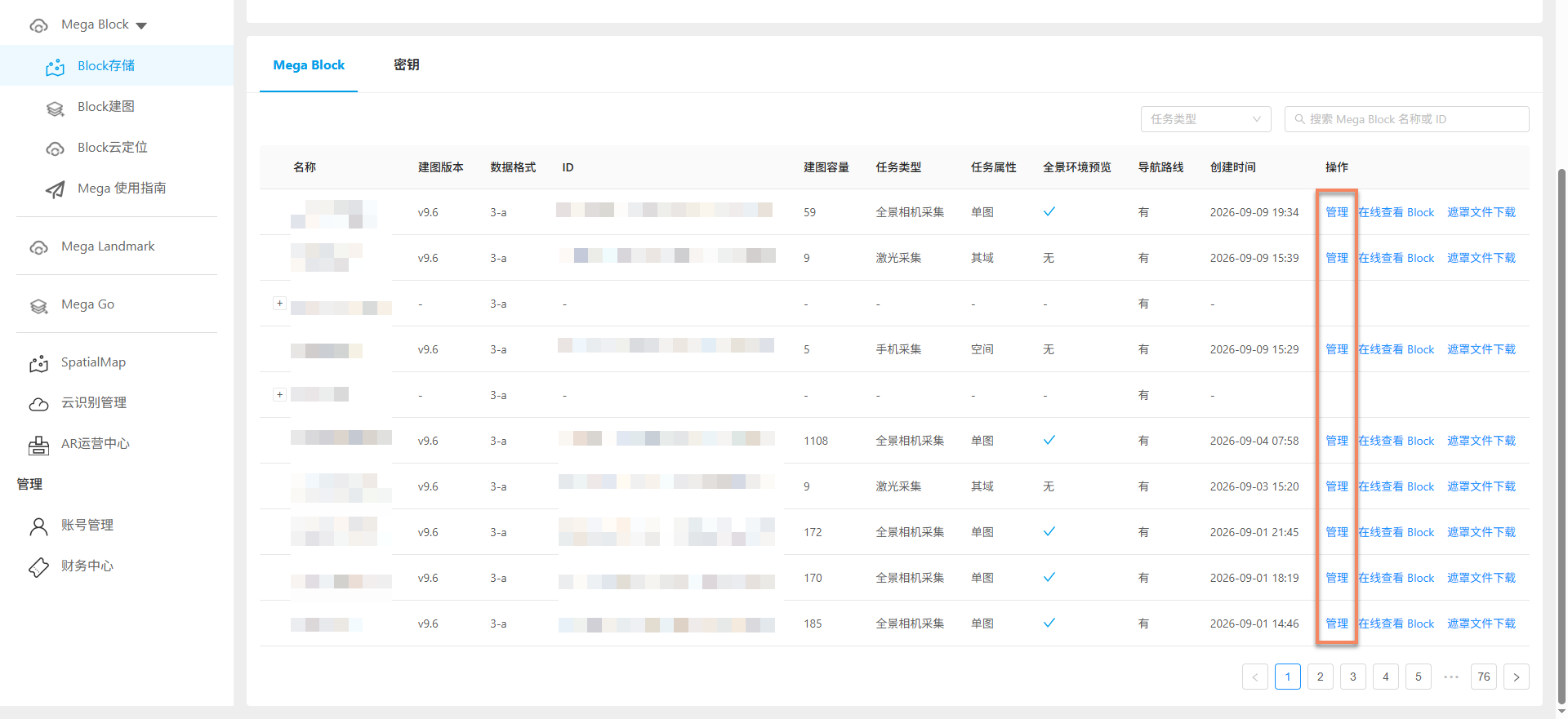
Block リポジトリ画面で対応する Block を見つけます。
Manage: クリックして Block の詳細情報を表示します。Block をオンラインで表示: マッピング結果の Block をオンラインで表示します。マッピングバージョン >= 9.4 のみ対応しています。詳しい操作説明は Block をオンラインで表示 を参照してください。マスクファイルをダウンロード: 低精度および標準精度のマスクファイルをダウンロードできます。マッピングバージョン >= 9.6 のみ対応しています。
Block 詳細情報
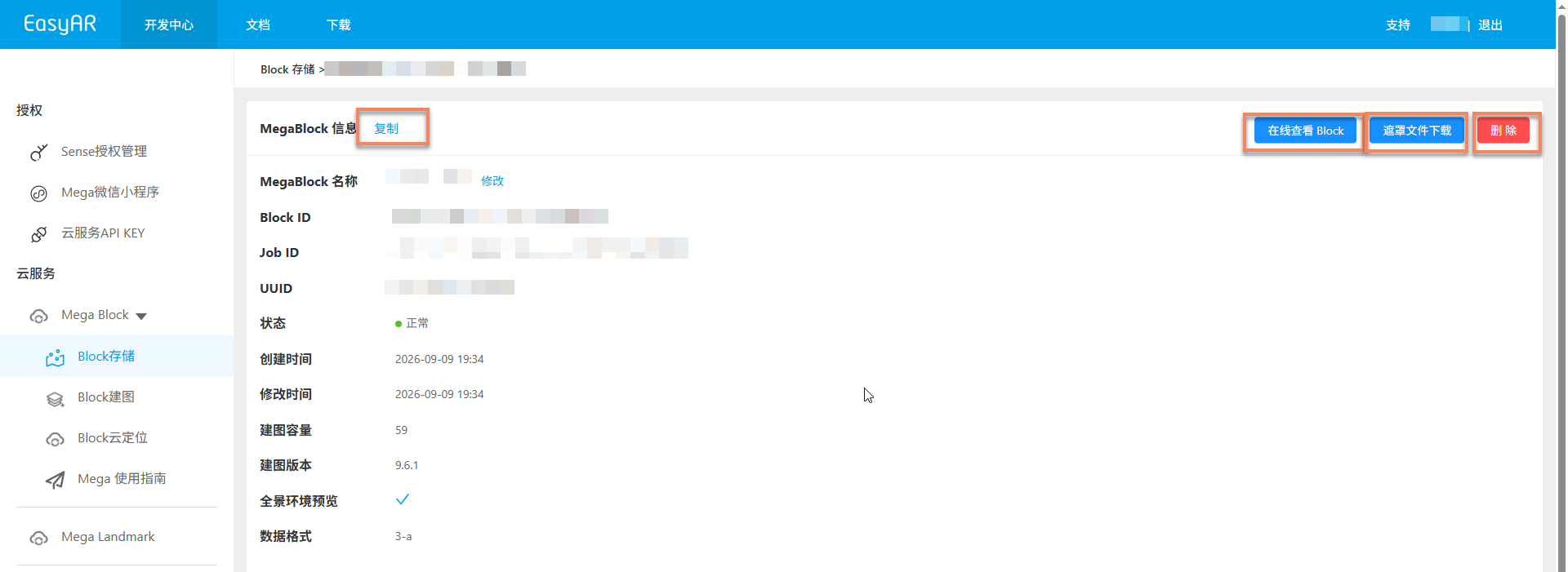
Block 詳細ページでは、以下の操作機能を含む関連情報を確認できます。
- 情報をコピー: 左上の
Copyボタンをクリックすると、すべての Block 詳細情報をすばやくコピーできます - Block を削除: 右上の
Deleteボタンをクリックし、二次確認後に Block を削除できます(前提: Block が読み込まれて使用されていないこと) - Block をオンラインで表示: 左上の
Block をオンラインで表示ボタンをクリックすると、マッピング結果の Block をオンラインで表示できます(マッピングバージョンは 9.4 以上である必要があります) - マスクファイルをダウンロード: 左上の
マスクファイルをダウンロードボタンをクリックすると、低精度および標準精度のマスクファイルをダウンロードできます(マッピングバージョンは 9.6 以上である必要があります)
警告
Block の削除操作は元に戻せません。慎重に操作してください。削除前に、この Block が読み込まれて使用されていないことを確認し、実行中のアプリケーションに影響しないようにしてください。
関連トピック
- マッピング結果を表示する
- マッピング結果をローカリゼーションに使用する