mapping 軌跡をプレビューする
この記事では、mapping 軌跡をプレビューし、軌跡図が acquisition 時のルート計画と一致しているかを判断する方法を説明します。ルート計画図と軌跡図の形状を比較することで、acquisition 経路が完全で、未取得領域がないことを確認できます。軌跡が計画と一致しない場合は、再 acquisition または追加 acquisition を行い、その後データを再アップロードして mapping できます。
通常の single-map タスク
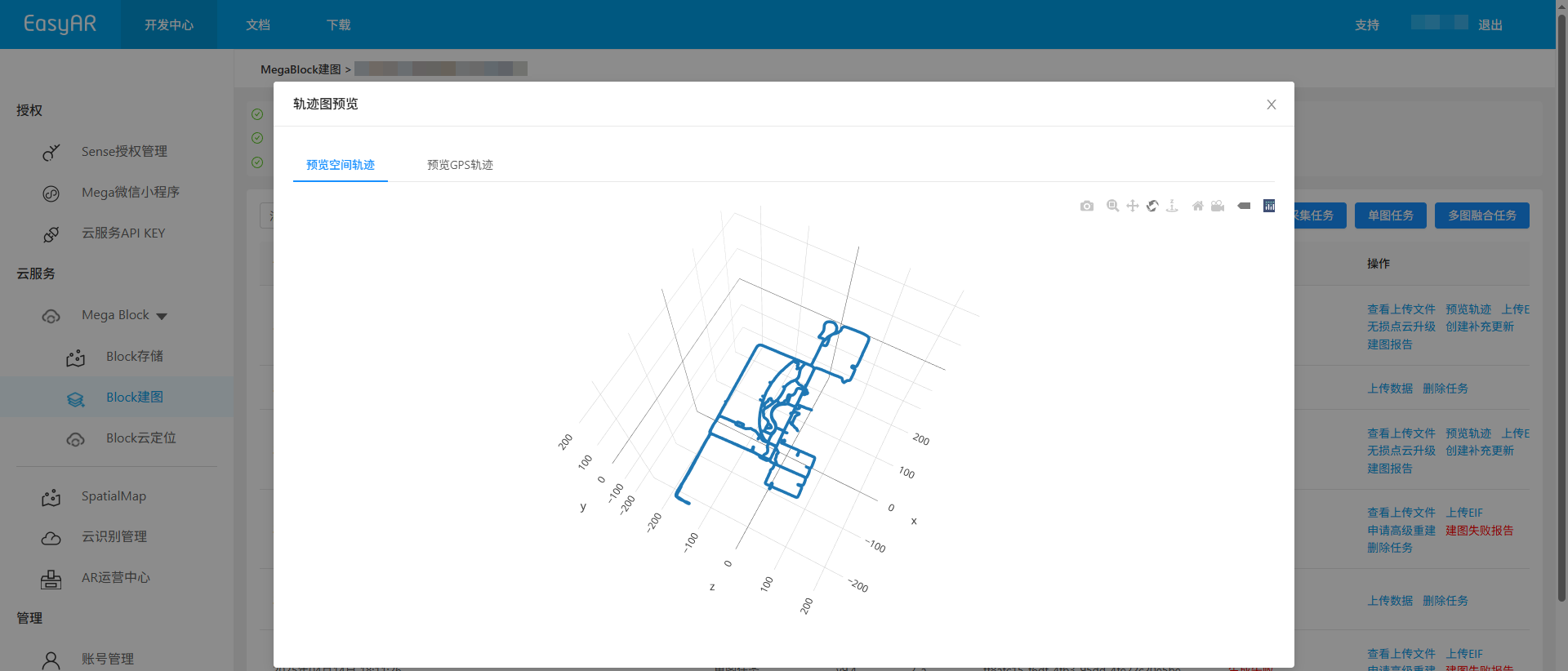
Preview trajectoryボタンをクリックします。

ポップアップウィンドウで空間軌跡図をプレビューします。
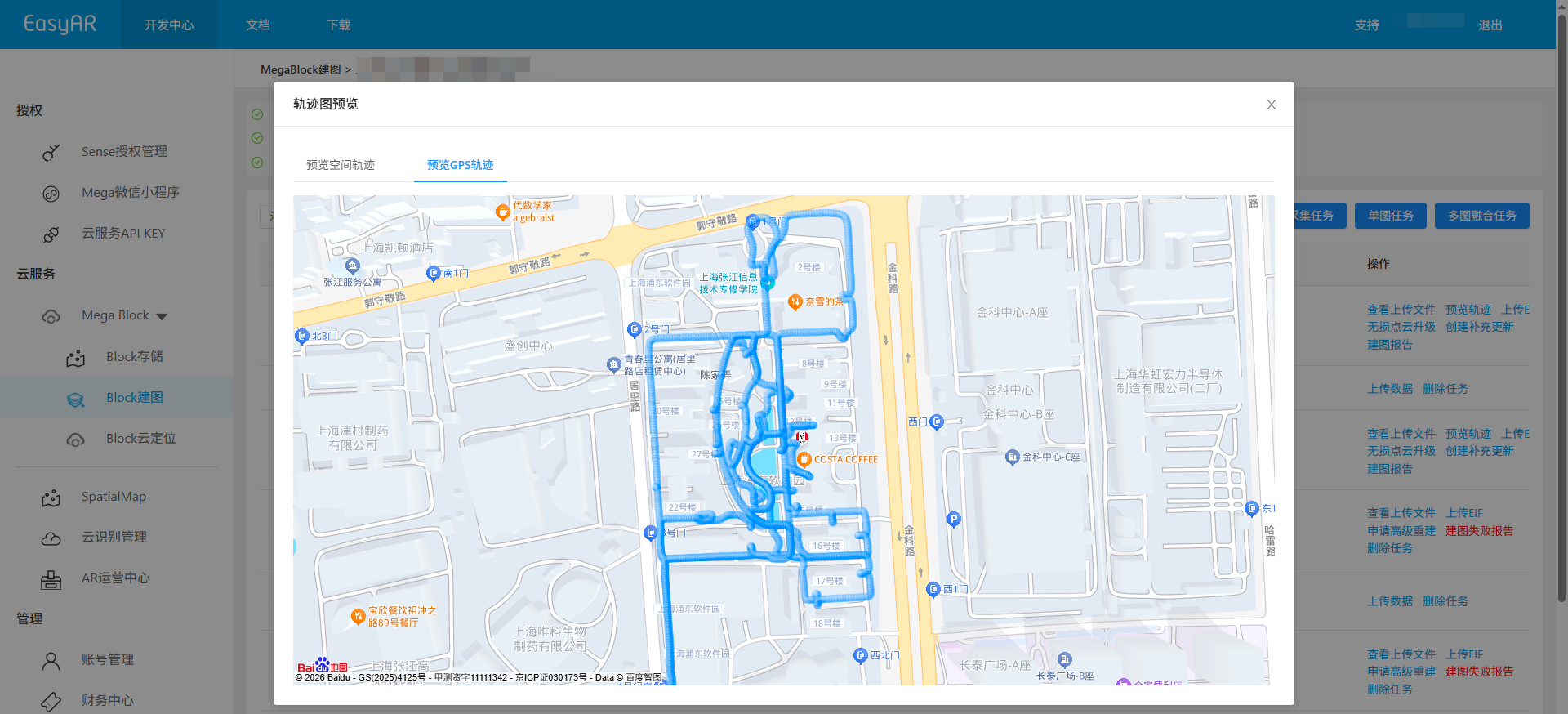
acquisition データが GNSS 信号の良好な屋外エリアにある場合、システムは GNSS 軌跡図を自動生成します。
multi-map fusion タスク
Multi-map fusion managementをクリックし、multi-map 管理画面に入ります。
multi-map fusion mapping 結果リストで、
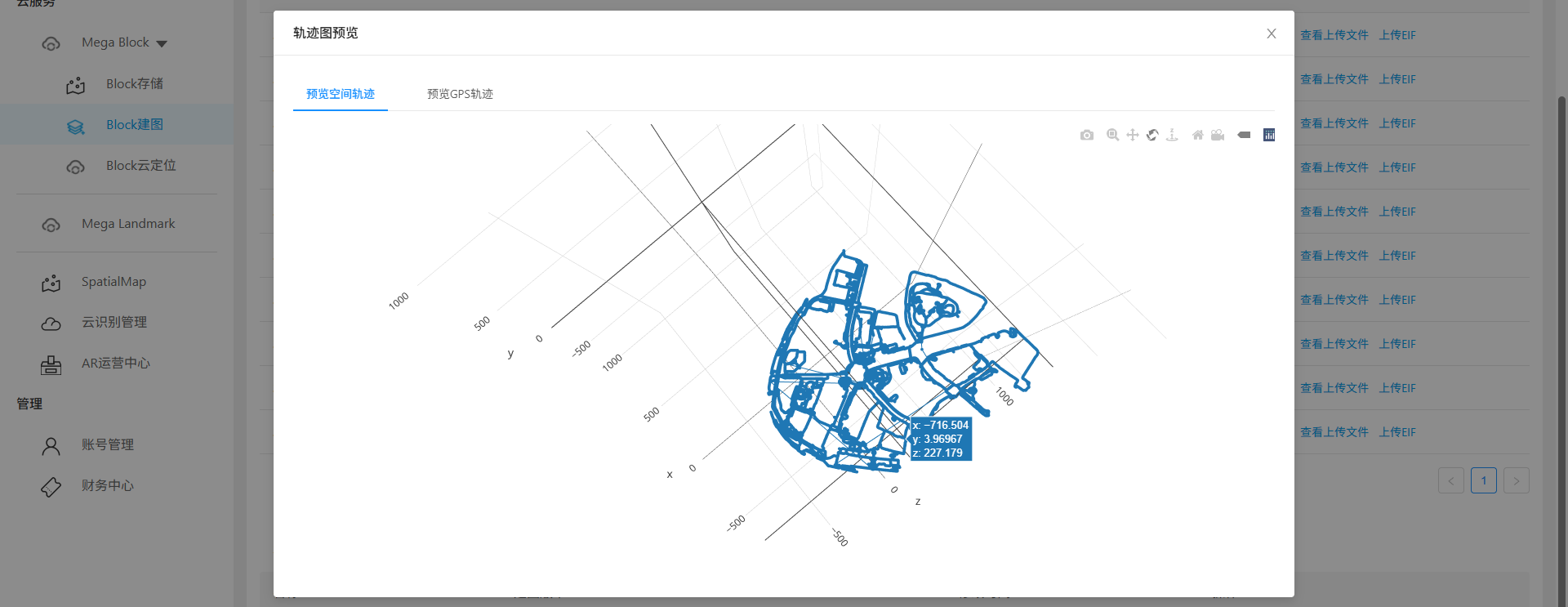
View trajectory dataボタンをクリックします。
ポップアップウィンドウで軌跡図をプレビューします。
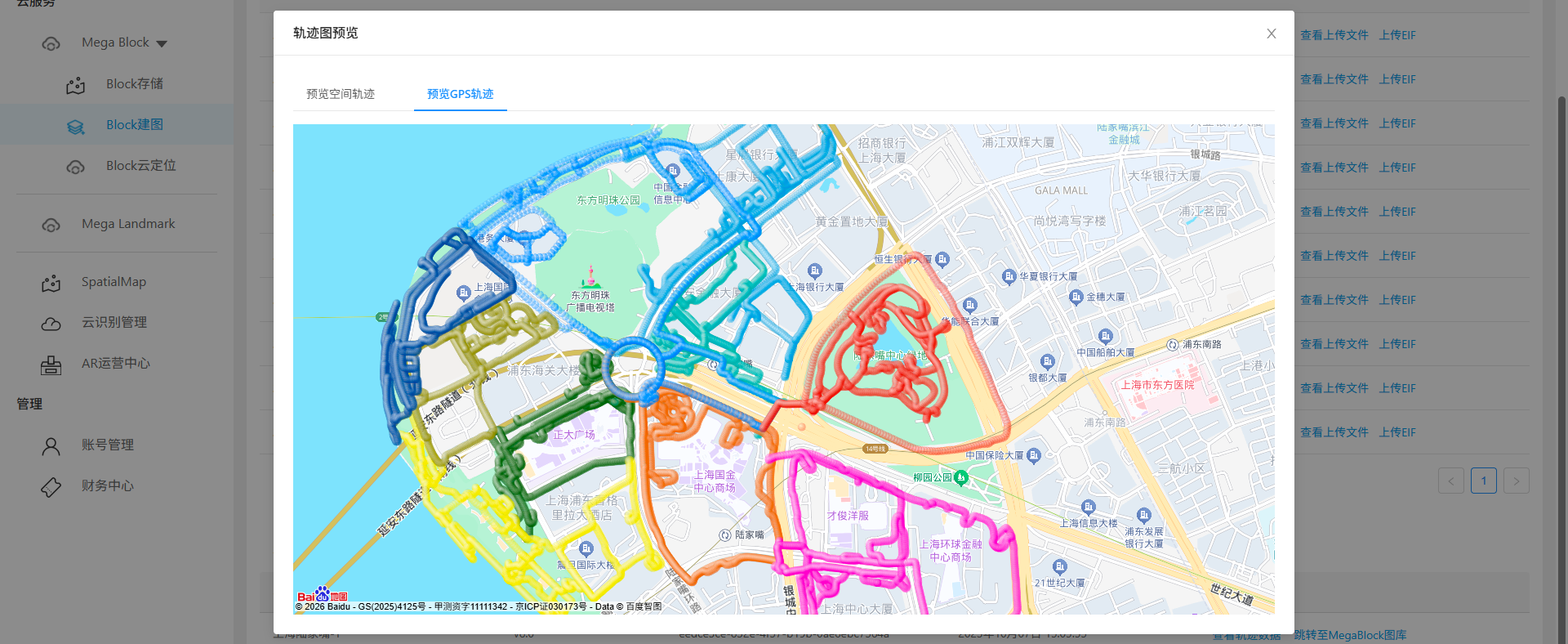
acquisition データが GNSS 信号の良好な屋外エリアにある場合、システムは GNSS 軌跡図を自動生成します。
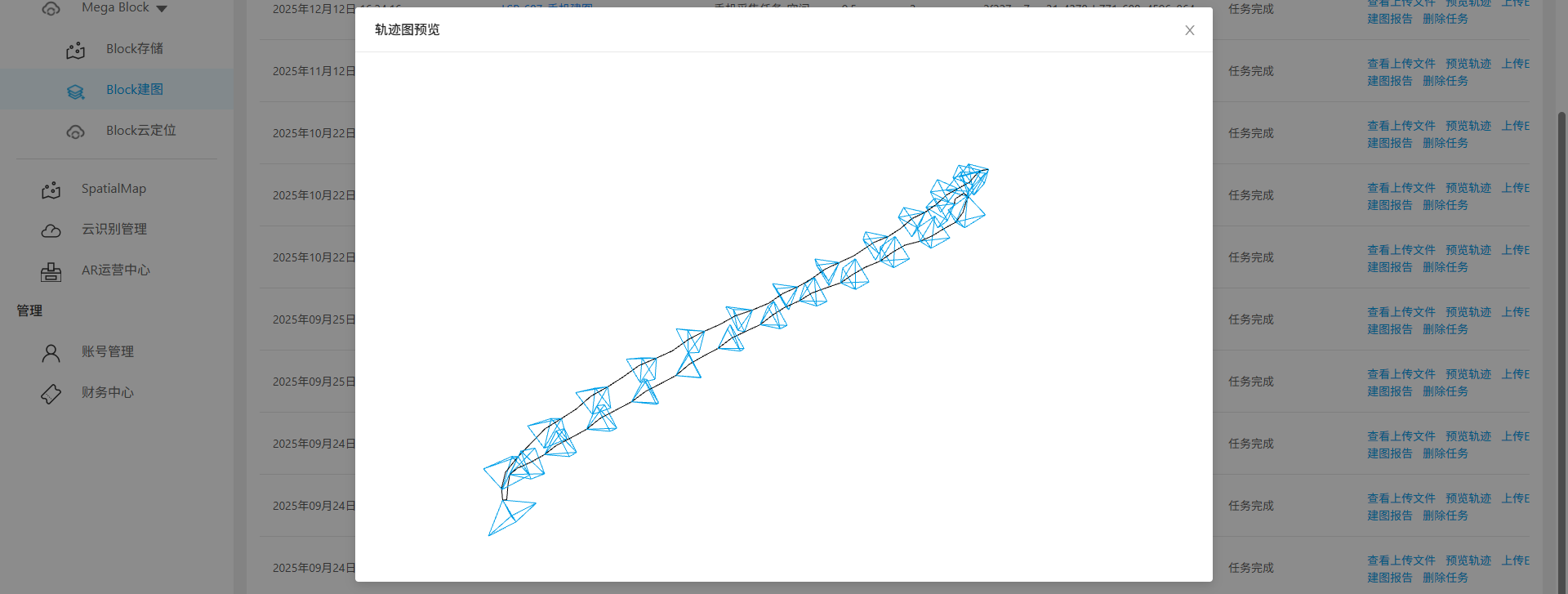
小規模 phone acquisition タスク
Preview trajectoryボタンをクリックします。
ポップアップウィンドウで軌跡図をプレビューします。
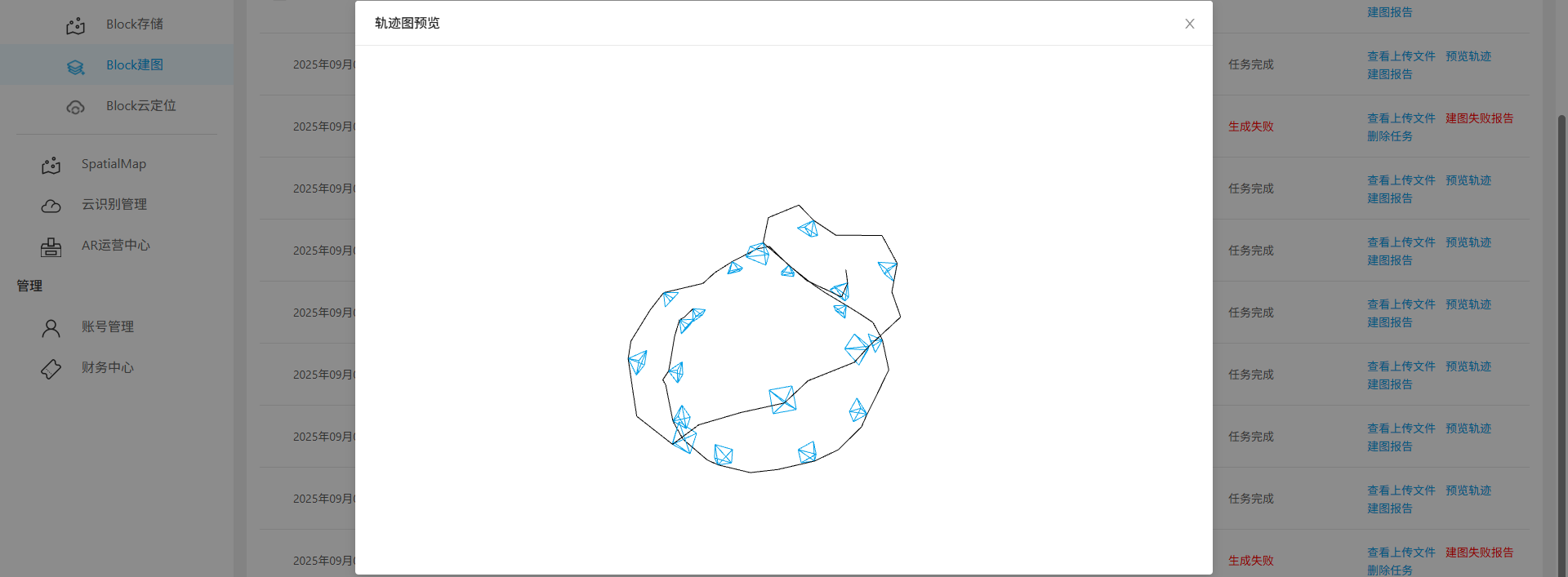
object phone acquisition タスク
Preview trajectoryボタンをクリックします。
ポップアップウィンドウで軌跡図をプレビューします。
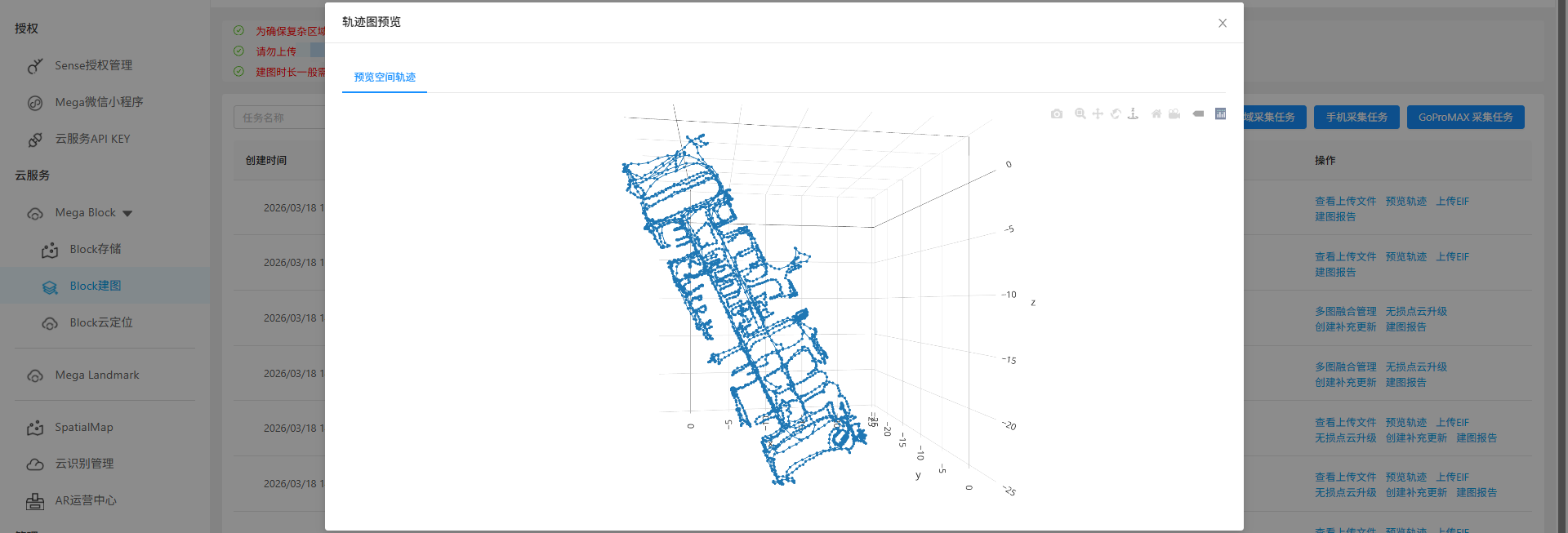
LiDAR acquisition タスク
Preview trajectoryボタンをクリックします。
ポップアップウィンドウで空間軌跡図をプレビューします。
関連トピック
- mapping 結果を表示