Table of Contents

3D 実景メッシュの表示

この記事では、Unity と Mega プラグインを使用して空間モデルをプレビューする方法を詳しく説明します。これには、Unity のインストール、プラグインのインポート、Block ブラウズツールの追加、および建図結果のロードなどの完全な手順が含まれます。

注記

この記事は非 Unity 開発者を対象としています。Unity 開発者は、実景と位置合わせされた 3D コンテンツの追加を参照して block mesh をロードしてください。

開始前の準備

空間モデルをプレビューする前に、Unity をインストールし、Mega Studio プラグインをインポートする必要があります。

Unity のインストール

2021.3.30 以上の Unity 長期サポートバージョン(LTS)をインストールします。ダウンロード先は以下の通りです。

  • 中国本土:Unity 中国語ページからインストールパッケージをダウンロードし、公式のガイドに従ってインストールします。
  • その他の地域:Unity 公式サイトからインストールパッケージをダウンロードし、公式のガイドに従ってインストールします。

まず Unity Hub をダウンロードし、その後、Web ページから Unity のバージョンを選択して Hub からダウンロードするか、Unity Hub 内で選択してインストールします。

Web での Unity インストール

Unity アカウントのログイン/登録

Unity Hub を開き、Unity アカウントでログインします(アカウントがない場合は登録が必要です)。

Unity アカウントの登録とログイン

Unity ライセンスのアクティベーション

実際のニーズに応じて適切なライセンスタイプを選択してアクティベートします。なお、Unity Hub のバージョンや言語設定の違いにより、画面表示が多少異なる場合がありますが、核心的なアクティベーションの流れは同じです。

Add Unity License

ライセンスの選択

新しい Unity プロジェクトの作成

プロジェクトの作成

一部のバージョン、例えば Unity 6 では、まず対応するテンプレートをダウンロードしてからプロジェクトを作成する必要があります。

テンプレートのダウンロード

Mega Unity プラグインのダウンロード

EasyAR アカウントでログインし、ダウンロードページにアクセスします。

ダウンロードページのナビゲーション

図中の矢印が指すファイルをダウンロードします。

Mega プラグインのダウンロード

ダウンロードした .zip 圧縮ファイルを解凍すると、以下のディレクトリ構造が得られます。

.
└── EasyARSenseUnityPluginForMega_**.zip          # 完全なインストールパッケージ
    ├── com.easyar.mega.studio-**.tgz             # アノテーションツールを含む
    ├── com.easyar.mega-**.tgz                    # EasyAR Mega サポートパッケージを含む
    ├── com.easyar.sense-**.tgz                   # EasyAR Sense コアライブラリと Unity プラグインを含む
    ├── readme.cn.txt                             # 中国語の自述ファイル
    └── readme.en.txt                             # 英語の自述ファイル
重要

注意:.tgz ファイルを解凍しないでください。これらは Unity パッケージであり、Unity Package Manager を通じて直接インポートする必要があります。

バージョン番号の説明: ファイル名の ** はバージョン番号を表し、形式は:Major.Minor.Patch + BuildNum.BuildHash です。公式がリリースした最新バージョンを基準にしてください。

プロジェクトへの package(UPM パッケージ)のインポート

Window -> Package Management -> Package Manager をクリックし、表示されるウィンドウの左上隅にある + をクリックして、Install package from tarball... を選択します。

パッケージのインストール

次の順でインポートします。

com.easyar.sense-**.tgz
com.easyar.mega-**.tgz
com.easyar.mega.studio-**.tgz
注記

インポートする前に、.tgz ファイルを Unity プロジェクトのフォルダ内(例えば Packages ディレクトリ)にコピーすることをお勧めします。 インポート後は、これらの .tgz ソースファイルを移動したり削除したりしないでください。そうしないと、Unity が対応するパッケージをロードできなくなります。

プラグインのインポートが成功したことの確認

Hierarchy パネルで右クリックし、EasyAR SenseEasyAR Mega のコンポーネント作成オプションが表示されれば、プラグインのインポートが成功しています。

インポート成功の確認

ブラウズツールの追加

Hierachy パネルの空白部分を右クリックし、EasyAR Mega > Tool > Annotation Tool (Edit Mode) を選択します。

Block ブラウズツールの追加

追加すると、新しいノードが追加されます。

Block ブラウズツールの追加

建図結果の Block のロード

EasyAR アカウントのログイン

上記で追加したノードをクリックし、ツールバーに EasyAR アカウントのユーザー名とパスワードを入力します。

Unity でのログイン

対応するクラウドサービスとストレージリポジトリの選択

クラウドサービスコンポーネントの右上のボタンをクリックし、表示されるダイアログで Mega Block -> Mega Block 定位サービス を選択し、その下で建図結果が保存されている定位ライブラリを選択して、最後に「確定」ボタンをクリックします。

Mega クラウドサービスコンポーネント

Mega クラウドサービスのポップアップ

Block のロード

建図結果の Block を選択し、「ロード」ボタンをクリックすると、シーン内で空間モデルをプレビューできます。
Unity の操作に不慣れな場合は、Unity 入門チュートリアルを参照してください。

Block のロード

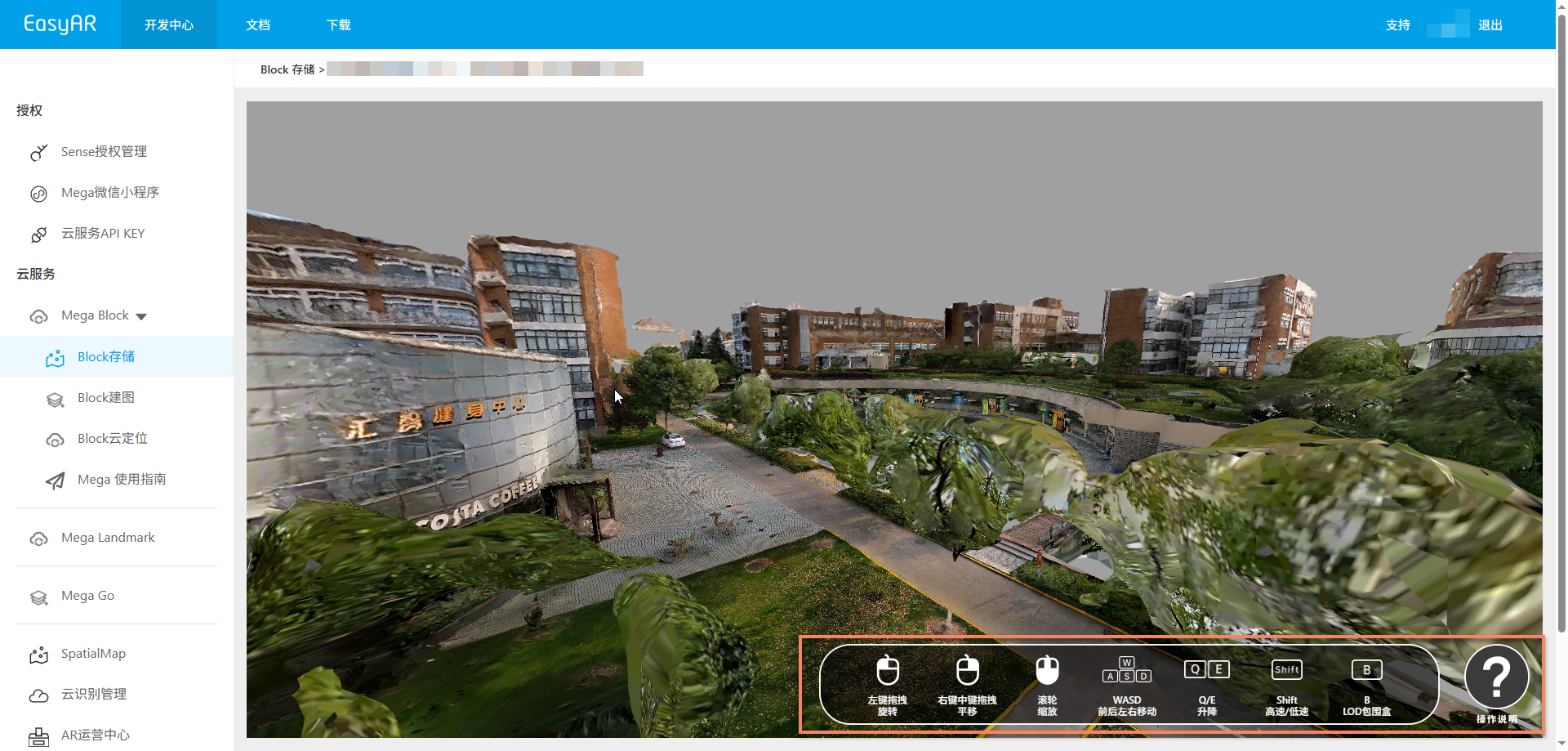
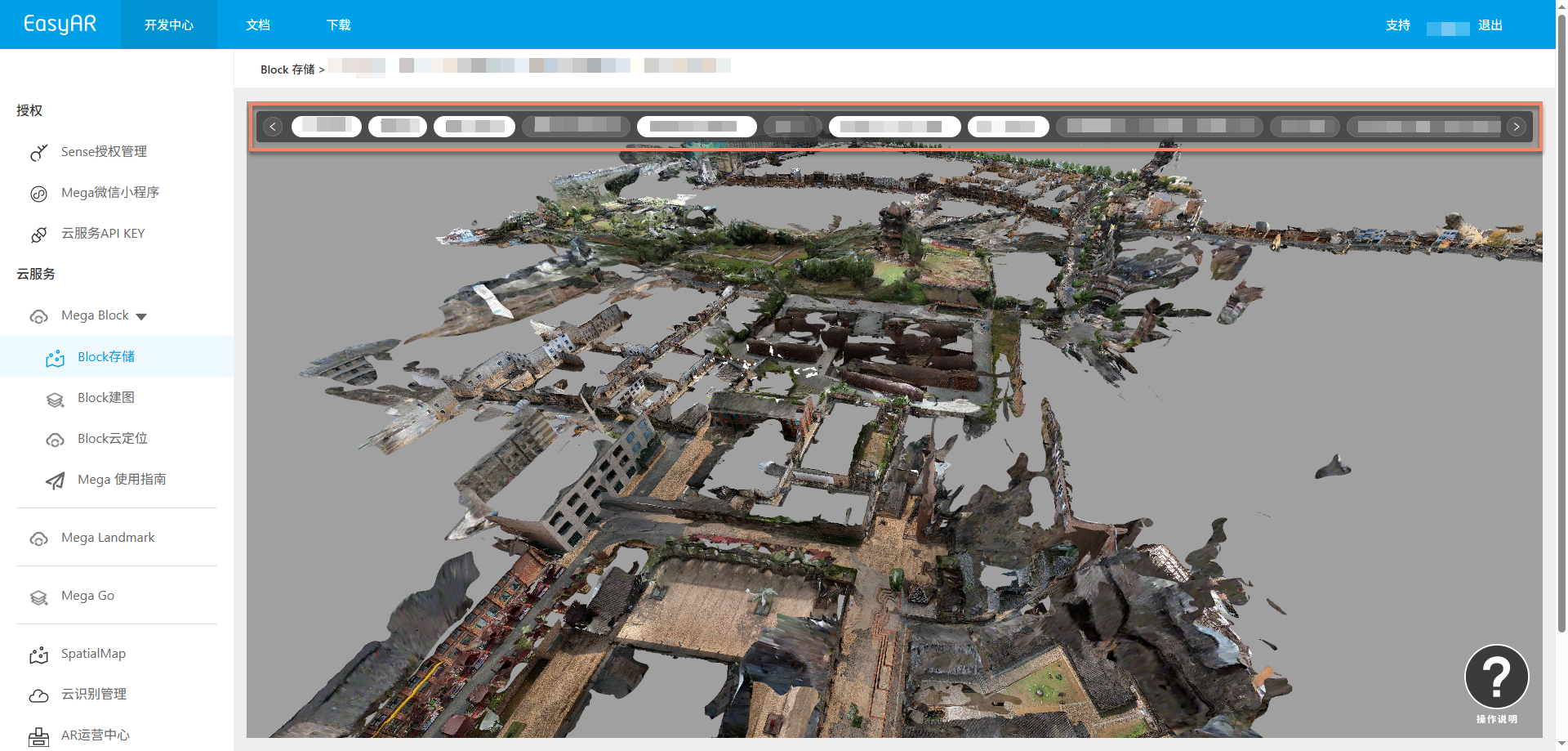
Block のプレビュー画像は以下の通りです。

Block のプレビュー

関連トピック