Mega マッピング失敗トラブルシューティングガイド
マッピング中に、アップロード失敗や生成失敗などの問題が発生することがあります。多くの原因は収集データの品質不良です。データ収集時には、収集ドキュメント の要件を厳守してください。機器パラメータの誤りやルート計画の不備による問題を避けられます。すでにドキュメントに従って収集していてもマッピング中に問題が起きる場合は、本記事を参照してさらに確認してください。
正常なマッピングフロー
EasyAR Mega Block のマッピングフローは、主にデータアップロード、軌跡生成、位置マップと密なマップの生成で構成されます。
データアップロード
GoPro Max/Max2 の収集ファイルは大きく、1 時間の動画で約 30 GB あるため、ネットワーク状況によってはアップロードに時間がかかります。アップロード成功後は、
Mega Block 建图タスクの操作欄にある查看上传文件で、ファイル名とファイル数がローカルと一致するか確認してください。一致していればアップロードは正しいです。アップロード後、マッピング状態は排队中または生成中になることがあり、.LRV形式の動画を再生することもできます。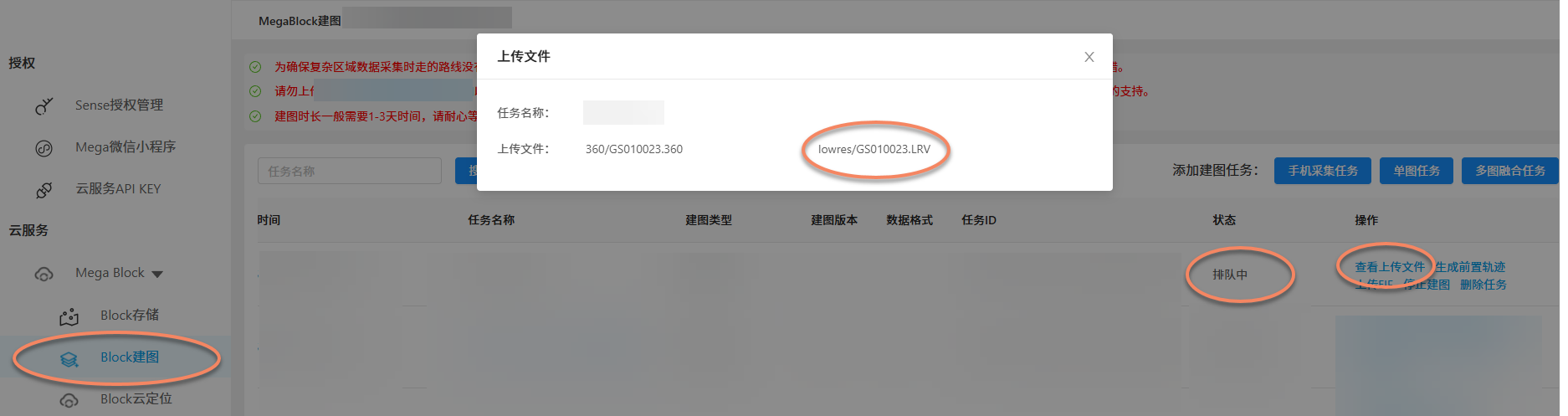
注記
アップロード中にはデータ検査も行われます。処理は速いので、途中でエラーが出なければ無視して構いません。
軌跡生成
Mega Block のマッピングシステムは、収集時の軌跡を復元する必要があります。これには時間がかかる場合があります。正常なら、軌跡生成後またはマッピング完了後に
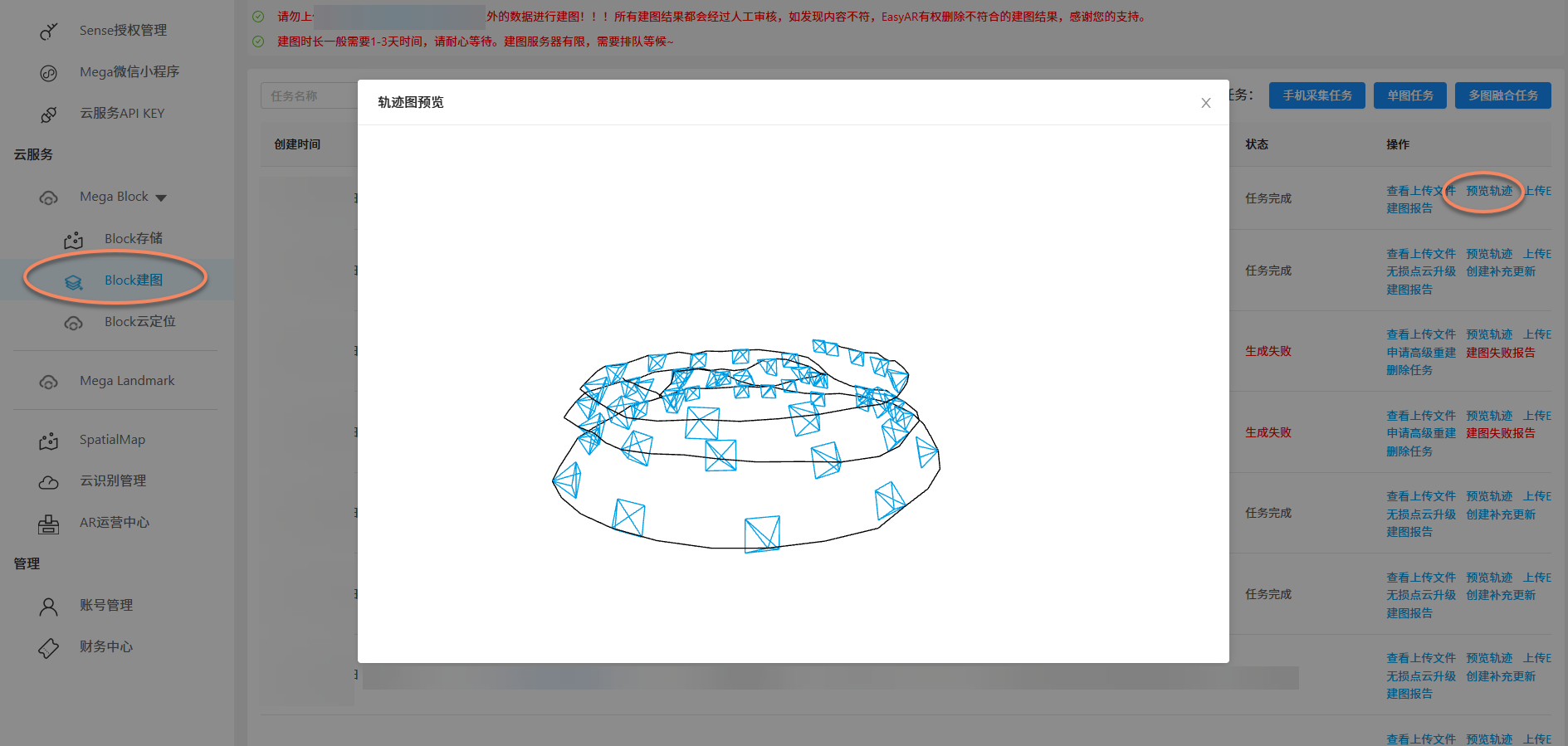
Block 建图で軌跡を確認できます。収集軌跡が正常か確認しやすいように、EasyAR は軌跡プレビュー機能を提供しています。完成した GoPro Max/Max2 データでは
预览空间轨迹が使えます。空間軌跡に従って、取りこぼしがないか確認できます。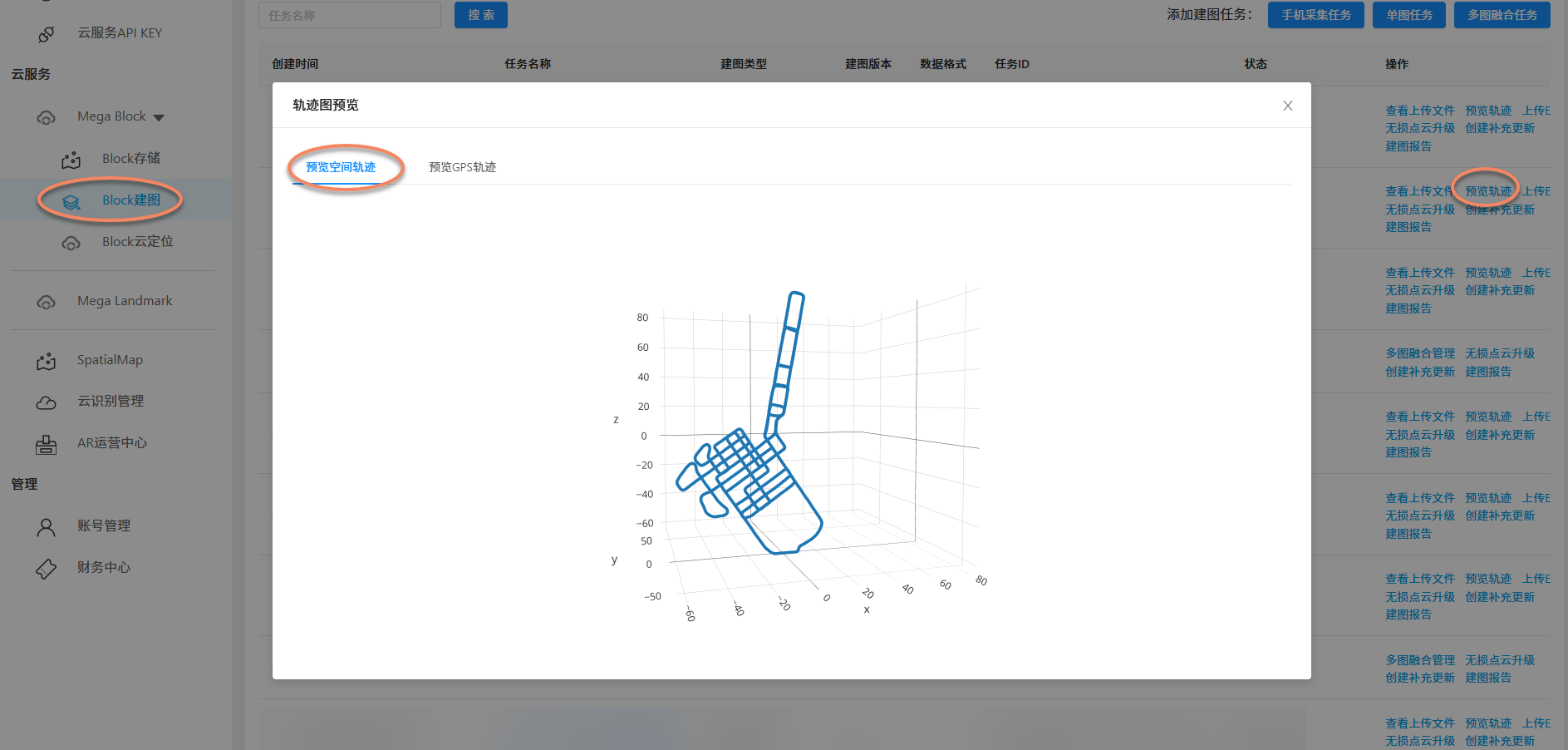
屋外収集データ向けには、
预览 GPS 轨迹も提供しています。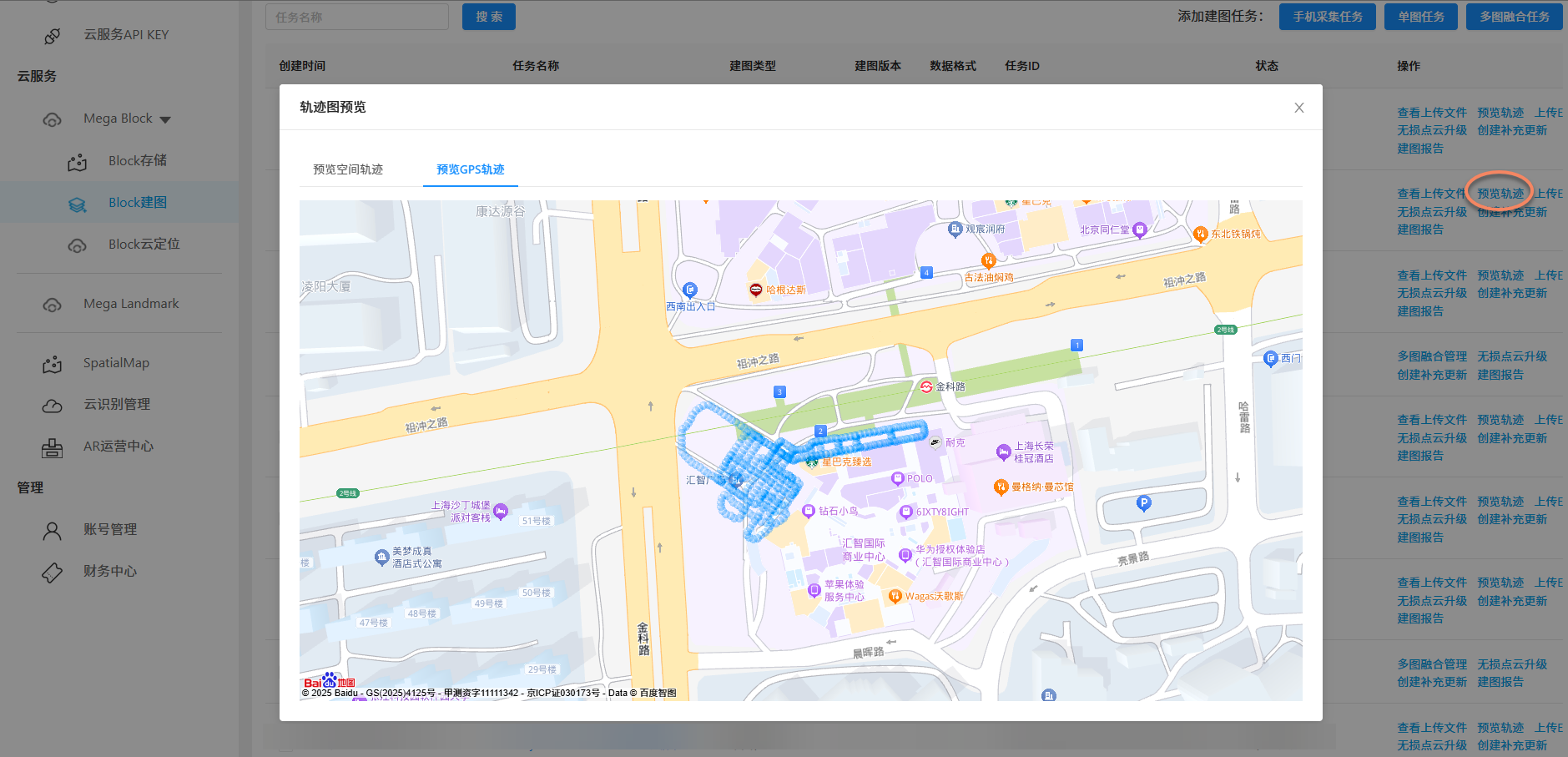
Mega Block マップ生成
Mega Block のマップ生成は計算量が多いため、この工程は比較的時間がかかります。完了すると、タスク状態は
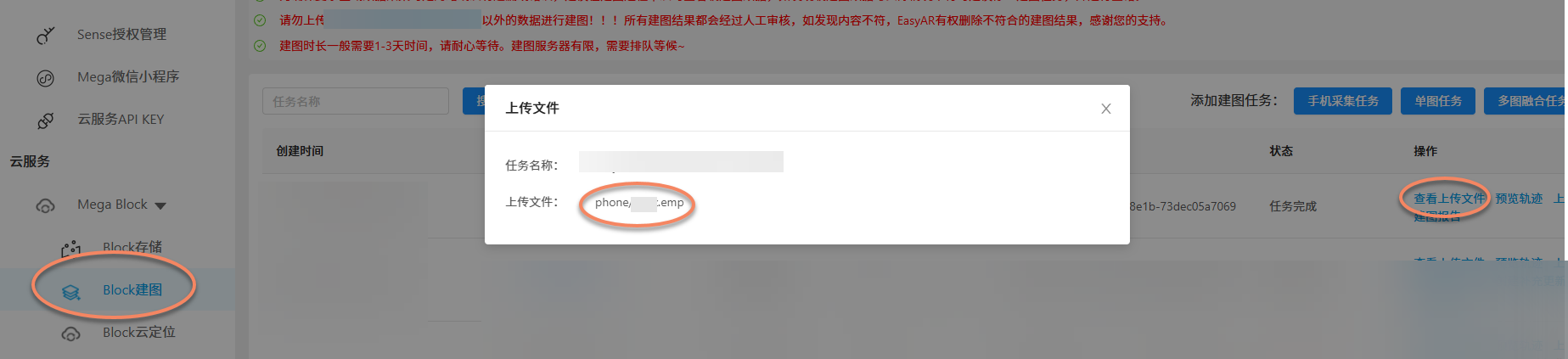
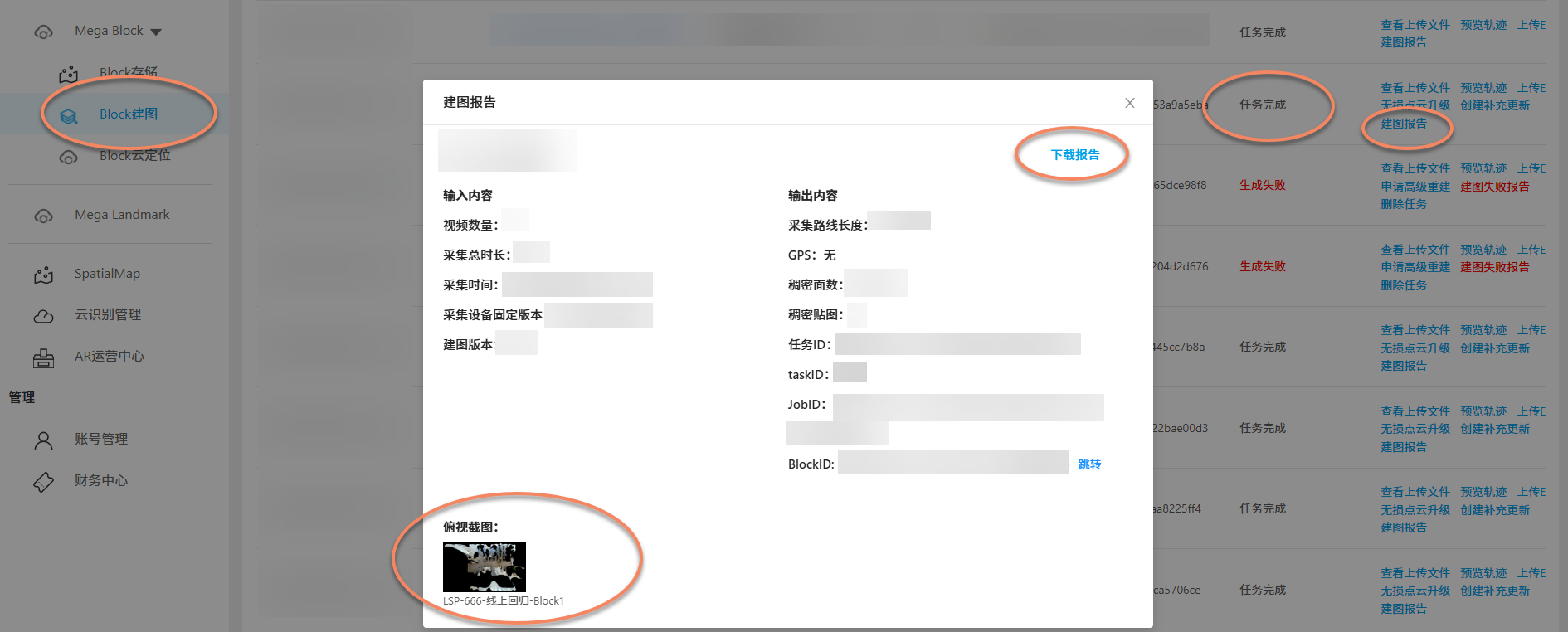
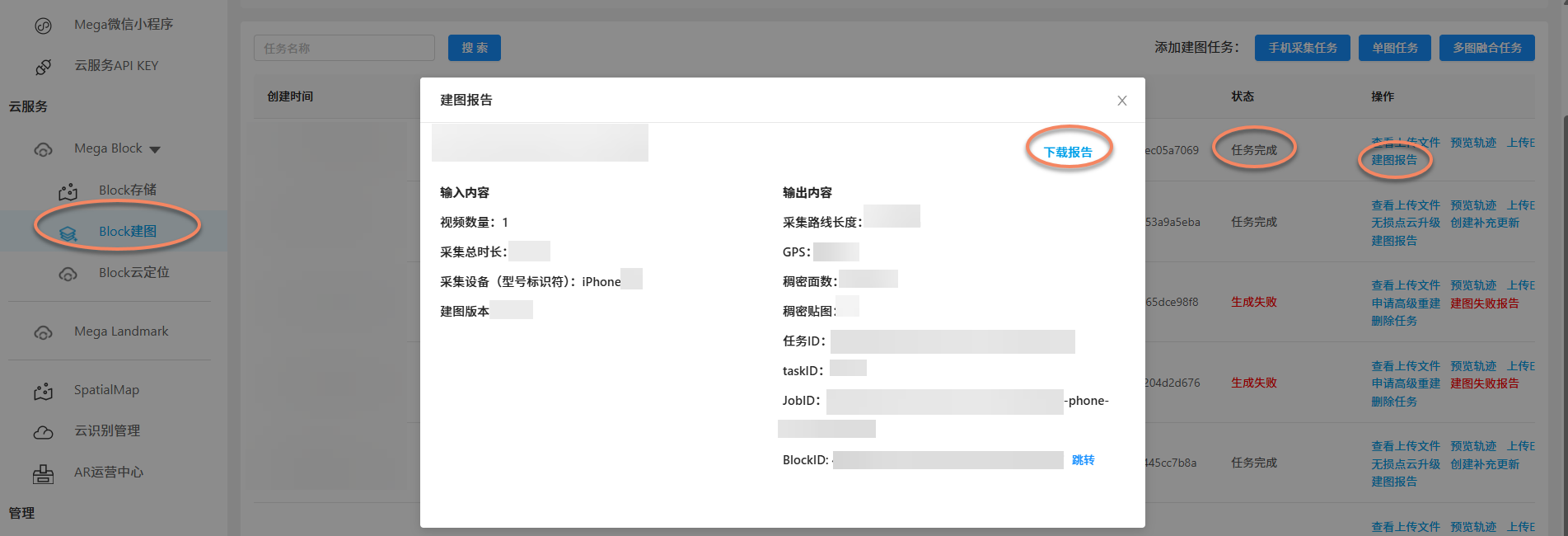
任务完成になります。EasyAR が提供するマッピングレポートも確認できます。
GoPro Max/Max2 の失敗症状と対処
データアップロード失敗
アップロード段階では、ネットワークやデータの影響で 2 つの問題が起こることがあります。ネットワークが悪いと、アップロード進捗が止まる、切断されるなどの問題が出ます。収集データに問題があると、ファイル検査に通りません。
ファイルアップロード失敗
典型例: 進捗が止まる、戻る、ネットワーク切断の表示。
原因: 多くはネットワーク環境の不良です。自分で対処できます。
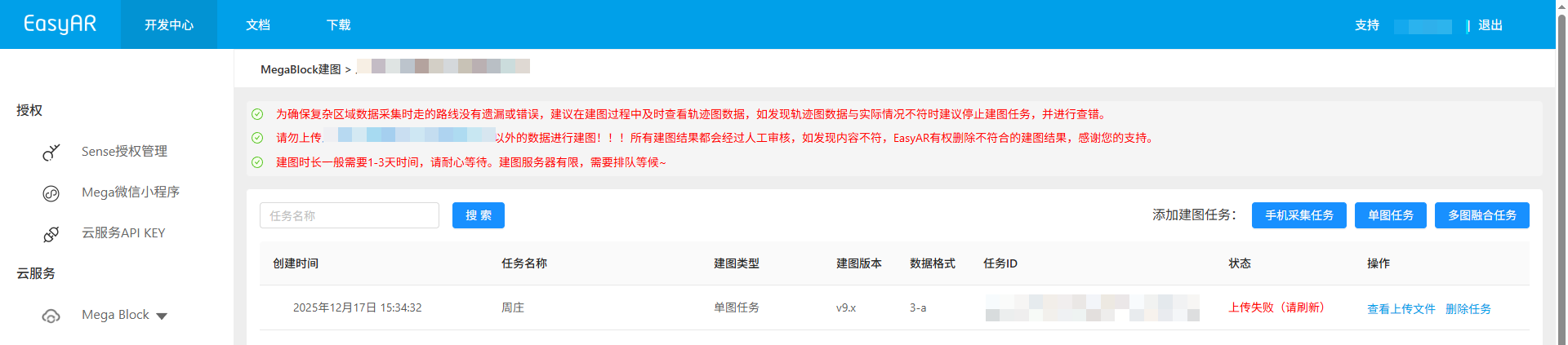
まずページ更新または再ログインを試してください(ログイン時間が長すぎるのを避けるため)。
重新上传 をクリック: データフォルダを再選択して、最初からすべてのファイルをアップロードします(初期段階で失敗した場合に有効)。
继续上传 をクリック: 前回失敗したデータフォルダを選択し、失敗したファイルの続きからアップロードします。フォルダ内のファイルは変更しないでください。
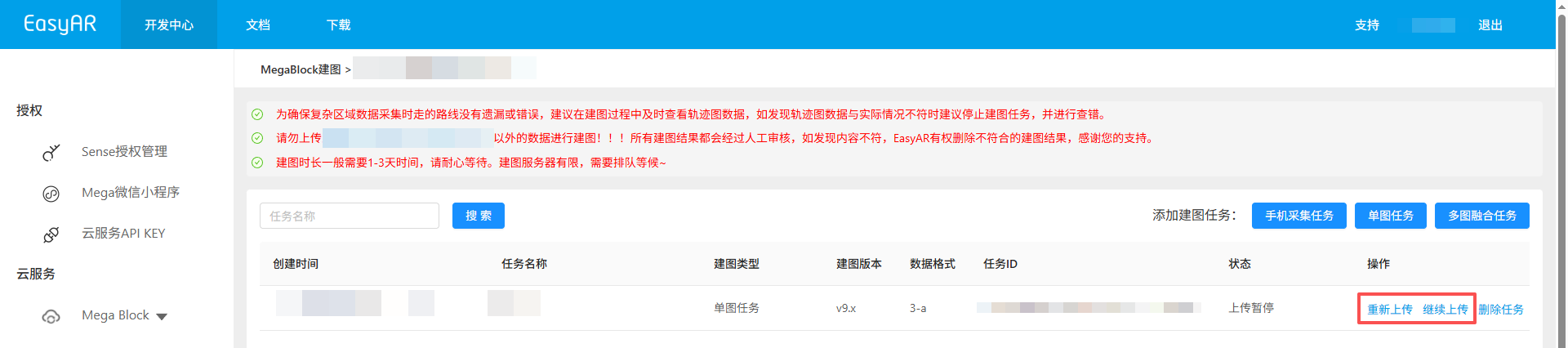
ネットワーク改善: アップロード中はブラウザをアクティブに保ってください。ブラウザを閉じたり、ページを更新したり、他のメニューをクリックしたりしないでください。ネットワークを安定させ、他の大量通信も避けてください。
注記
Mega データのアップロードは、できるだけ良好な有線または無線ネットワークで行ってください。GoPro Max/Max2 のファイルは大きいため、モバイル回線はおすすめしません。
ファイル検査不合格
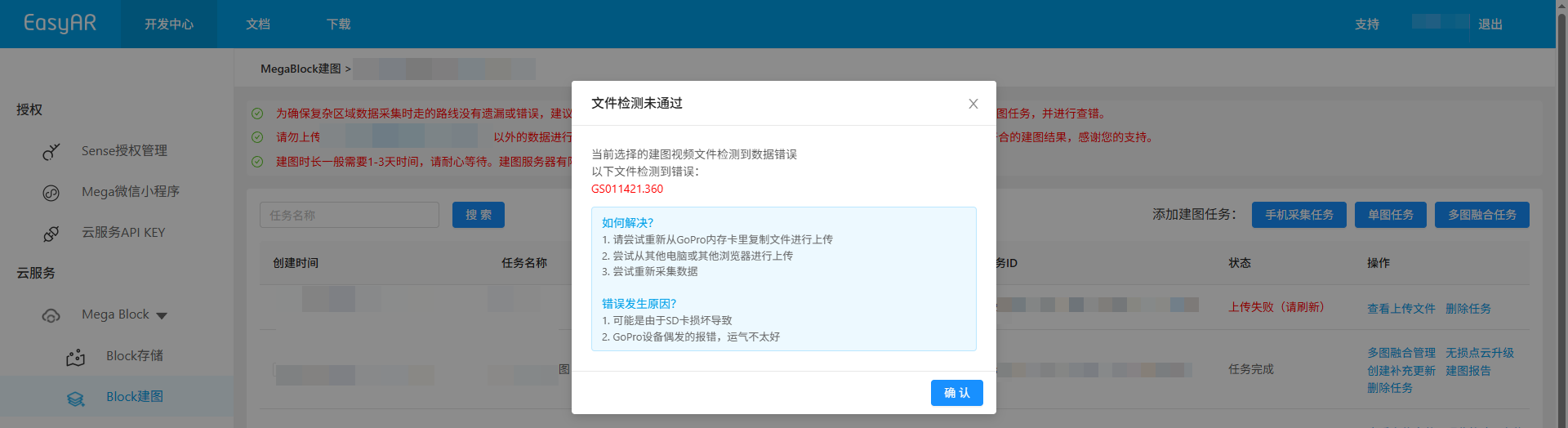
典型メッセージ: XXX 视频已损坏!, 以下文件检测到错误:XXX, XXX 文件名视频帧率设置错误!
原因: 動画ファイルのアップロード後、EasyAR は不適合データを先に弾くために簡易検査を行います。収集要件を満たしていない場合や、SD カード破損、GoPro 機器の問題などが原因です。
XXX 视频已损坏!または以下文件检测到错误:XXXが出た場合GoPro のメモリカードから再度コピーしてアップロードする
別の PC またはブラウザでアップロードする
収集中に異常終了した可能性があるので、再収集する
XXX 文件名视频帧率设置错误!が出た場合- GoPro Max 設定ガイド または GoPro Max2 設定ガイド に従って正しい FPS を設定する
注記
ページ更新後も検査に通らない場合は、EasyAR の収集仕様に従って再収集してください。
マッピング失敗
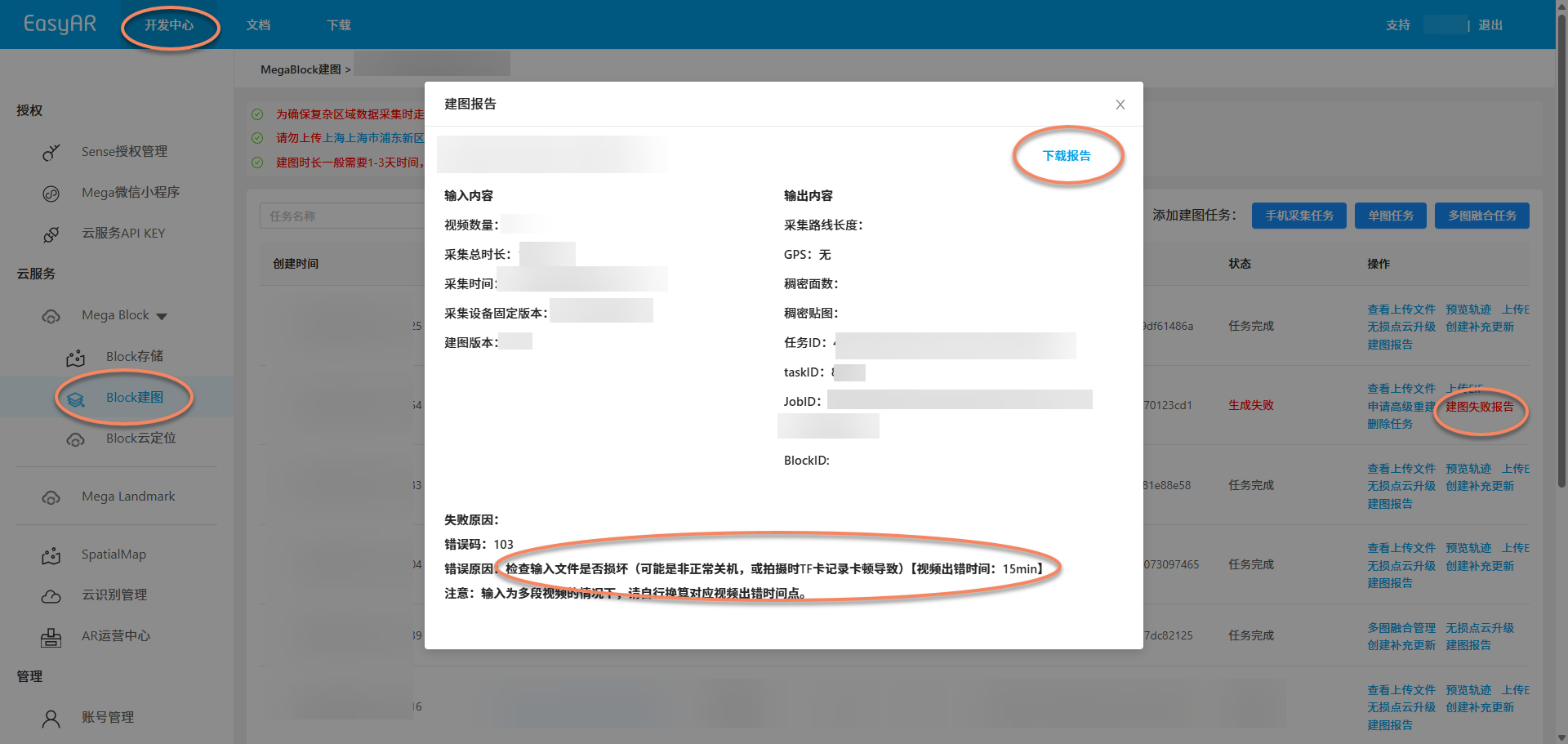
Block 建图 の状態で 生成失败 が表示されたら、建图失败报告 を確認できます。
检查输入文件是否损坏(可能是视频文件出现花屏导致)が出た場合は、動画に表示異常がないか確認してください。检查输入文件是否损坏(可能是非正常关机,或拍摄时TF卡记录卡顿导致)【视频出错时间:xx s】が出た場合は、示された時刻付近に異常がないか確認してください。内部错误,请反馈(可能是拍摄过程中,相机滑落,碰撞,发生快速位移,经过全黑环境,乘坐电梯导致)が出た場合は、撮影中の落下、衝突、急激な移動、真っ暗な環境、エレベーター移動などが原因の可能性があります。检查输入文件是否损坏が出た場合は、動画プレーヤーで収集動画を再生し、異常がないか確認してください。服务器异常,稍后重试が出た場合は、しばらく待ってから再度マッピングを試してください。
ヒント
レポートに 内部错误,请反馈 がある、または原因が示されない場合は、レポートを EasyAR スタッフへ送ってください。
注記
レポートに動画エラー時刻が出ていて、入力が複数動画の場合は、対応する動画の時刻へ換算してください。
スマホのマッピング失敗
スマホのマッピングは通常成功率が高いです。失敗した場合は、まず次を確認してください。
- 収集中ずっとその場にいたか
- 周囲の明るさが十分か
- カメラが遮られていないか
収集に問題がないのに失敗する場合は、レポートを EasyAR スタッフへ送ってください。
問題の報告
上記を確認し、データ自体に明らかな品質問題がない(映像の乱れ、パラメータエラーがない)ことを確認したうえで、それでもマッピングに失敗する場合は、以下の標準手順で EasyAR チームへ報告してください。
問題の処理と報告
真の問題が分かったら、次の方法で情報をまとめて報告してください。技術チームがすばやく特定・修正できます。
提供する情報
技術チームが素早く問題を特定できるよう、必ず次の情報を提供してください。
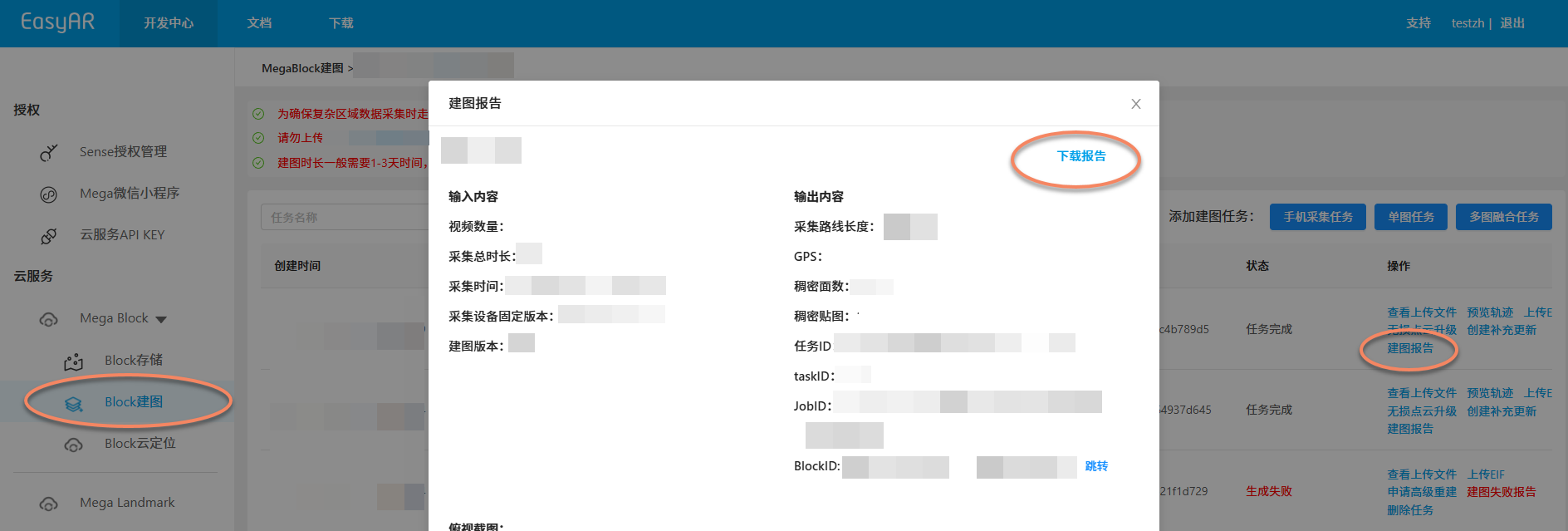
マッピングレポート: Mega Development Center から所定形式のレポートをダウンロードしてください。タスク ID やエラー情報が含まれます。
収集計画ルート図: 収集計画のスクリーンショットまたは動画を提供すると、より素早く特定できます。
これらをまとめて、担当の EasyAR 技術サポートへ送ってください。
報告処理後の期待結果
技術者はマッピングレポート、ログ、元データを確認し、原因を分析します。
- 重大な収集違反(大きな揺れ、真っ暗なシーンなど): 仕様どおりに再収集が必要
- アルゴリズムパラメータの適合問題: 高度なマッピングモードを有効にし、クラウド側パラメータを調整して Block マップの再生成を試みる
通常の調整で解決しない場合、R&D チームがそのデータが特定シーンの限界例(極端な低テクスチャなど)に該当するかを分析し、アルゴリズムの改良で修正できるかを評価します。