Meta XR/Quest 프로젝트 설정 방법
이 장에서는 Meta XR/Quest 헤드셋에서 EasyAR 기능을 사용하도록 Unity 프로젝트를 설정하는 방법을 설명합니다.
준비 작업
- 헤드셋 샘플 사용 방법을 학습합니다
- XR 헤드셋에 적합한 EasyAR 라이선스를 획득합니다
- EasyAR Sense 4.x XR License trial version (trial, enabled by yourself on the EasyAR website)
- EasyAR Sense 4.x XR License official version (유료 사용)
- EasyAR Sense 4.x XR License enterprise version (for enterprise SDK use)
- 샘플 scene에서 URP를 사용하는 경우 먼저 샘플의 URP asset을 업데이트합니다
- Android 프로젝트 설정을 참조합니다
MRUK (Mixed Reality Utility Kit) 가져오기
Package Manager window를 사용해 com.easyar.sense.ext.meta.xr를 가져오면 MRUK가 자동으로 가져와집니다.
MRUK 버전을 지정해야 하는 경우 Meta 공식 문서를 참고하여 Packages/manifest.json에 com.meta.xr.mrutilitykit를 추가합니다.
예를 들어 205 버전을 사용하려면 다음을 추가합니다.
"com.meta.xr.mrutilitykit": "205.0.0",
참고
- MRUK는 Meta XR Core SDK를 자동으로 도입합니다
- EasyAR는 다른 Meta 패키지에 의존하지 않습니다. 실제 사용 필요에 따라 추가하십시오
Meta XR/Quest 공통 개발 환경 설정
Meta 시작 문서를 참고해 설정합니다. 다음 사항에 유의하십시오.
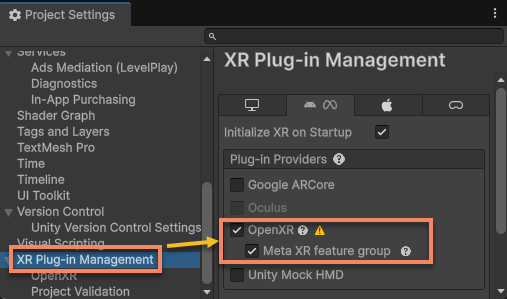
XR Plugin Management를 설치하고 OpenXR을 활성화합니다.
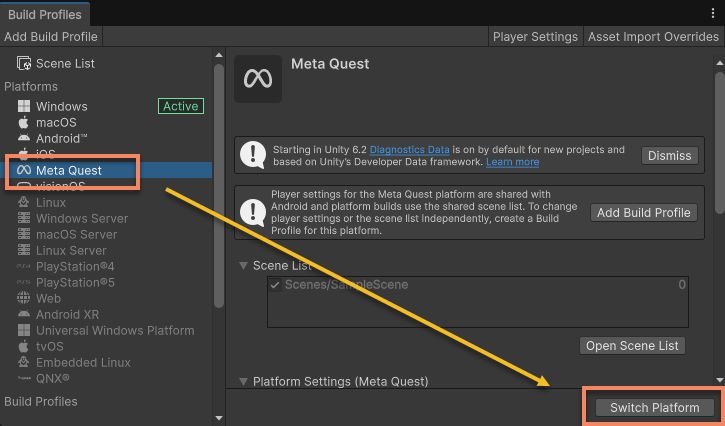
Meta Quest 플랫폼으로 전환합니다(Unity < 6.1에서는 Android 플랫폼 사용).
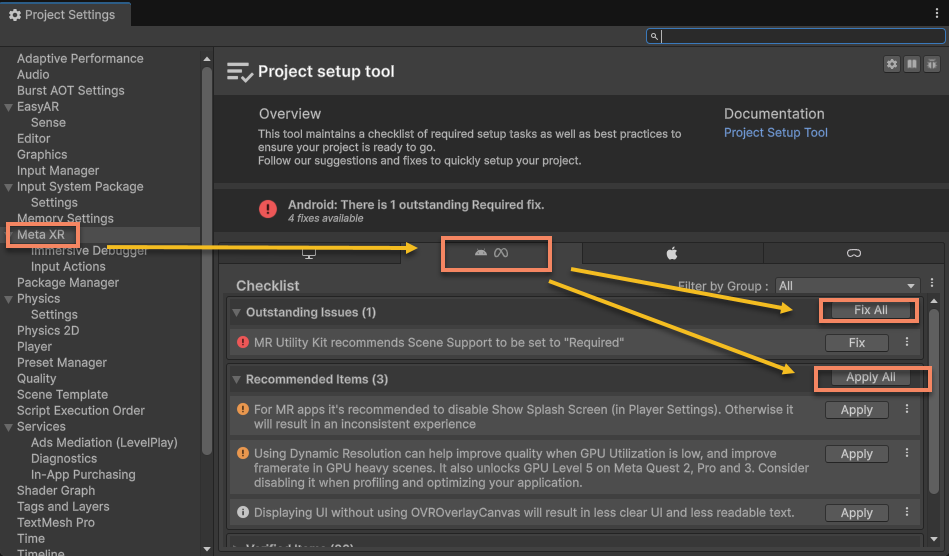
Project Setup Tool로 설정을 업데이트합니다. Meta (Android) 페이지에서Fix All및Apply All을 클릭합니다.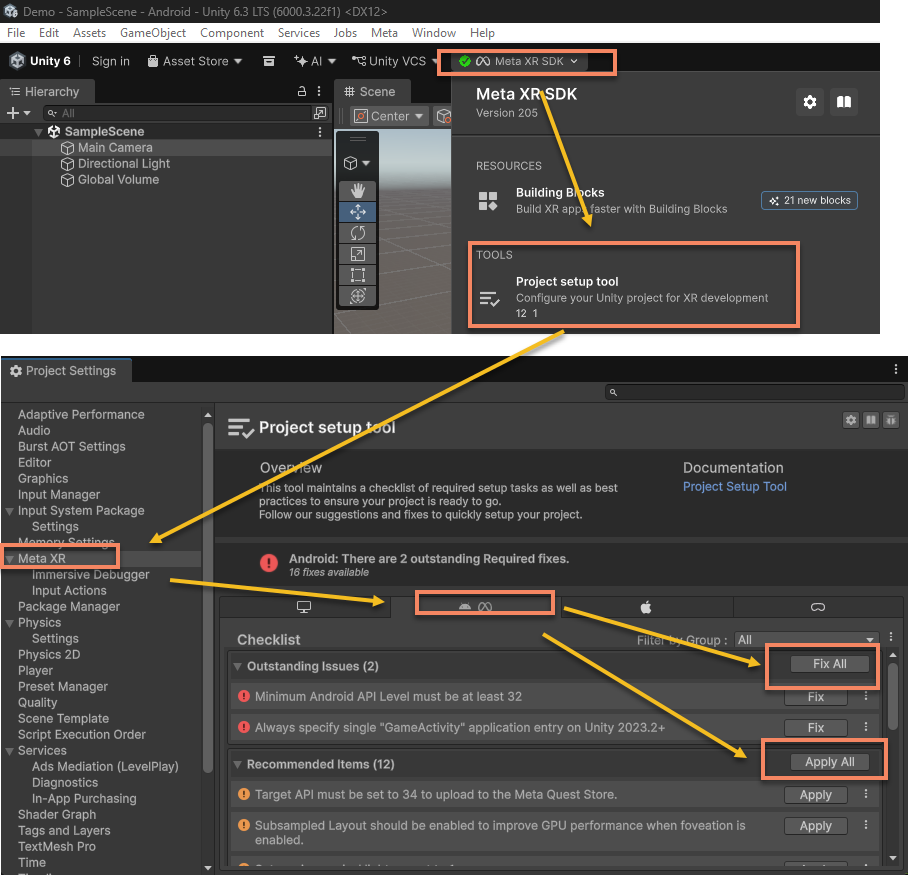
Project validation으로 설정을 업데이트합니다. Meta (Android) 페이지에서Fix All을 클릭합니다.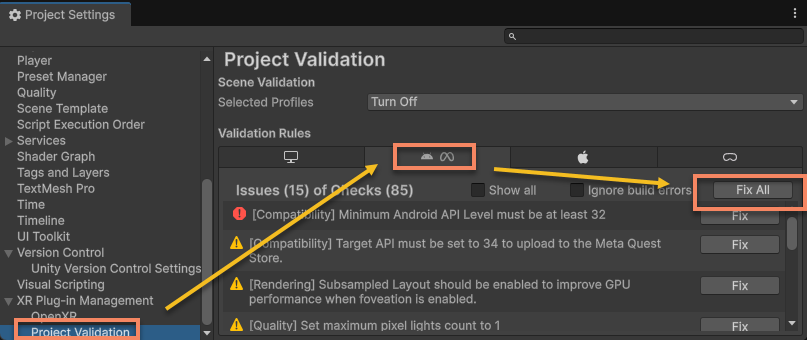
Passthrough 활성화
scene에 OVR Passthrough Layer 컴포넌트가 없으면 먼저 추가합니다.
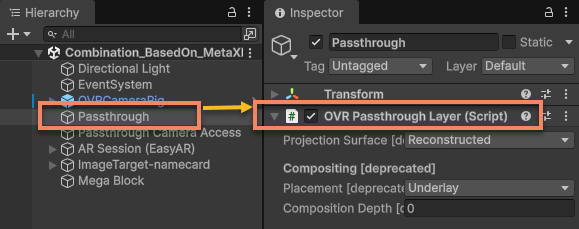
팁
scene에 빈 GameObject를 만들고 Inspector 패널에서 Add Component를 클릭한 뒤 Scripts에서 OVR Passthrough Layer를 선택합니다.
scene에서 Camera Rig 객체를 선택하고 OVR Manager 옵션을 수정합니다.
Quest Features>General>Passthrough Support를 변경하고Required또는Supported를 선택하여 build 시 Passthrough에 필요한 컴포넌트를 활성화합니다.Insight Passthrough & Guardian Boundary>Enable Passthrough를 변경하고 이 옵션을 활성화하여 애플리케이션 시작 시 Passthrough를 초기화합니다. 나중에 C# 스크립트로 초기화할 수도 있습니다.
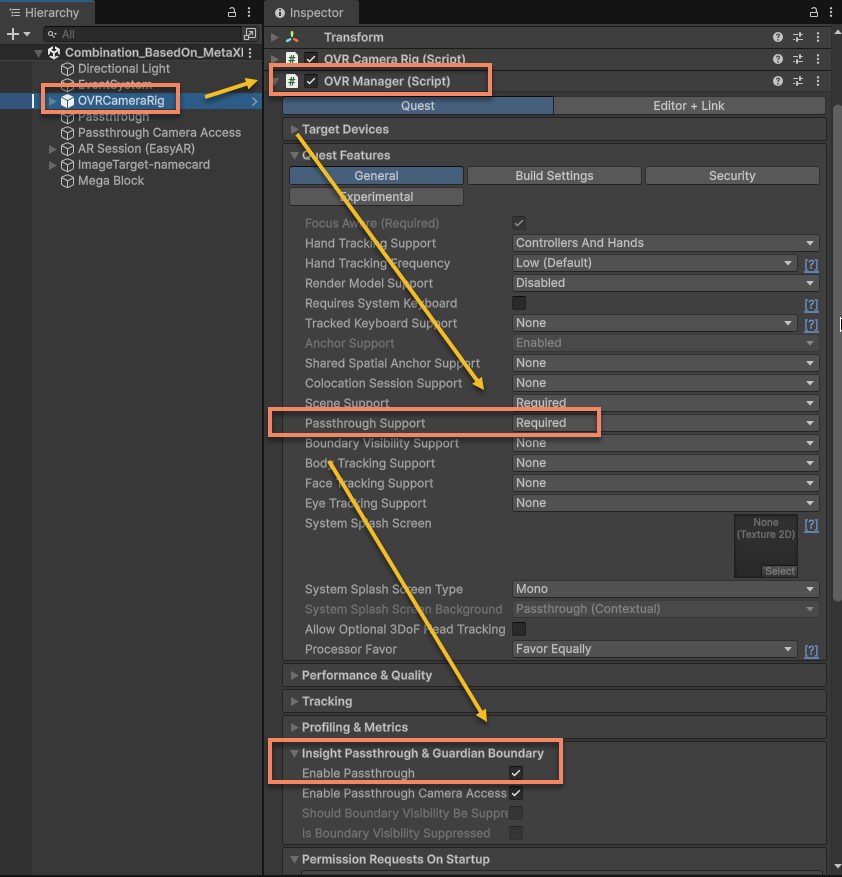
그런 다음 Project Setup Tool로 설정을 업데이트합니다. Meta (Android) 페이지에서 Fix All 및 Apply All을 클릭합니다.
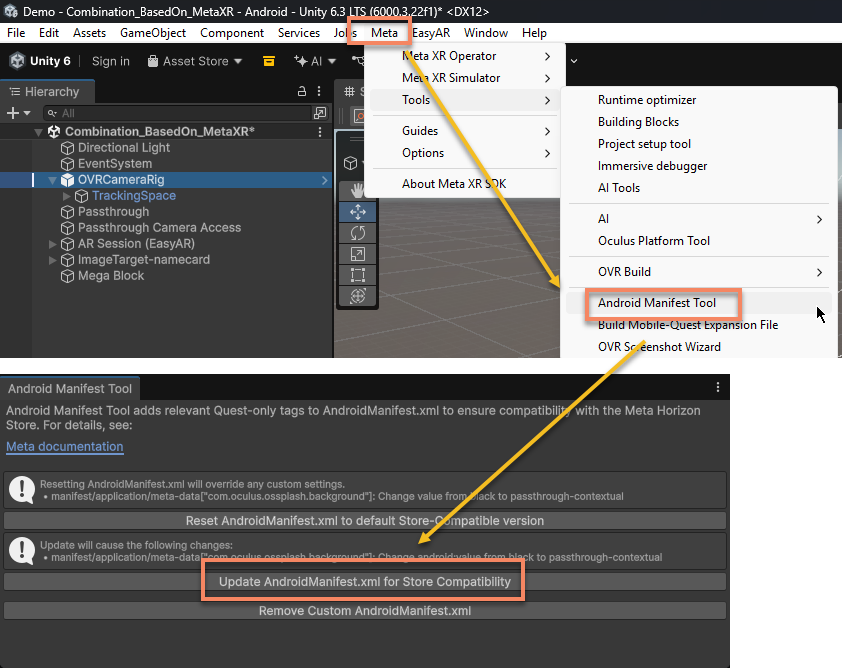
마지막으로 Meta > Tools > Android Manifest Tool 메뉴를 사용해 Meta Android Manifest 도구를 열고 Update AndroidManifest.xml for Store Compatibility를 클릭하여 AndroidManifest.xml을 업데이트합니다. 설정이 이미 올바르면 버튼이 회색으로 표시됩니다.
중요
- Passthrough가 설정된 scene을 열면
Project Setup Tool에 다른 내용이 표시되므로 설정 후 구성을 업데이트해야 합니다. - 이는 프로젝트 설정이며 scene에 저장되지 않습니다. 샘플 scene도 여전히 설정해야 합니다.
Passthrough 활성화 Camera Access
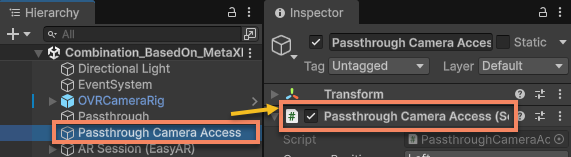
scene에 Passthrough Camera Access 컴포넌트가 없으면 먼저 추가합니다.
팁
scene에 빈 GameObject를 만들고 Inspector 패널에서 Add Component를 클릭한 뒤 Scripts에서 Passthrough Camera Access를 선택합니다.
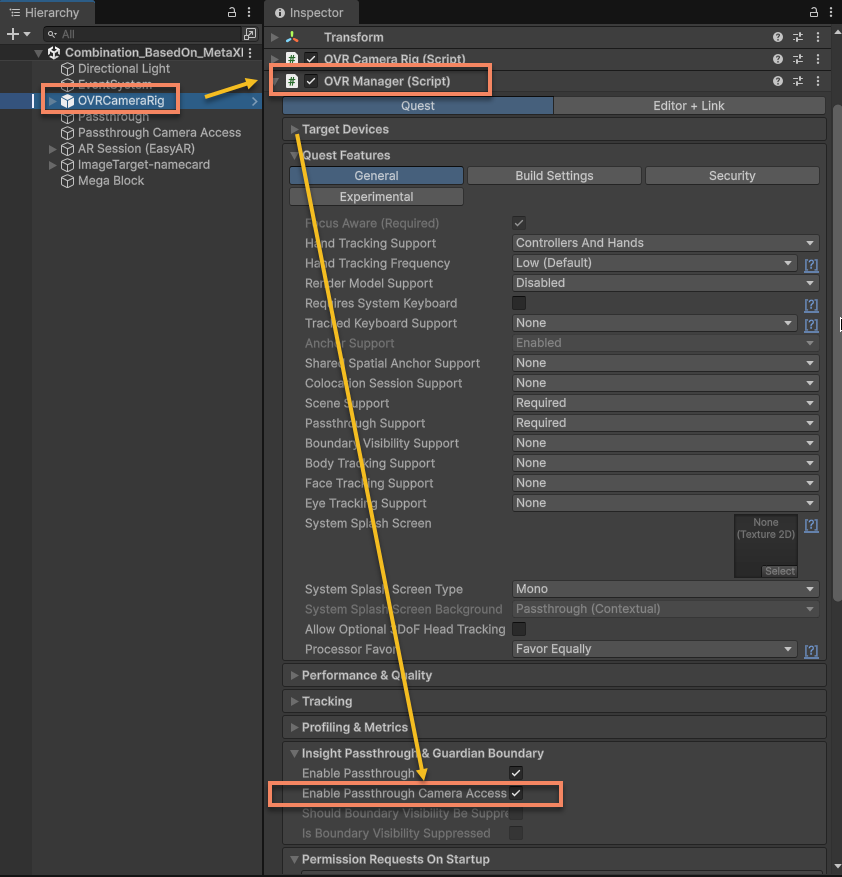
scene에서 Camera Rig 객체를 선택하고 OVR Manager 옵션을 수정합니다.
Insight Passthrough & Guardian Boundary>Enabled Passthrough Camera Access를 변경하고 이 옵션을 활성화합니다.
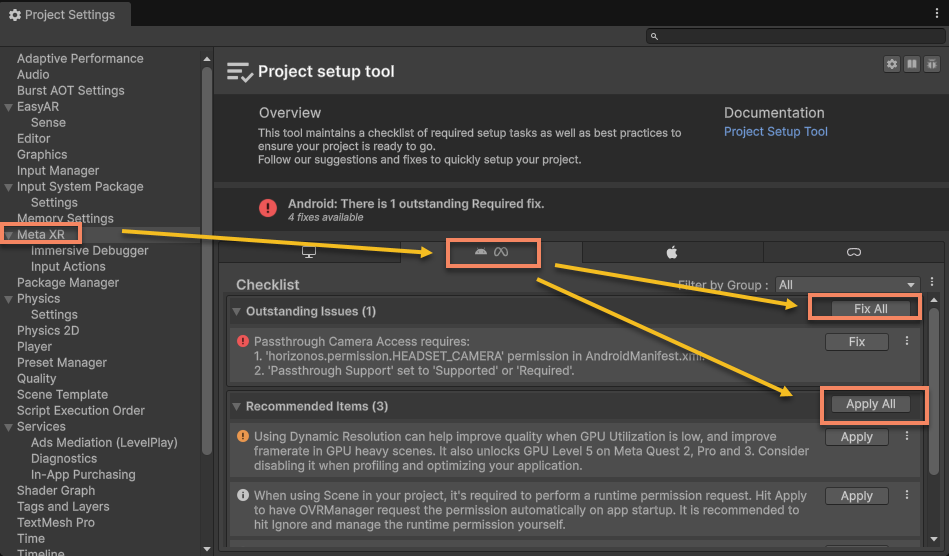
그런 다음 Project Setup Tool로 설정을 업데이트합니다. Meta (Android) 페이지에서 Fix All 및 Apply All을 클릭합니다.
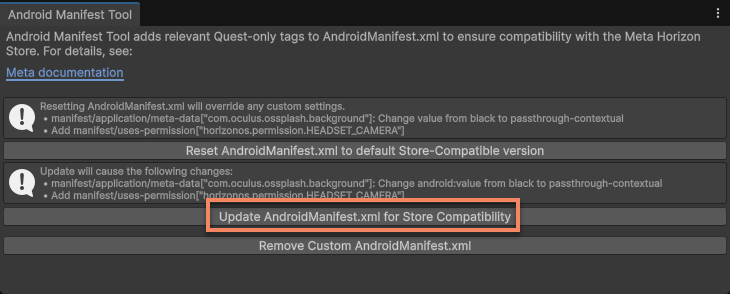
마지막으로 Meta > Tools > Android Manifest Tool 메뉴를 사용해 Meta Android Manifest 도구를 열고 Update AndroidManifest.xml for Store Compatibility를 클릭하여 AndroidManifest.xml을 업데이트합니다. 설정이 이미 올바르면 버튼이 회색으로 표시됩니다.
중요
- Passthrough Camera Access가 설정된 scene을 열면
Project Setup Tool에 다른 내용이 표시되므로 설정 후 구성을 업데이트해야 합니다. - 이는 프로젝트 설정이며 scene에 저장되지 않습니다. 샘플 scene도 여전히 설정해야 합니다.
[선택 사항] 비활성화할 수 있는 기능 및 설정
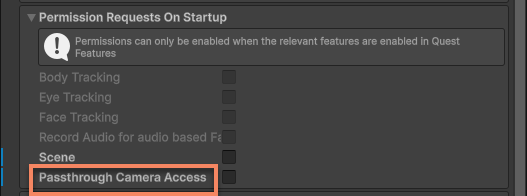
Meta Project Setup Tool는 시작 시 Passthrough Camera Access 권한을 요청하도록 설정하지만 EasyAR에는 필수가 아닙니다. MetaXRFrameSource는 데이터를 가져오기 전에 권한을 요청합니다. 필요한 경우 이 설정을 비활성화할 수 있습니다.
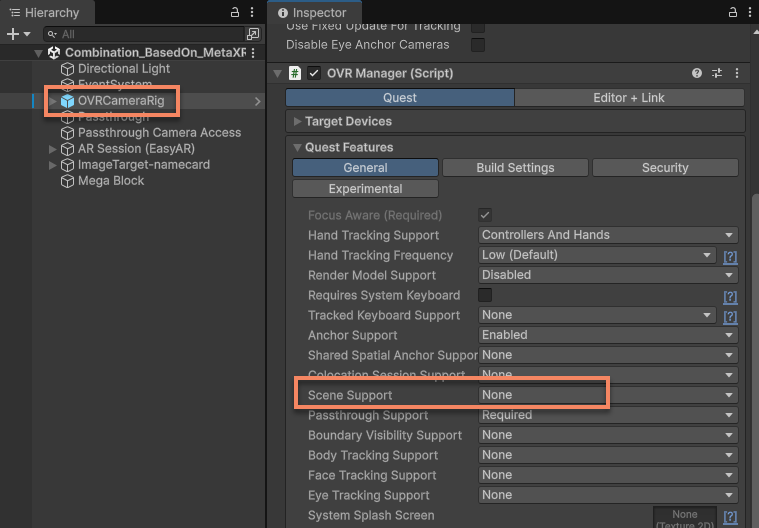
Meta Project Setup Tool는 Scene 기능 지원 활성화를 설정하지만 EasyAR는 이 기능을 사용하지 않습니다. 필요한 경우 비활성화할 수 있습니다.
Passthrough Camera Access에는 Android 카메라 권한 android.permission.CAMERA가 필요하지 않습니다. 최종 애플리케이션에 이 권한을 유지하지 않으려면 EasyAR 설정에서 Camera 권한을 비활성화합니다.
Runtime 권한 승인
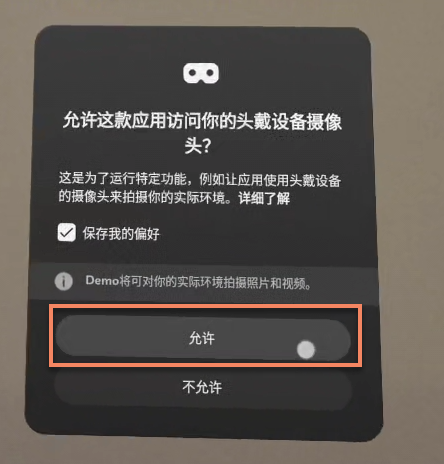
애플리케이션 시작 후 Passthrough Camera Access가 자동으로 권한 승인을 요청합니다. 사용자는 권한 승인 대화 상자에서 Allow를 선택해야 합니다.
참고
사용 중 카메라 권한을 실수로 거부한 경우 계속 사용하려면 애플리케이션을 제거한 뒤 다시 설치해야 할 수 있습니다. 애플리케이션에서 사용자가 권한 요청을 거부했는지도 확인할 수 있습니다.
EasyAR에는 spatial data 권한 승인이 필요하지 않습니다. runtime에 spatial data 권한 승인 대화 상자가 표시되면 애플리케이션의 다른 기능이 해당 권한을 요구하는 경우를 제외하고 임의로 선택할 수 있습니다.