미니 프로그램 실행 효과
이 문서는 Mega Studio에서 만든 주석 데이터를 사용하여 Toolbox WeChat mini program에서 효과를 검증하는 방법을 설명합니다.
참고
다음 내용과 도구는 Unity 애플리케이션 개발 과정에는 적용되지 않습니다.
Unity 애플리케이션을 개발 중이라면 개발 가이드의 효과 검증을 위해 Unity 애플리케이션 패키징을 참고하십시오.
효과 확인 단계
실제 runtime effect를 확인하기 전에 WeChat 장치를 준비했고 WeChat mini program에 접근할 권한이 있는지 확인하며, localization 서비스가 구성되었는지도 확인하십시오.
Toolbox WeChat mini program QR code 스캔
효과 검증 전에 먼저 WeChat으로 mini program QR code를 스캔하여 Mega Toolbox 애플리케이션에 들어갑니다.

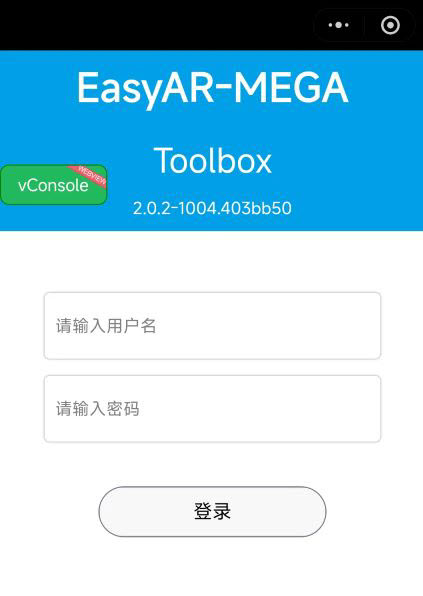
EasyAR 계정 로그인
실제 runtime effect를 확인하는 첫 단계는 mini program에서 EasyAR 계정에 로그인하는 것입니다.
localization library와 주석 데이터 선택
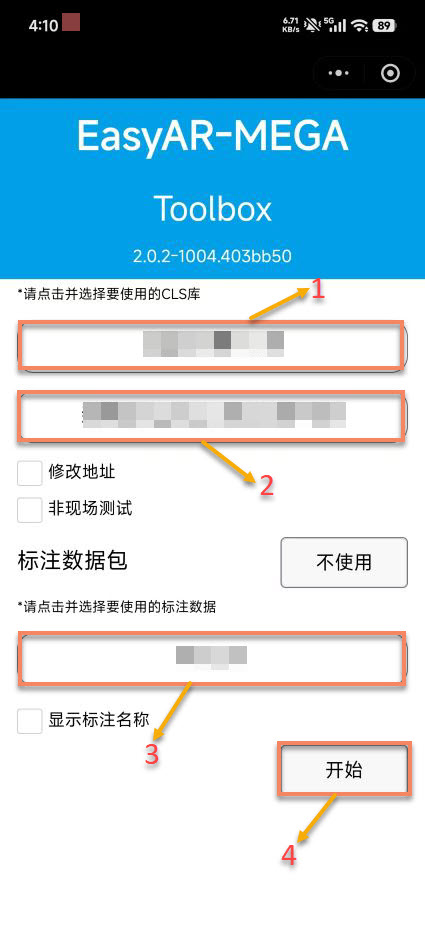
계정 로그인 후 해당 localization 서비스와 주석 데이터 resource를 선택해야 합니다. 이는 정확한 localization을 구현하는 핵심 단계입니다. 주의: 실제 runtime effect를 preview하려면 반드시 주석 데이터를 선택해야 합니다. 현재 project에 주석 데이터가 없다면 먼저 주석 데이터를 생성하십시오.
다음 단계에 따라 해당 서비스와 데이터를 선택합니다.
Cloud Localization Service Group을 선택하고 클릭 후 dropdown에서 선택합니다.- 해당
Cloud Localization Library를 선택하고 클릭 후 dropdown에서 선택합니다. - 해당
Annotation Data를 선택하고 클릭 후 dropdown에서 선택합니다. (주석 데이터가 없으면 주석 데이터 생성을 참고하십시오.) Start를 클릭합니다.
관련 권한 허용
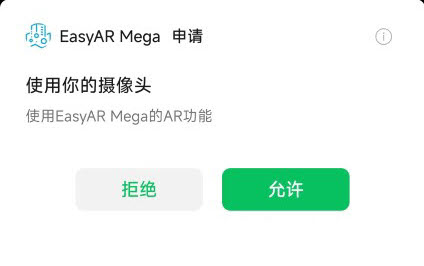
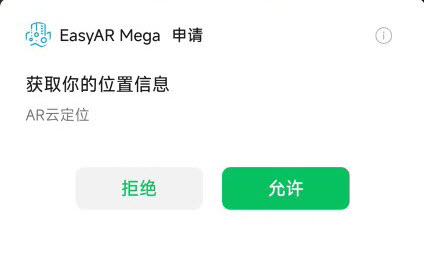
localization 기능을 정상적으로 사용하려면 카메라와 위치 정보 권한을 먼저 허용해야 합니다.
현장 효과 확인
동영상 데모:
참고
더 나은 시각 경험을 위해 Debug 정보를 끄면 주석 콘텐츠의 localization 시각 효과를 더 직관적으로 볼 수 있습니다.
상태 판단 설명:
다음 세 가지 핵심 지표로 현재 localization 상태를 판단할 수 있습니다.
- annotation cube 상태: 정상 localization 시 흰색 MEGA texture가 표시되고, localization 실패 시 회색으로 표시됩니다.
- Debug 정보 반환 상자의 파라미터:
status value: 현재 localization 상태 표시Sequence parameter: N은 미로드, F는 localization 실패, S는 localization 성공을 의미Status button: 녹색은 localization 성공, 흰색은 localization 실패를 의미
mini program은 서비스 반환 정보에 따라 상태를 표시하여 localization 서비스의 실행 상황을 이해하도록 돕습니다.
localization 성공 상태: 현장 위치에 있는 경우 localization debug 정보가
status: Found텍스트 prompt를 표시하고,Status button은 녹색이며,Sequence파라미터는S를 표시하고, 보정된 cube가 흰색 MEGA texture를 정상적으로 표시합니다. 이는 localization 서비스가 target에 성공적으로 localization했음을 의미합니다.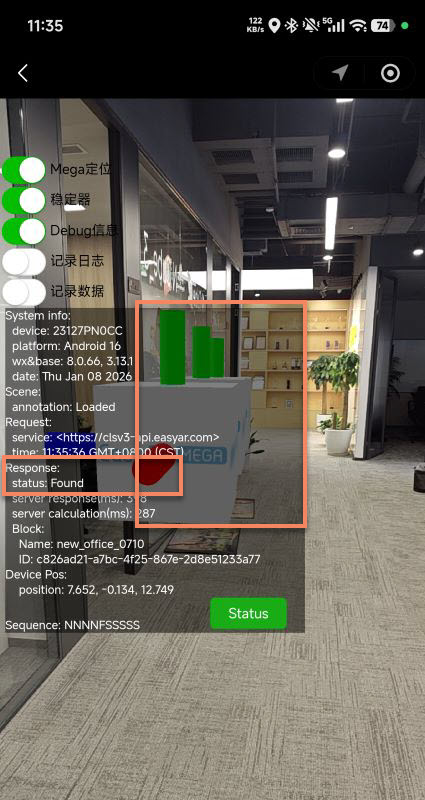
concurrency 경고: localization debug 정보가
status: QpsLimitExceeded텍스트 prompt를 표시하고,Status button은 흰색이며,Sequence파라미터는F를 표시하면 localization 서비스는 정상 작동 중이지만 현재 QPS가 제한을 초과했음을 의미합니다. 이 문제를 해결하려면 localization 서비스 용량 초과 및 확장을 확인하십시오.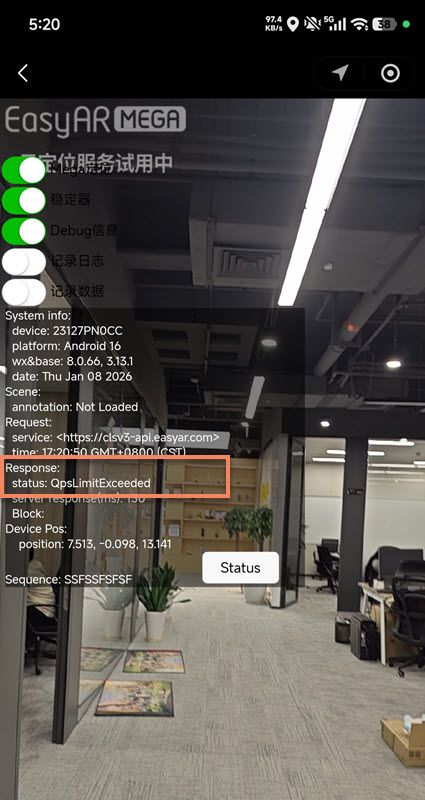
target을 찾지 못한 상태: 현장 위치에 있지 않거나 localization library에 매칭되는 scene이 없는 경우 localization debug 정보는
status: Not Found를 표시하고,Status button은 흰색이며,Sequence파라미터는F를 표시합니다. 이는 localization 서비스는 정상 작동하지만 target으로 localization하지 못했음을 의미합니다.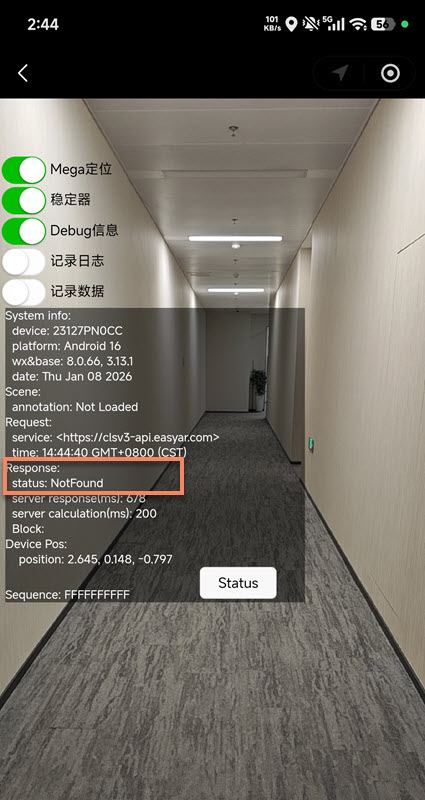
localization 서비스 비정상: localization debug 정보가
UnKnownError텍스트 prompt를 표시하면 localization 서비스 실행이 비정상임을 의미합니다.Record Logs,Record Data를 켜고 오류 정보를 기록한 뒤 EasyAR 고객 서비스에 문의하십시오.