Block 데이터 컴포넌트
이 매뉴얼은 Unity 에디터에서 Block 데이터 컴포넌트가 제공하는 컨트롤 기능과 사용 방법을 자세히 설명합니다.
참고
버전 2.13부터 Unity 애플리케이션을 개발할 때는 block 에디터 도구를 사용해야 합니다.
버전 설명
자체 제작 지도 버전 9.4부터 Block Mesh 데이터 형식이 eme에서 gltfx로 업그레이드되었습니다.
이 문서에서 새 형식만 지원하는 모든 기능은 [>=9.4]로 표시되어 있습니다. 데이터 버전이 9.4보다 낮으면 관련 UI 컨트롤이 적용되지 않습니다.
이 문서에서 이전 형식만 지원하는 모든 기능은 [<9.4]로 표시되어 있습니다. 데이터 버전이 9.4 이상이면 관련 UI 컨트롤이 적용되지 않습니다.
초기 상태
컴포넌트 초기 상태는 도구가 막 생성되었고, 어떤 서비스도 선택되지 않았으며, 어떤 데이터도 로드되지 않았을 때의 Block 데이터 컴포넌트 상태를 의미합니다.
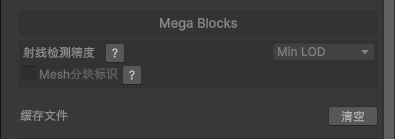
| 번호 | 컨트롤 이름 | 컨트롤 유형 | 기능 설명 |
|---|---|---|---|
| 비우기 | 캐시 파일 비우기 | 버튼 | 로컬에 캐시된 모든 Block 데이터를 비웁니다. |
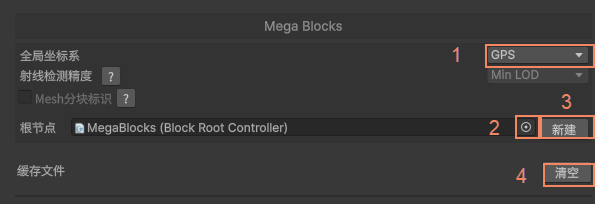
서비스 선택 상태
컴포넌트 서비스 선택 상태는 도구에서 서비스(Mega Block 로컬라이제이션 서비스, Mega Block 스토리지 서비스 등)를 선택한 후의 Block 데이터 컴포넌트 상태를 의미합니다.
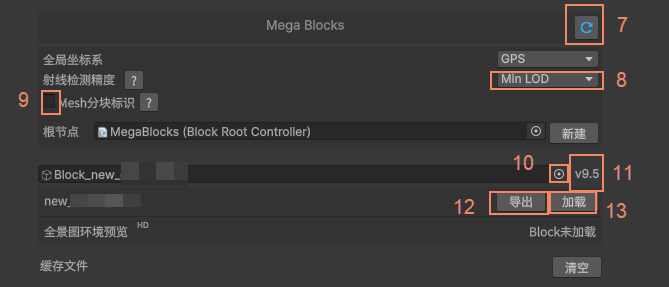
| 번호 | 컨트롤 이름 | 컨트롤 유형 | 기능 설명 |
|---|---|---|---|
| 7 | Block 목록 새로 고침 | 버튼 | 현재 Block 도구의 정보를 새로 고치고 클라우드 서비스의 데이터와 동기화합니다. |
| 8 | 레이 검출 정밀도 선택 | 드롭다운 메뉴 | [>=9.4]레이 검출에 사용할 Block의 Mesh 모델 정밀도를 설정합니다. 정밀도를 낮추면 에디터에서 LOD 로드 속도가 빨라지지만 편집 시 정밀도는 떨어집니다: Min LOD (기본값): 가장 단순한 모델을 사용해 레이 검출을 수행합니다. None: 충돌 모델을 로드하지 않고 레이 검출을 수행하지 않습니다. Match LOD: LOD에 따라 충돌 모델을 로드합니다. |
| 9 | Mesh 분할 블록 식별자 | 토글 | [>=9.4]선택하면 씬에 Mesh 분할 블록 식별자가 표시됩니다. |
| 10 | Block 노드 선택 | 버튼 | 씬에서 컴포넌트가 있는 노드를 Block 노드로 선택합니다. |
| 11 | 버전 | 텍스트 | 이 Block의 버전입니다. |
| 12 | Block 내보내기 | 버튼 | [>=9.4]내보내기 메뉴를 표시합니다. [<9.4]내보내기 디렉터리를 선택하고 obj 형식의 모델 파일을 내보냅니다. |
| 13 | Block 로드 | 버튼 | 씬에 Mesh를 로드합니다. |
내보내기 메뉴[>=9.4]
새 버전의 내보내기 메뉴에서는 내보낼 계층, 텍스처 내보내기 여부, 내보내기 파일 형식 등의 설정을 변경할 수 있습니다.
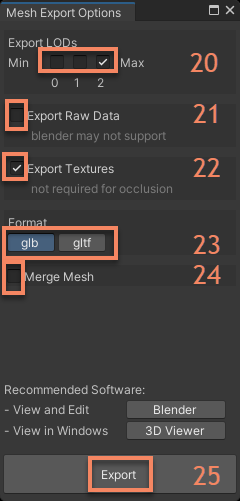
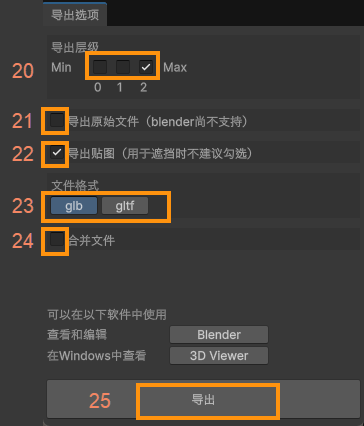
| 번호 | 컨트롤 이름 | 컨트롤 유형 | 기능 설명 |
|---|---|---|---|
| 20 | 계층 선택 | 체크박스 | 내보낼 모델의 LOD 정밀도를 선택합니다. 파일 병합을 선택하지 않은 경우 여러 개를 선택할 수 있고, 파일 병합을 선택한 경우 하나만 선택할 수 있습니다. |
| 21 | 원본 파일 내보내기 | 토글 | 원본 gltfx 형식으로 내보냅니다. |
| 22 | 텍스처 내보내기 | 토글 | 모델 텍스처를 내보낼지 여부입니다. |
| 23 | 파일 형식 | 라디오 버튼 | 내보낼 단일 파일 형식을 glb 또는 gltf로 전환합니다. |
| 24 | 파일 병합 | 토글 | 내보낼 때 해당 계층의 모든 분할 블록을 병합합니다. |
| 25 | 내보내기 | 버튼 | 내보내기 경로를 선택하고 내보내기를 시작합니다. |
내보내기 진행률
12 Block 내보내기[<9.4] 또는 25 내보내기를 클릭하면 나타나는 내보내기 진행률 표시줄로, 현재 내보내기 상태를 확인하는 데 사용됩니다.
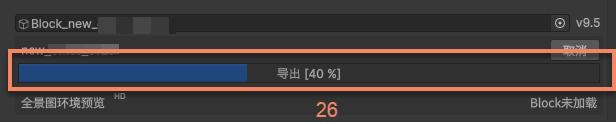
| 번호 | 컨트롤 이름 | 컨트롤 유형 | 기능 설명 |
|---|---|---|---|
| 26 | 내보내기 진행률 | 진행률 표시줄 | 경로를 선택한 뒤 내보내기 중에 표시되는 내보내기 진행률 표시줄이며, 100%에 도달하면 완료됩니다. |
로드 진행률[<9.4]
13 Blcok 로드 버튼을 클릭하면 나타나는 진행률 표시줄로, 현재 다운로드 및/또는 로드 상태를 확인하는 데 사용됩니다.
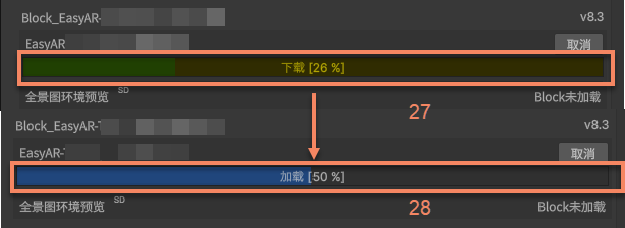
| 번호 | 컨트롤 이름 | 컨트롤 유형 | 기능 설명 |
|---|---|---|---|
| 27 | 다운로드 진행률 | 진행률 표시줄 | Block 데이터를 다운로드하는 진행률 표시줄이며, 100%에 도달하면 로드가 트리거됩니다. |
| 28 | 로드 진행률 | 진행률 표시줄 | Block 데이터를 로드하는 진행률 표시줄이며, 100%에 도달하면 완료됩니다. |
로드된 모델 상태
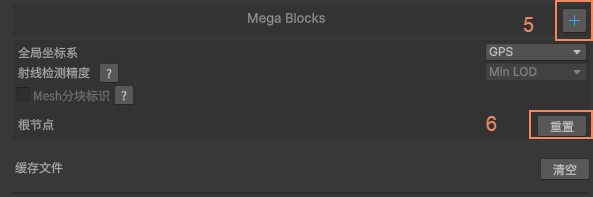
컴포넌트의 로드된 모델 상태는 13 Block 로드를 클릭하여 하나 이상의 Block Mesh를 로드한 뒤의 Block 데이터 컴포넌트 상태를 의미합니다.
| 번호 | 컨트롤 이름 | 컨트롤 유형 | 기능 설명 |
|---|---|---|---|
| 5 | 로컬 Block 로드 | 버튼 | 확장자가 .eme 또는 .gltfx인 로컬 Block을 로드합니다. |
| 6 | 재설정 | 버튼 | 현재 Block 컴포넌트를 초기 상태로 되돌립니다. |
파노라마 마커 미로드 상태
컴포넌트가 하나 이상의 Block Mesh를 로드했지만 파노라마 마커는 로드하지 않은 상태를 의미합니다.
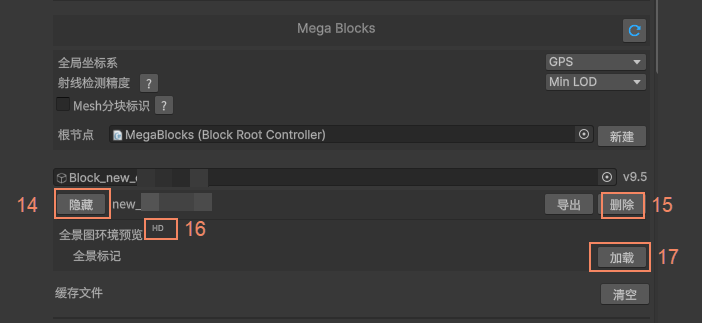
| 번호 | 컨트롤 이름 | 컨트롤 유형 | 기능 설명 |
|---|---|---|---|
| 14 | 숨기기/표시 | 버튼 | 씬의 Block Mesh를 숨기거나 표시합니다. |
| 15 | Block 삭제 | 버튼 | 현재 로드된 Block을 삭제합니다. |
| 16 | 파노라마 마커 로드 | 버튼 | 현재 씬에 파노라마 마커를 나타내는 노란색 구형 식별자를 로드합니다. |
파노라마 마커 로드됨 상태
컴포넌트가 하나 이상의 Block Mesh를 로드하고 17 파노라마 마커 로드를 클릭해 파노라마 마커를 로드한 상태를 의미합니다.
이 상태에서는 이 Block과 연결된 파노라마 식별자를 표시, 숨기기, 삭제하고 파노라마 창을 로드할 수 있습니다.
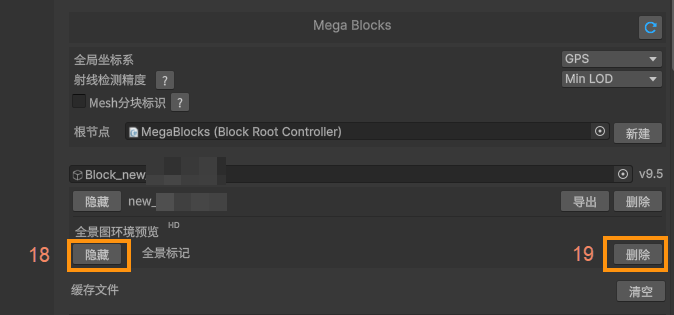
| 번호 | 컨트롤 이름 | 컨트롤 유형 | 기능 설명 |
|---|---|---|---|
| 18 | 숨기기/표시 | 버튼 | 씬의 파노라마 마커 구체를 숨기거나 표시합니다. |
| 19 | 파노라마 마커 삭제 | 버튼 | 현재 로드된 파노라마 마커를 삭제합니다. |
씬 내 컨트롤
Unity 에디터의 SceneView에는 Block 데이터 컴포넌트가 생성하는 몇 가지 컨트롤이 있습니다.
LOD 분할 블록 식별자[>=9.4]
버전 9.4 이상 도구에서 9 Mesh 분할 블록 식별자를 켠 뒤 표시되는 식별자로, LOD의 분할 블록, 계층 및 상태를 나타냅니다.
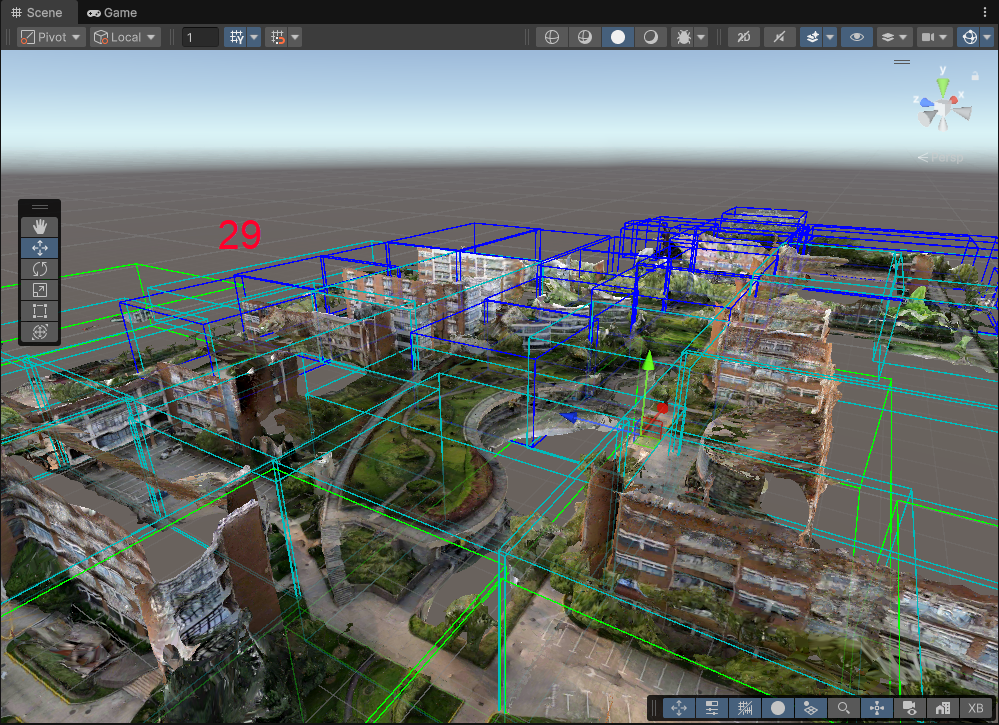
| 번호 | 컨트롤 이름 | 컨트롤 유형 | 기능 설명 |
|---|---|---|---|
| 29 | 분할 블록 LOD 식별자 | Gizmo | 분할 블록을 나타냅니다. LOD가 로드된 후 계층과 상태에 따라 다른 색상으로 표시됩니다: 파란색: Min 계층, 가장 낮은 정밀도. 연한 파란색: Medium 계층, 중간 정밀도. 녹색: Max 계층, 가장 높은 정밀도. 빨간색: 로드 과정에서 예외가 발생했습니다(재시도 중). 노란색: 로드 중. |
LOD 로드 식별자[>=9.4]
LOD 로드 식별자는 인터페이스에서 회전하는 UI 컨트롤이며, LOD 전환 중에만 표시됩니다.
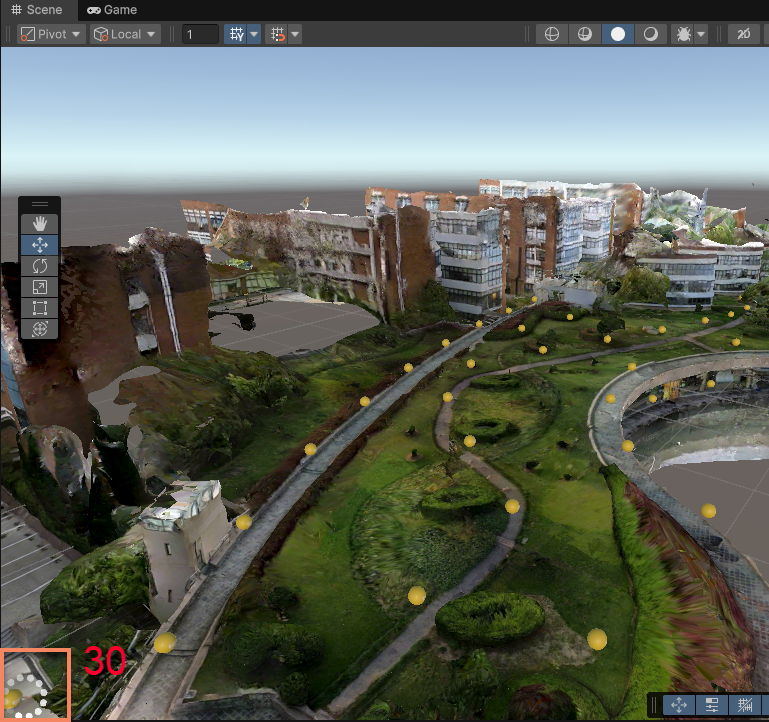
| 번호 | 컨트롤 이름 | 컨트롤 유형 | 기능 설명 |
|---|---|---|---|
| 30 | LOD 로드 식별자 | UI | 표시되면 LOD 로드가 진행 중임을 나타냅니다. |
파노라마 마커
파노라마 마커는 Block Mesh를 로드한 뒤 17 파노라마 마커 로드를 클릭하면 씬에 나타나는 마커로, 파노라마 미리보기를 할 수 있는 위치를 나타냅니다.
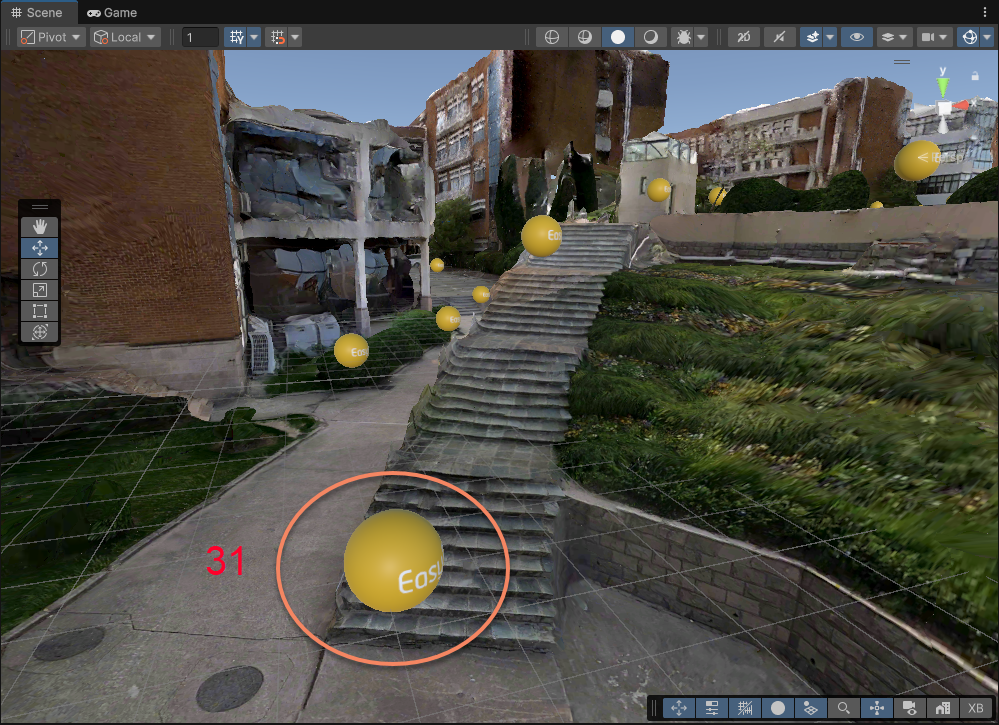
| 번호 | 컨트롤 이름 | 컨트롤 유형 | 기능 설명 |
|---|---|---|---|
| 31 | 파노라마 마커 | 상호작용 가능 객체 | 해당 위치에서 파노라마 미리보기를 할 수 있음을 나타내는 노란색 구형 식별자입니다. |
파노라마 창
파노라마 창은 Block Mesh와 파노라마 식별자를 로드한 뒤 31 파노라마 마커를 클릭하면 나타나는 창이며, 이 안에서 파노라마 미리보기와 콘텐츠 편집을 할 수 있습니다.
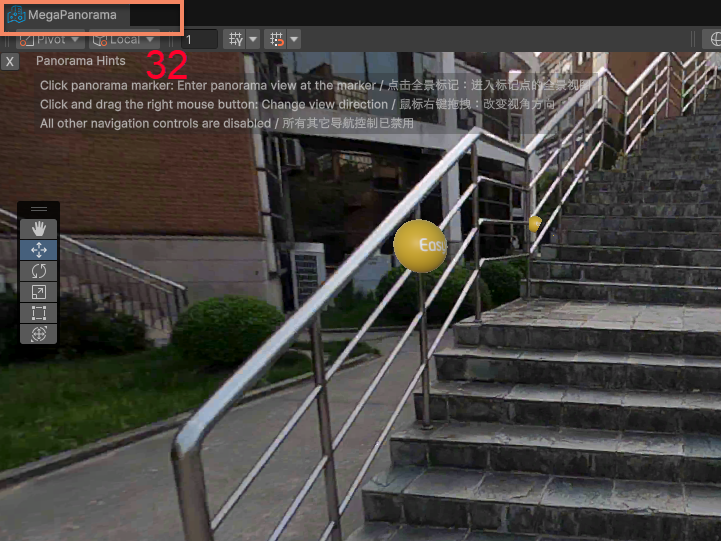
| 번호 | 컨트롤 이름 | 컨트롤 유형 | 기능 설명 |
|---|---|---|---|
| 32 | 파노라마 창 | SceneView | 파노라마 미리보기를 할 수 있는 창입니다. |