Block Viewer Tool(Unity 개발)
중요
이 도구는 버전 2.13에서 제거되었습니다. Unity 애플리케이션 개발에는 대신 block editor tool을 사용하십시오.
이 문서는 버전 2.12 이하에만 적용됩니다.
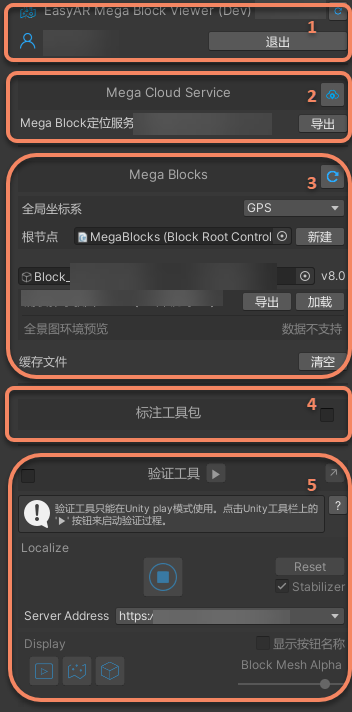
Block Viewer Tool(Unity 개발)은 Mega Studio의 독립적이고 가벼운 기능 모듈로, 개발자가 완성된 Mega Blocks를 직접 보고 미리 볼 수 있도록 특별히 설계되었습니다. Unity Editor에서 cloud가 생성한 Block data를 직접 로드, 탐색, 검사할 수 있으며, 코드를 작성하거나 전체 애플리케이션을 실행하지 않고도 localization 결과를 직접 검증할 수 있습니다.
팁
이 도구는 Unity 개발자를 위해 특별히 설계되었습니다. EasyAR.Mega.BlockViewer 도구와 비교해 validation tool component가 추가로 통합되어 있습니다. 개발자가 아닌 경우 EasyAR.Mega.BlockViewer 또는 EasyAR.Mega.Annotation을 직접 사용하는 것이 좋습니다.
viewer tool 생성
Hierarchy패널의 빈 영역을 마우스 오른쪽 버튼으로 클릭하고EasyAR Mega->Tool->Block Viewer for Unity Developer (Edit Mode)를 선택합니다.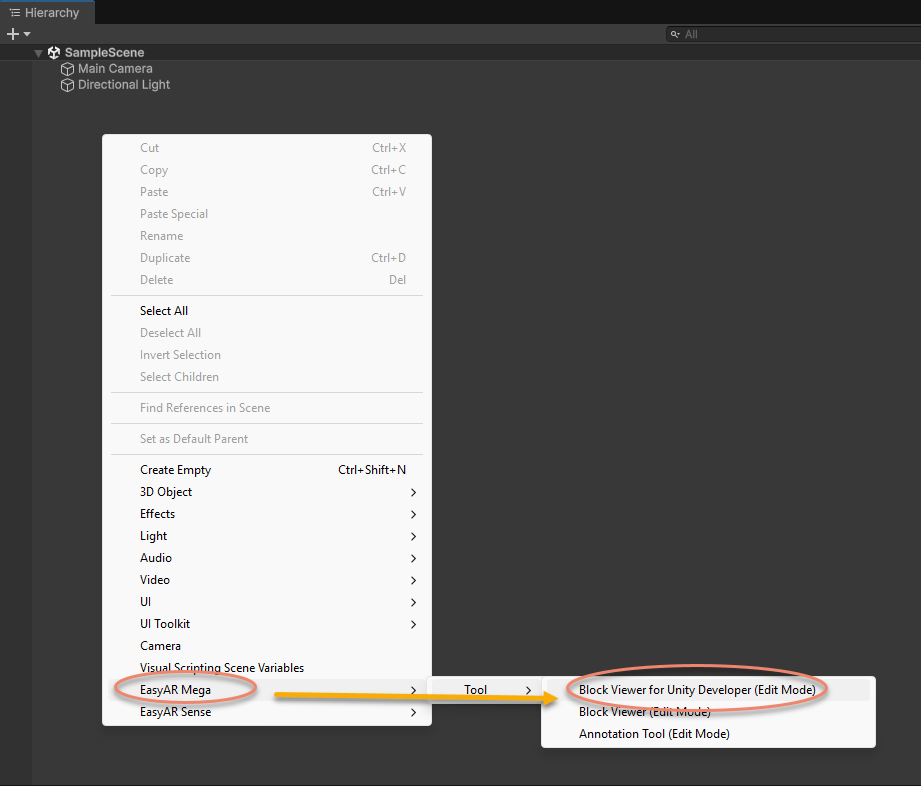
추가 후
Hierarchy패널에 새EasyAR.Mega.BlockViewer (Dev)node가 추가됩니다.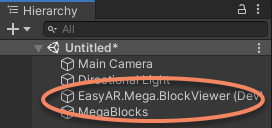
기능 설명
도구를 생성한 후 Inspector 패널을 통해 구성하여 Block data를 로드하고 모델 내보내기 또는 표시를 제어할 수 있습니다.
BlockViewer (Dev) node 설명
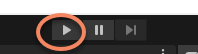
validation tool을 제외하고 EasyAR.Mega.BlockViewer (Dev)의 다른 기능은 편집기가 실행 중이 아닐 때만 사용할 수 있습니다. Unity Editor 상단의 Play 버튼이 눌리지 않았는지 확인하십시오. 아래 그림처럼 버튼이 오른쪽을 향한 삼각형이면 정지 상태이며 기능을 사용할 수 있습니다.
runtime 중에는 도구 관련 nodes와 data가 scene에 남아 validation tool과 함께 사용할 수 있지만, 도구 자체의 모든 기능은 사용할 수 없습니다.
경고
개발한 Unity 애플리케이션을 모바일 장치에 패키징해야 하는 경우 build 전에 반드시 scene에서 EasyAR.Mega.BlockViewer (Dev) node를 삭제하십시오. 그렇지 않으면 packaging이 실패하거나 runtime errors가 발생할 수 있습니다.