클라우드 service 컴포넌트
이 매뉴얼은 Unity 에디터에서 Mega cloud service 컴포넌트가 제공하는 컨트롤 기능과 사용 방법을 자세히 설명합니다.
참고
버전 2.13부터 Unity 애플리케이션 개발에는 block editor tool을 사용해야 합니다.
초기 상태
초기 상태는 tool이 막 생성되었고 사용자가 계정에 로그인하지 않았거나 service entry로 들어오지 않은 상태를 의미합니다.
접근 방식이 계정인 경우
이 상태는 컴포넌트 초기 상태에서 접근 방식이 계정으로 전환되었을 때의 컴포넌트 상태를 의미합니다. 이때 사용자는 계정과 비밀번호를 입력해 로그인해야 합니다.
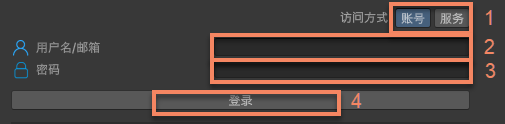
| 번호 | 컨트롤 이름 | 컨트롤 유형 | 기능 설명 |
|---|---|---|---|
| 1 | 접근 방식 | 라디오 버튼 | service 접근 방식을 선택합니다. |
| 2 | 사용자 이름/이메일 입력 상자 | 입력 상자 | 계정을 입력합니다. |
| 3 | 비밀번호 입력 상자 | 입력 상자 | 비밀번호를 입력합니다. |
| 4 | 로그인 | 버튼 | 사용자 이름/이메일과 비밀번호로 로그인합니다. |
접근 방식이 service인 경우
이 상태는 컴포넌트 초기 상태에서 접근 방식이 service로 전환되었을 때의 컴포넌트 상태를 의미합니다. 이때 사용자는 바로 들어간 뒤 후속 작업에서 service 정보를 보완해야 합니다.

| 번호 | 컨트롤 이름 | 컨트롤 유형 | 기능 설명 |
|---|---|---|---|
| 5 | 사용 | 버튼 | service 방식으로 접근합니다. |
service 미선택 상태
이 상태는 사용자가 계정 또는 service entry로 들어왔지만 아직 service를 선택하지 않은 상태를 의미합니다. 이때 사용자는 8 service 선택 버튼으로 service를 선택해야 합니다.
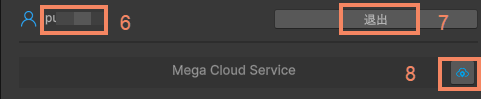
| 번호 | 컨트롤 이름 | 컨트롤 유형 | 기능 설명 |
|---|---|---|---|
| 6 | 계정 이름 | 텍스트 | 계정 접근: 현재 로그인한 계정 이름을 표시합니다. service 접근: Unknown으로 표시됩니다. |
| 7 | 로그아웃 | 입력 상자 | 로그인한 계정에서 로그아웃하고 초기 상태로 돌아갑니다. |
| 8 | service 선택 | 버튼 | 계정 접근: service 선택 메뉴를 표시합니다. service 접근: service 추가 메뉴를 표시합니다. |
service 선택 메뉴
Annotation Tool 및 Block Viewer for Unity Developer을 사용할 때 8 service 선택을 클릭하면 표시되는 service 선택 메뉴에는 계정이 접근 권한을 가진 cloud localization service group과 cloud localization library가 포함됩니다:
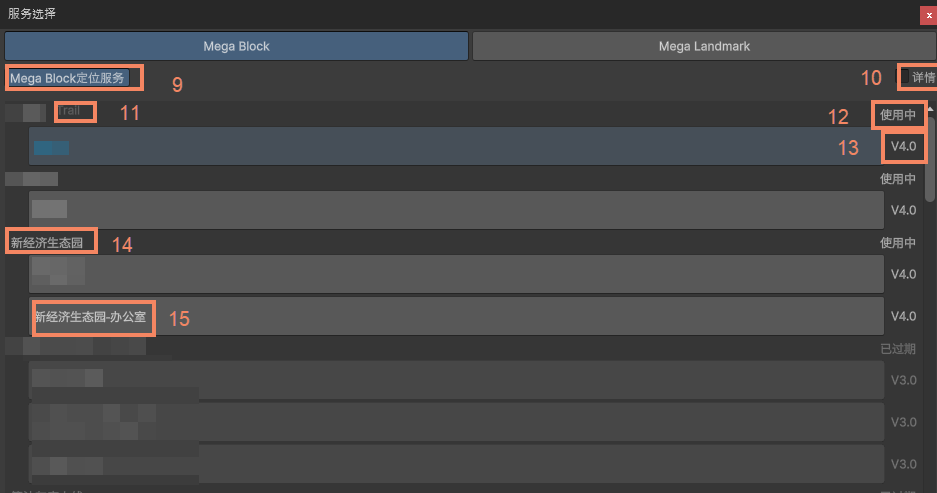
10 상세 정보 switch가 켜지지 않았을 때의 service 선택 메뉴
번호 컨트롤 이름 컨트롤 유형 기능 설명 9 service 유형 선택 라디오 버튼 service 유형을 선택합니다. Annotation Tool 및 Block Viewer for Unity Developer 사용 시 Mega Block Localization Service만 선택할 수 있습니다. 10 상세 정보 표시 switch 상세 정보를 표시할지 제어합니다. 11 trial 표시 텍스트 이 cloud localization service group이 trial임을 나타냅니다. 12 사용 가능 상태 텍스트 이 cloud localization service group이 사용 가능한지 표시합니다. 13 cloud localization library 버전 텍스트 이 cloud localization library의 버전입니다. 14 cloud localization service group 이름 텍스트 이 cloud localization service group의 이름입니다. 15 cloud localization library 이름 텍스트 이 cloud localization library의 이름입니다. 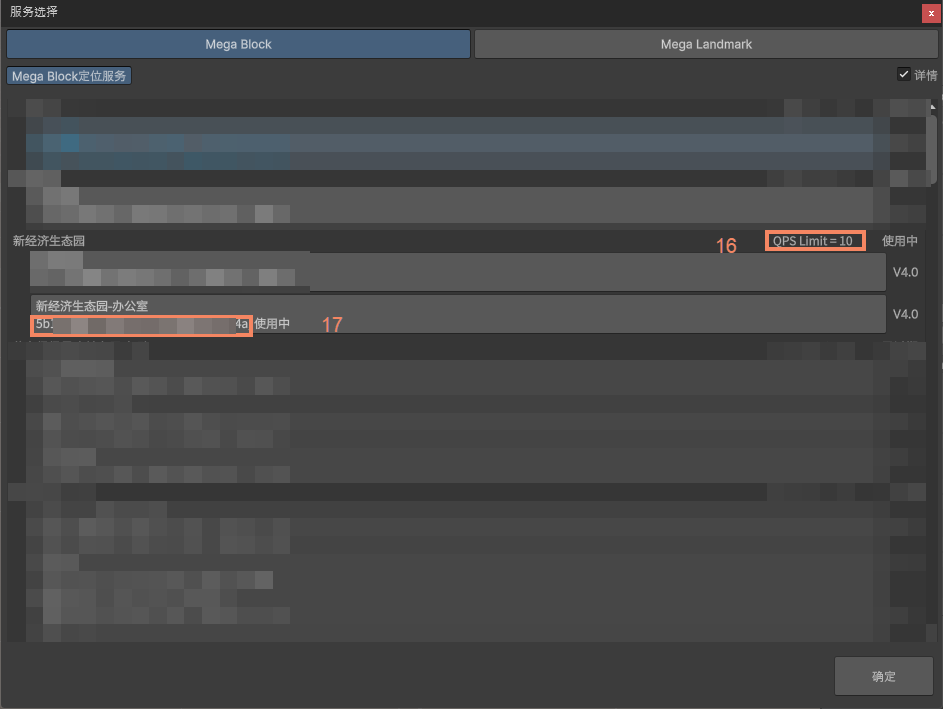
10 상세 정보 switch가 켜졌을 때의 service 선택 메뉴
번호 컨트롤 이름 컨트롤 유형 기능 설명 16 QPS 상한 텍스트 이 cloud localization library의 QPS 상한입니다. 17 cloud localization library AppID 텍스트 이 cloud localization library의 AppID입니다. Block Viewer를 사용할 때 8 service 선택을 클릭하면 표시되는 service 선택 메뉴에는 계정이 접근 권한을 가진 cloud localization service group, cloud localization library 및 Mega Block storage repository가 포함됩니다:
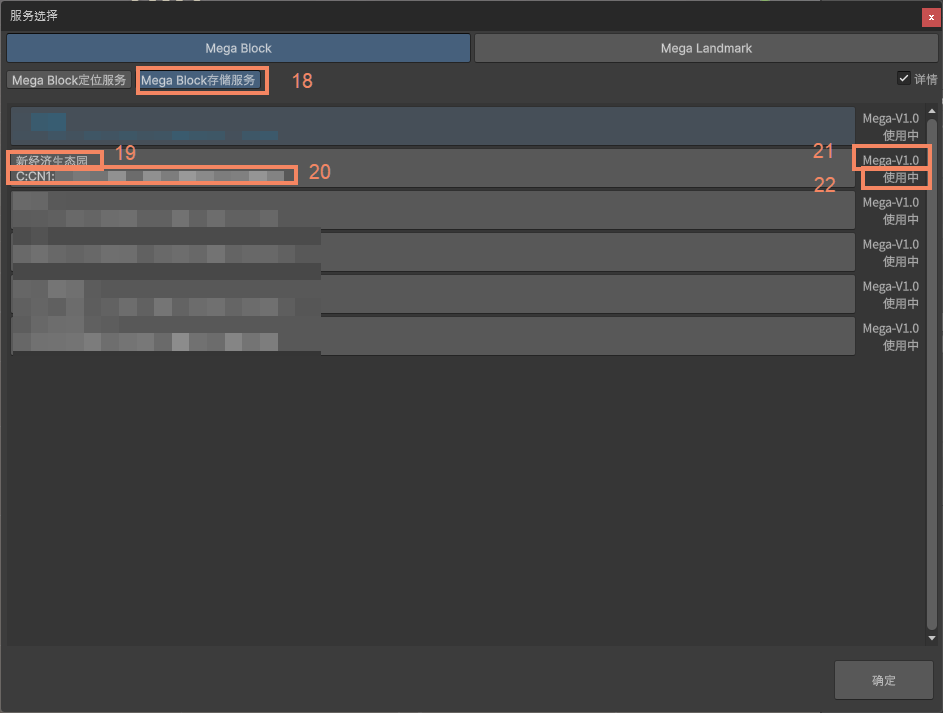
번호 컨트롤 이름 컨트롤 유형 기능 설명 18 service 유형 선택 라디오 버튼 service 유형을 선택합니다. Blocker Viewer 사용 시 Mega Block Localization Service와 Mega Block Storage Service를 선택할 수 있습니다. 19 Block storage repository 이름 텍스트 이 Block storage repository의 이름입니다. 20 Block storage repository AppID 텍스트 이 Block storage repository의 AppID입니다. 21 Block storage repository 버전 텍스트 이 Block storage repository의 버전입니다. 22 사용 가능 상태 텍스트 이 Block storage repository가 사용 가능한지 표시합니다.
service 추가 메뉴
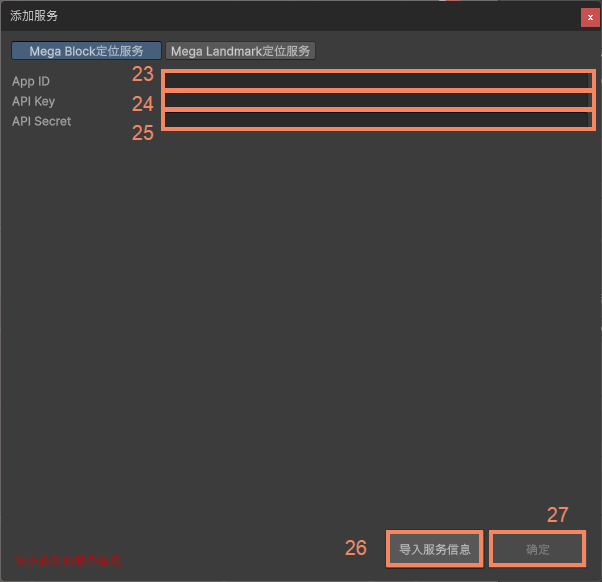
컴포넌트 초기 상태에서 접근 방식을 service로 전환한 뒤 8 service 선택 버튼을 클릭하면 나타나는 창이며, service 정보를 입력하거나 로컬 service 정보 파일을 가져와 service를 추가하는 데 사용됩니다.
| 번호 | 컨트롤 이름 | 컨트롤 유형 | 기능 설명 |
|---|---|---|---|
| 23 | service AppID 입력 상자 | 입력 상자 | 추가할 service의 AppID를 입력합니다. |
| 24 | service API Key 입력 상자 | 입력 상자 | 추가할 service의 API Key를 입력합니다. |
| 25 | service API Secret 입력 상자 | 입력 상자 | 추가할 service의 API Secret을 입력합니다. |
| 26 | service 정보 가져오기 | 버튼 | 로컬에 저장된 service 정보 파일을 가져와 service를 추가합니다. |
| 27 | 확인 | 버튼 | service 추가를 확인합니다. |
service 선택 또는 추가 완료 상태
이 상태는 사용자가 계정에 로그인했거나 service entry로 들어왔고, service 선택 또는 추가를 통해 service 유형과 해당 cloud localization library/storage repository를 결정했을 때의 Mega cloud service 컴포넌트 상태를 의미합니다.

| 번호 | 컨트롤 이름 | 컨트롤 유형 | 기능 설명 |
|---|---|---|---|
| 28 | service 정보 | 텍스트 | 현재 선택된 service 유형과 library의 이름 및 버전을 표시합니다. |
| 29 | service 정보 내보내기 | 버튼 | 현재 선택되었거나 추가된 service 정보를 내보냅니다. 저장된 service 정보는 26 service 정보 가져오기를 통해 가져올 수 있습니다. |