매핑의 무손실 전체 업데이트
이 문서는 단일 맵과 다중 맵에서 원본 데이터를 사용해 매핑을 전체 무손실로 업데이트하는 절차를 자세히 설명합니다. 작업 생성, 데이터 업로드, 매핑 작업, 결과 확인을 포함하며, 기존 좌표계를 유지한 채 시나리오를 갱신하는 데 도움이 됩니다.
단일 맵 무손실 업데이트 매핑
EasyAR Development Center에 로그인한 뒤 왼쪽 메뉴에서 Mega Block -> Block 建图을 선택하고, 해당 프로젝트 주소를 고른 후 管理을 클릭해 매핑 작업 화면으로 들어갑니다.
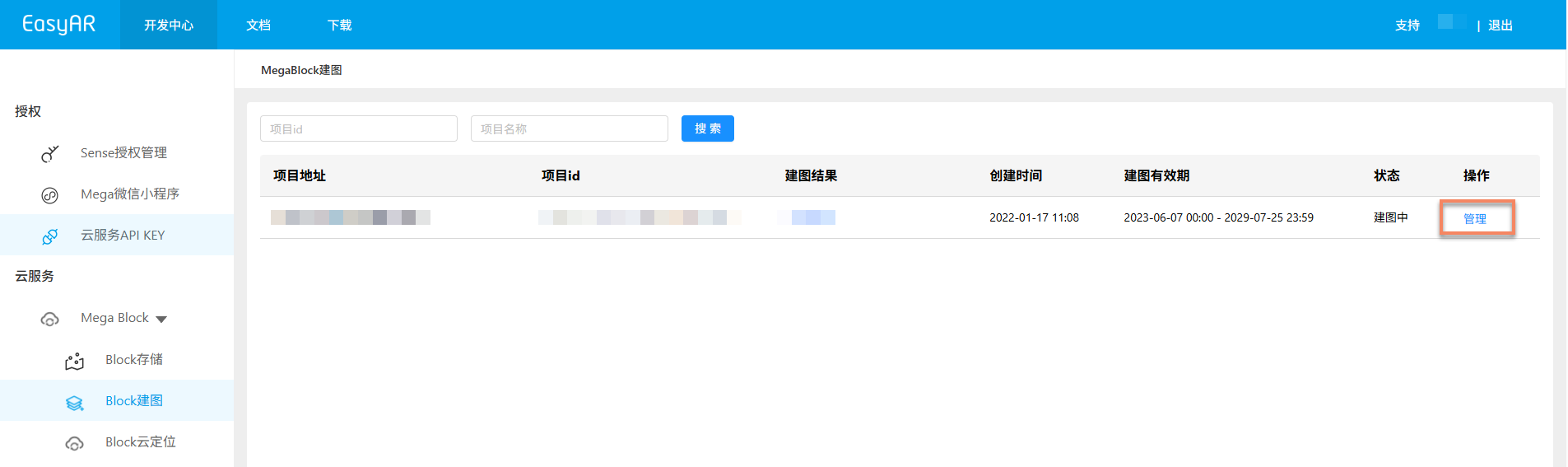
단일 맵 무손실 업데이트 작업 생성 및 데이터 업로드
무손실 업데이트가 필요한 단일 맵 작업을 선택한 뒤
无损点云升级을 클릭합니다.
팝업에서 다음 정보를 입력합니다.
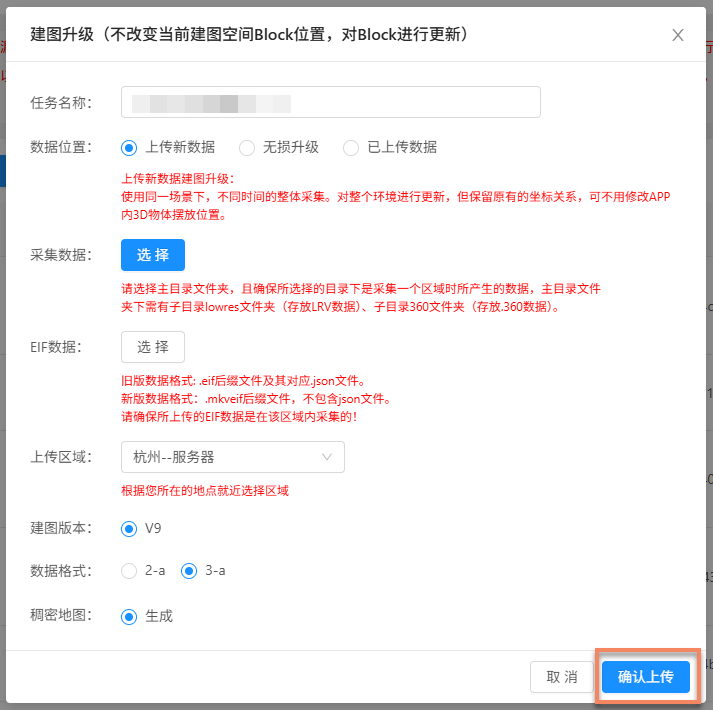
- 작업 이름: 이번 무손실 전체 업데이트 작업의 이름을 입력합니다.
- 데이터 준비: 일반 단일 맵 작업의 데이터 준비를 참고하세요.
- 데이터 위치:
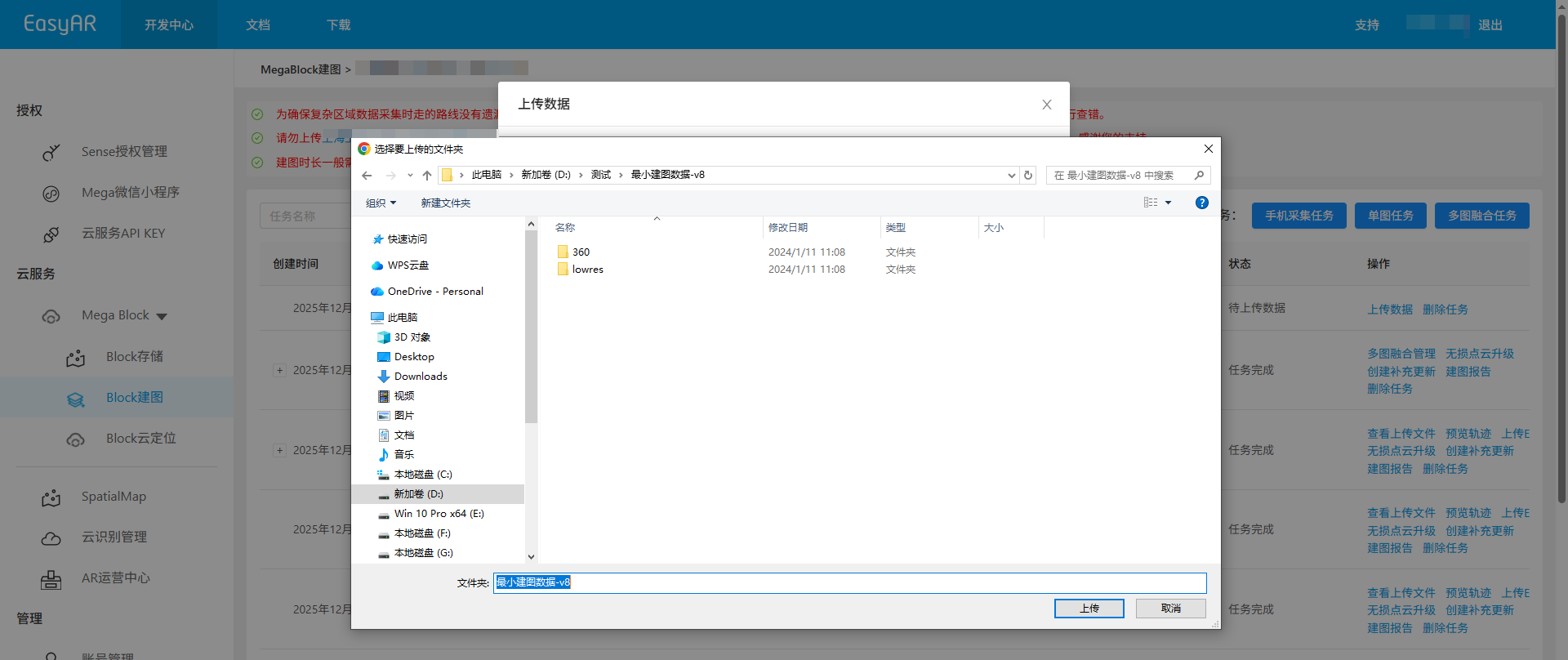
上传新数据를 선택합니다. - 수집 데이터:
选择를 클릭해 데이터의 상위 폴더를 선택한 뒤上传을 클릭합니다.
- 매핑 버전: 최신 버전 V9를 기본으로 사용합니다.
- 데이터 형식: 최신 버전 3-a 사용을 권장합니다.
모든 정보가 맞는지 확인한 뒤
确认上传을 클릭하여 작업을 제출합니다. 목록에 업로드 진행률과 상태가 표시됩니다.
업로드 중에는 컴퓨터 전원을 켜 둔 상태로 네트워크를 안정적으로 유지하세요. 브라우저를 닫거나, 페이지를 새로고침하거나, 다른 메뉴를 클릭하면 업로드가 중단되어 다시 진행해야 합니다.
매핑 시작
업로드가 완료되면 작업은 자동으로 审核中 상태가 됩니다. 아래 그림과 같습니다.

승인되면 작업이 자동으로 매핑 단계로 들어가며 상태는 排队中 또는 生成中으로 표시됩니다. 매핑이 완료될 때까지 잠시 기다려 주세요.

매핑 결과 확인
작업이 매핑 단계에 들어가면 상태를 보고 완료 여부를 확인할 수 있습니다. 상태가 任务完成 또는 生成失败로 표시되면 작업이 종료된 것입니다.
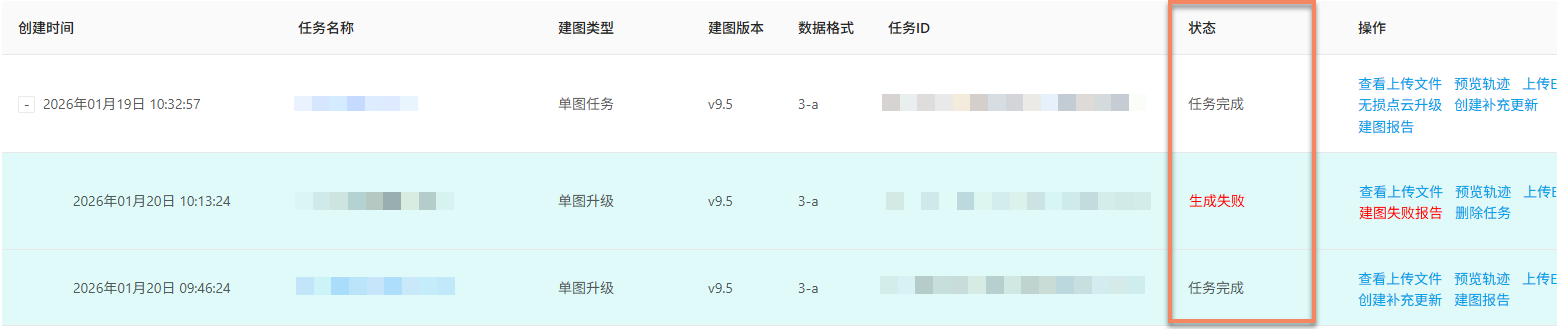
매핑 성공
상태가 任务完成이면 매핑이 성공했고 결과가 생성된 것입니다. 이때 결과를 확인해 기대한 요구사항에 맞는지 살펴보세요.
결과 확인:
매핑 실패
상태가 生成失败이면 매핑 실패입니다. 아래 순서로 확인하는 것을 권장합니다.
- 매핑 보고서 보기: 매핑 보고서 보기에서 보고서 정보를 바탕으로 해결 방법을 찾습니다.
- 문제 해결 참고: 매핑 실패 문제 해결 가이드를 참고해 일반적인 해결 방법을 확인합니다.
- 기술 지원 문의: 위 방법으로 해결되지 않으면 EasyAR 담당자에게 연락하고 매핑 보고서의
JobID를 제공해 문제를 빠르게 확인할 수 있도록 합니다.
다중 맵 무손실 전체 업데이트 매핑
EasyAR Development Center에 로그인한 뒤 왼쪽 메뉴에서 Mega Block -> Block 建图을 선택하고, 해당 프로젝트 주소를 고른 후 管理을 클릭해 매핑 작업 화면으로 들어갑니다.
다중 맵 무손실 업데이트 작업 생성
무손실 업데이트가 필요한 다중 맵 작업을 선택한 뒤
无损点云升级을 클릭합니다.
팝업 창에 작업 이름을 입력하고, 매핑 버전과 데이터 형식을 선택합니다(최신 버전 권장). 입력을 마친 뒤
确认添加을 클릭하면 다중 맵 포인트 클라우드 무손실 업데이트 작업을 만들 수 있습니다.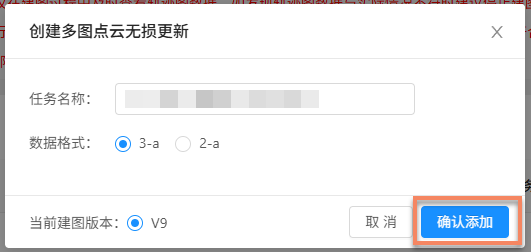
하위 매핑 추가
다중 맵 무손실 업데이트 작업을 만든 뒤에는 각 독립 수집 영역마다 하위 매핑 작업을 추가해야 합니다.
多图融合管理을 클릭해 해당 다중 맵 융합 관리 화면으로 들어갑니다.
添加附属建图을 클릭하고 작업 이름을 입력한 뒤确认을 클릭하면 서브맵을 만들 수 있습니다. 각 독립 수집 영역마다 하나의 하위 매핑 작업이 필요합니다.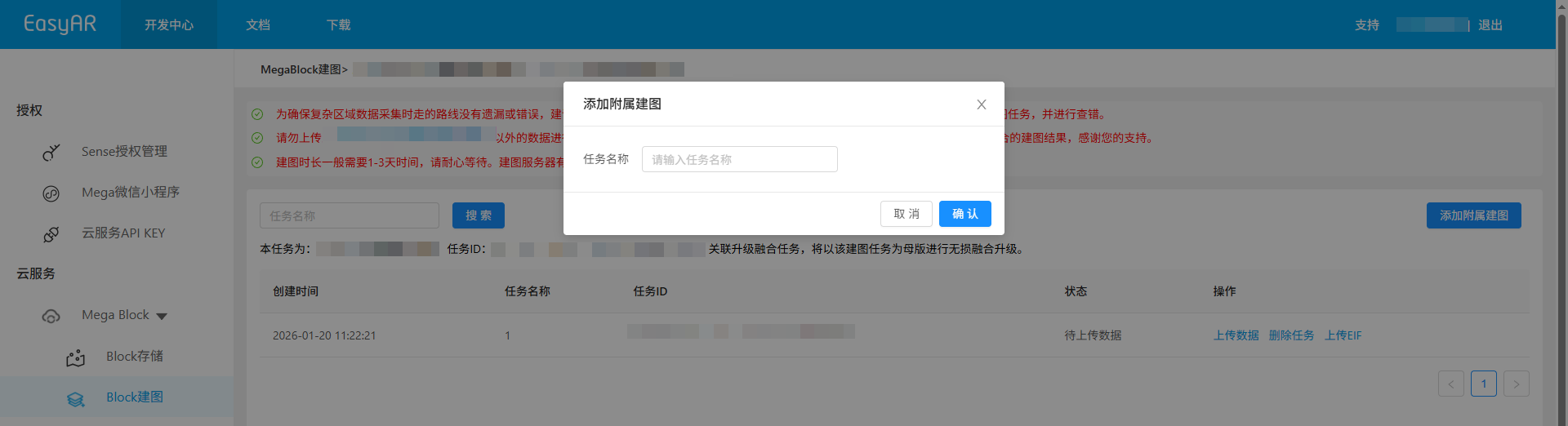
데이터 준비
데이터를 업로드하기 전에 수집한 공간 데이터가 요구 사항을 충족하고, 규칙에 맞게 정리 및 저장되어 있는지 확인하세요. 아래 항목에서는 데이터 수집 장비와 데이터 파일의 명명, 저장, 구조 규칙을 자세히 설명합니다.
데이터 업로드
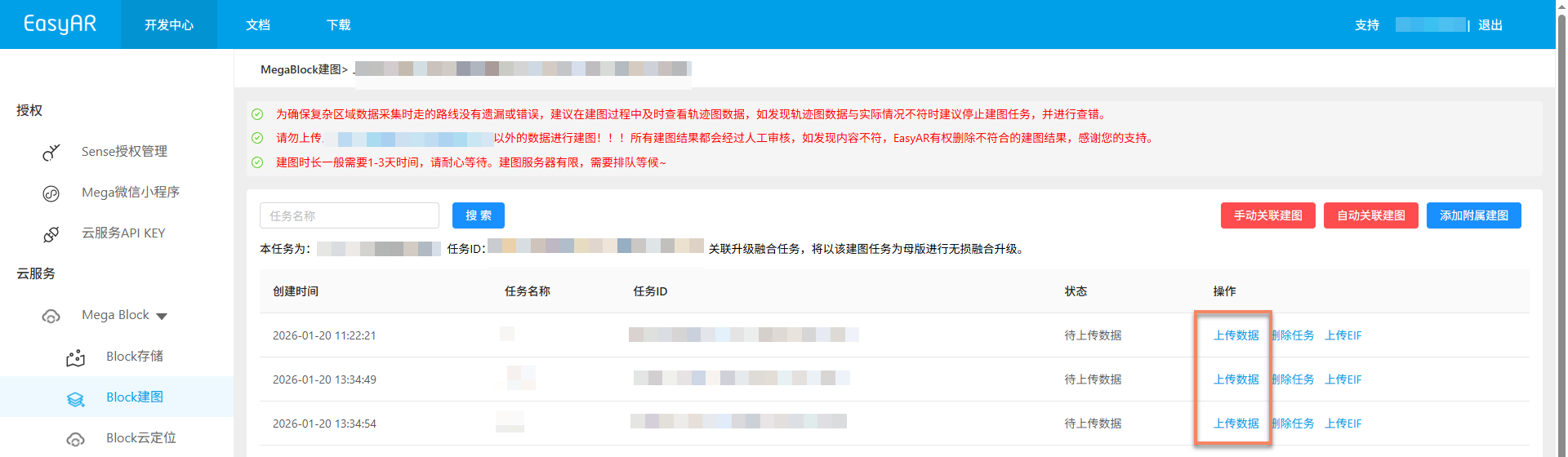
데이터 업로드 규칙은 단일 맵 작업과 동일합니다. 해당 작업에 데이터를 업로드하세요. 자세한 내용은 단일 맵 작업의 데이터 업로드를 참고하세요.
업로드할 데이터 위치 설명: 本地新数据 또는 阿里云盘链接을 선택합니다.
다중 맵 무손실 전체 업데이트 매핑 시작
다중 맵 무손실 전체 업데이트 매핑의 흐름은 다중 맵 융합 매핑과 동일합니다. 자세한 절차는 다중 맵 융합 작업 시작 섹션을 참고하세요.
매핑 결과 확인
작업이 매핑 단계에 들어가면 상태를 보고 완료 여부를 확인할 수 있습니다. 다중 맵 무손실 작업의 상태가 任务完成, 建图结果不理想, 生成失败로 표시되면 작업이 종료된 것입니다.

매핑 성공
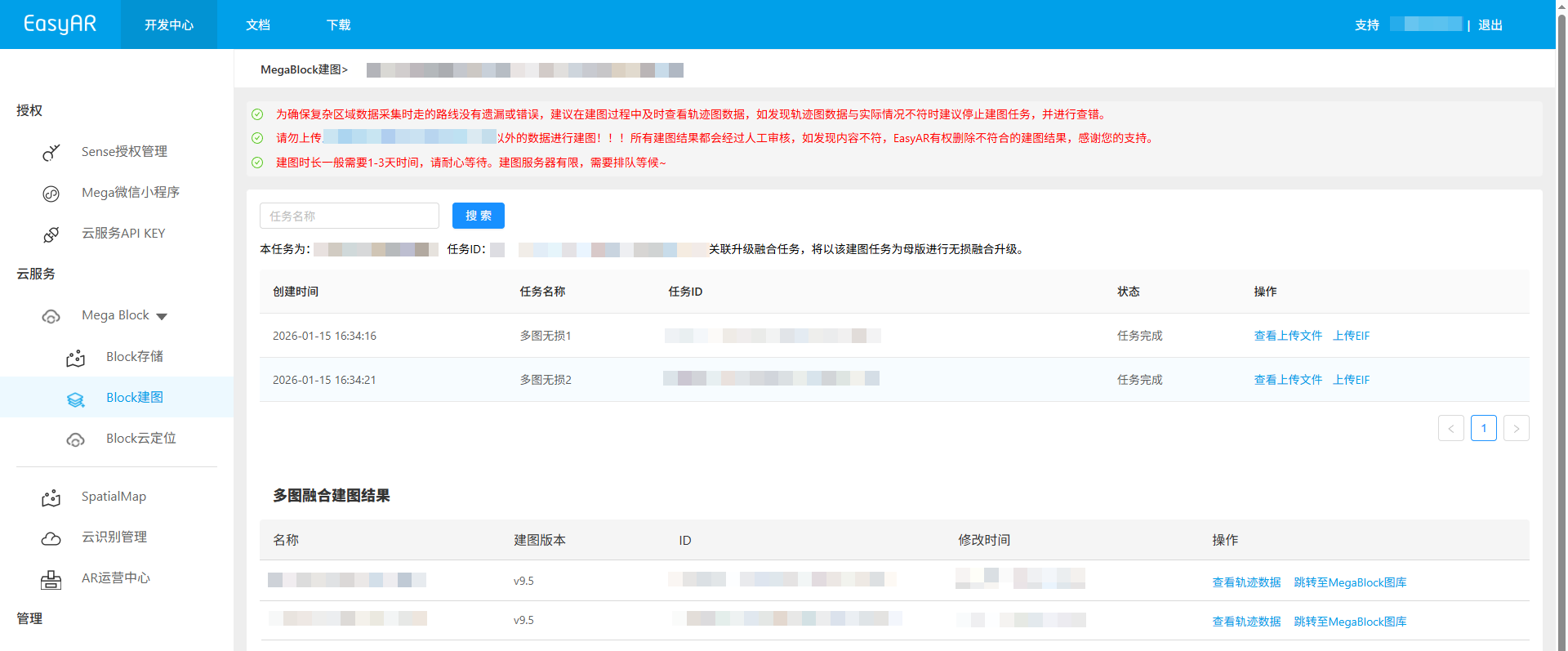
상태가 任务完成 또는 建图结果不理想이면 매핑이 성공했고 결과가 생성된 것입니다. 다중 맵 매핑이 끝나면 결과는 다중 맵 융합 관리 화면에 표시됩니다.
결과 설명:
任务完成: 매핑이 완료되고 융합도 성공함. 결과는 하나의 완전한 Mega Block입니다.
建图结果不理想: 매핑은 완료되었지만 융합이 좋지 않음. 결과는 여러 개의 Mega Block입니다.
建图结果不理想상태가 나타나면 다음 사항을 확인하는 것이 좋습니다.- 수집 경로 규격: 수집 경로가 규격을 따르고, 하위 맵 간 겹침이 충분한지 확인합니다. (수집 규격)
- 파일 업로드 완전성: 모든 파일이 빠짐없이 업로드되었는지 확인합니다. (업로드 파일 미리보기)
- 수집 영역 커버리지: 수집 영역이 필요한 범위를 모두 덮고 있는지, 누락이 없는지 확인합니다. (수집 경로 다시 보기)
- 수동 연계 정확성: 수동 연계 매핑을 수행했다면 하위 맵 관계가 정확히 지정되었는지 확인합니다. (수동 연계 매핑)
위 문제 중 하나라도 보이면 수정한 뒤 작업을 다시 만드세요. 모두 문제가 없다면 문의해 도움을 받으세요.
결과 확인:
매핑 실패
상태가 生成失败이면 매핑 실패입니다. 아래 순서로 확인하는 것을 권장합니다.
- 매핑 보고서 보기: 매핑 보고서 보기에서 보고서 정보를 바탕으로 해결 방법을 찾습니다.
- 문제 해결 참고: 매핑 실패 문제 해결 가이드를 참고해 일반적인 해결 방법을 확인합니다.
- 기술 지원 문의: 위 방법으로 해결되지 않으면 EasyAR 담당자에게 연락하고 매핑 보고서의
JobID를 제공해 문제를 빠르게 확인할 수 있도록 합니다.