Importar a versão mais recente do plugin EasyAR para ativar as funções Mega
Este artigo explica como importar a versão mais recente do EasyAR Sense Unity Plugin (for Mega) para ativar as funções Mega.
Para usar Mega, importe a versão mais recente do plugin EasyAR
É necessário usar Unity 2021.3.30 ou superior.
Na página de download, você verá duas versões do plugin Unity: EasyAR Sense Unity Plugin e EasyAR Sense Unity Plugin (for Mega).
As principais diferenças entre elas são as seguintes:
- EasyAR Sense Unity Plugin: não inclui os arquivos de suporte do Mega, portanto não pode ser usado para desenvolvimento Mega. A EasyAR oferece download de versões históricas a partir da 4.6.
- EasyAR Sense Unity Plugin (for Mega): inclui os arquivos de suporte do Mega e pode ser usado para desenvolvimento Mega. A EasyAR não oferece download de versões históricas.
A partir da versão 4000, desde que o número da versão seja o mesmo, os arquivos EasyAR Sense Unity Plugin dentro dos dois pacotes zip (ou seja, com.easyar.sense) são exatamente iguais e podem substituir um ao outro. Portanto, se você já baixou e importou a versão mais recente do EasyAR Sense Unity Plugin, pode extrair diretamente com.easyar.mega do pacote EasyAR Sense Unity Plugin (for Mega) e importá-lo para o projeto Unity sem precisar importar novamente todo o pacote do plugin.
Nota
Depois da versão 4000, se com.easyar.sense e com.easyar.mega incompatíveis forem importados, o compilador de scripts exibirá um erro de incompatibilidade de versão. Certifique-se de que com.easyar.sense e com.easyar.mega venham da mesma versão do pacote do plugin ou sejam compatíveis entre si.
Na versão 4.7, os números de versão de com.easyar.sense e com.easyar.mega devem corresponder exatamente, incluindo todos os números e letras posteriores, para garantir a compatibilidade.
Antes de publicar o aplicativo, recomenda-se verificar novamente o site da EasyAR. Se houver uma nova versão do EasyAR Sense Unity Plugin (for Mega), baixe e importe a versão mais recente para garantir que o aplicativo possa usar corretamente os serviços Mega mais recentes, além de obter a maior compatibilidade e o melhor desempenho.
Importante
Aplicativos desenvolvidos com uma versão antiga do EasyAR Sense Unity Plugin (for Mega) podem não conseguir usar os serviços Mega mais recentes. Quando o serviço online não mudou, ou seja, quando a versão da localization library do Mega não foi atualizada, o aplicativo compilado com uma versão antiga do EasyAR Sense Unity Plugin (for Mega) ainda pode ser usado normalmente.
Importar o plugin EasyAR e o pacote de suporte Mega
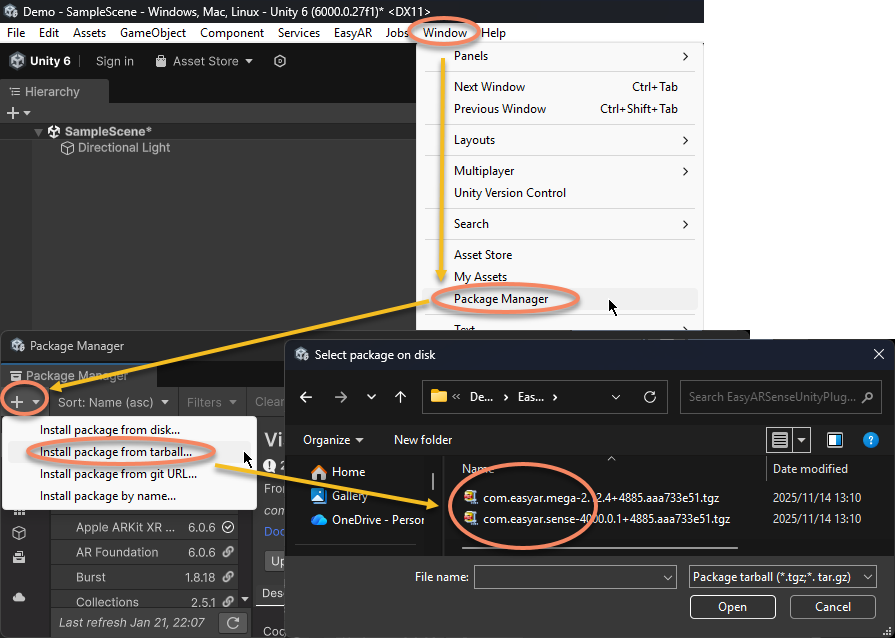
Depois de descompactar o zip baixado, você verá readme e vários arquivos tgz. Os arquivos tgz podem ser importados diretamente no Unity sem precisar extrair novamente.
Método de importação:
- Na barra de menus, clique em
Windowe selecionePackage Manager - Na janela exibida, clique no botão
+no canto superior esquerdo e selecioneInstall Package from tarball ... - Na caixa de diálogo, selecione o arquivo
.tgzbaixado e extraído
- Importar apenas
com.easyar.sensepermite desenvolver aplicativos Mega, mas não dá suporte ao carregamento de block mesh nem a funções de editor como o posicionamento de referência de conteúdo. - Importar
com.easyar.senseecom.easyar.megapermite desenvolver aplicativos Mega e dá suporte ao carregamento de block mesh e a funções de editor como o posicionamento de referência de conteúdo. - Normalmente não é necessário importar
com.easyar.mega.studio. Essa tool não pode ser usada para desenvolvimento Unity; ela serve apenas para criar e importar dados de annotation e para ver o efeito com o Mega Toolbox.
A ordem de importação dos dois arquivos .tgz com.easyar.sense e com.easyar.mega não importa; você pode importar primeiro com.easyar.sense ou primeiro com.easyar.mega.
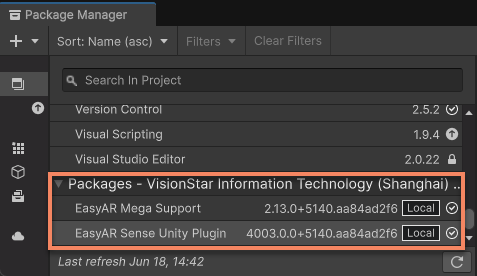
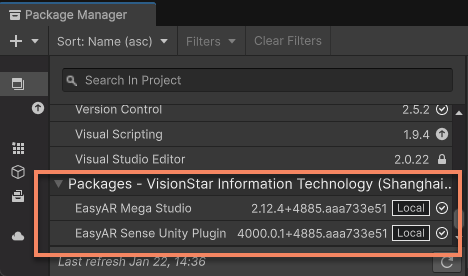
Depois de importar com.easyar.sense e com.easyar.mega com sucesso, a janela Console do Unity não deve mostrar nenhum erro. Além disso, ao abrir a janela Package Manager, você verá que EasyAR Sense Unity Plugin e EasyAR Mega Support já foram importados e mostram o número da versão que acabou de ser importada.
Dica
com.easyar.mega depende de alguns pacotes de terceiros, como com.unity.cloud.ktx e com.unity.cloud.gltfast. Durante a importação, certifique-se de que a conexão de rede esteja normal para que o Unity possa baixar e importar automaticamente essas dependências.
Em alguns ambientes de rede, o processo de importação dessas dependências pode ser lento. Recomenda-se ajustar o ambiente de rede ou tentar importar várias vezes até que todas as dependências sejam importadas com sucesso.
Nota
Depois de importar o pacote do plugin, o arquivo tgz não deve ser excluído nem movido para outro local. Portanto, normalmente ele deve ser colocado em um local adequado antes da importação. Em geral, recomenda-se colocá-lo na pasta Packages do projeto Unity para facilitar o controle de versões.
Ativar o suporte de cloud localization do Mega
Verifique e ative a opção Mega > Mega Block/Landmark support no painel Project Settings:
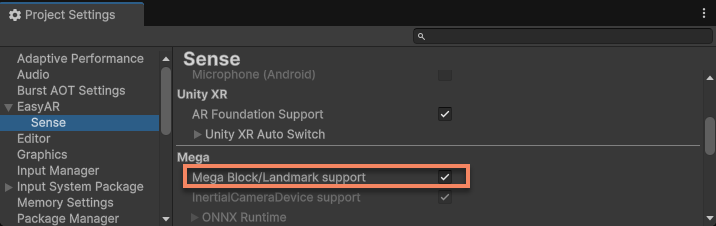
Essa opção fica ativada por padrão depois que com.easyar.mega é importado e fica desativada por padrão quando não está importado.
Nota
Ativar o suporte de cloud localization do Mega força a adição da permissão de localization fina (fine). Para obter o melhor resultado, essa permissão é necessária ao usar as funções Mega.
Ativar o suporte de Mega Go localization no dispositivo
Dica
Essa função está disponível apenas no Android
Na configuração do Android Player, Minimum API level deve ser definido como 24 ou superior.
Defina Android, iOS ou visionOS em Lib Variants no painel Project Settings como Full para ativar o suporte de Mega Go localization no dispositivo para o sistema correspondente:
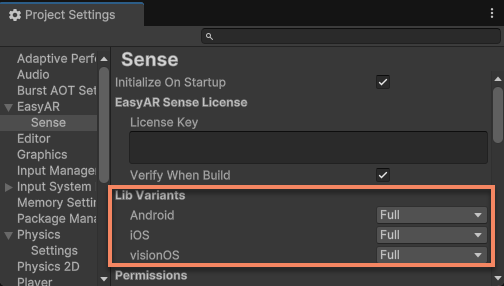
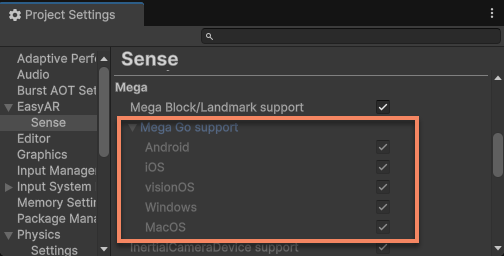
Essa função fica ativada por padrão depois que com.easyar.mega é importado e fica desativada por padrão quando não está importado.
Você pode verificar o estado atual em Mega > Mega Go support:
Ativar o dispositivo de câmera 5DoF baseado em inércia
Dica
Essa função está disponível apenas no Android
Na configuração do Android Player, Minimum API level deve ser definido como 24 ou superior.
Se o dispositivo não suportar uma câmera 6DoF, ativar o dispositivo de câmera 5DoF baseado em inércia pode aumentar bastante o número de dispositivos suportados pelo Mega e, ao mesmo tempo, oferecer uma experiência melhor.
Defina Lib Variants > Android no painel Project Settings como Full para ativar essa função:
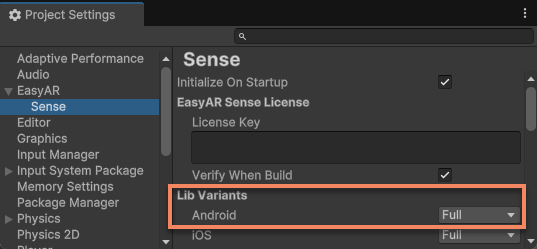
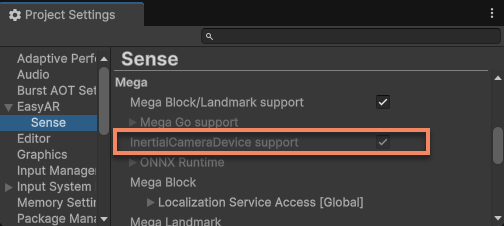
Essa função fica ativada por padrão depois que com.easyar.mega é importado e fica desativada por padrão quando não está importado.
Você pode verificar o estado atual em Mega > InertialCameraDevice support:
Próximos passos
- Quick start do desenvolvimento Unity Mega
- Usar o Mega para desenvolver aplicativos