Início rápido do desenvolvimento EasyAR Mega Unity com exemplos
Este tutorial apresenta como configurar e executar exemplos do EasyAR Mega Unity para iniciar rapidamente o desenvolvimento com EasyAR Mega.
Antes de começar
Antes de ler este artigo, certifique-se de que você já concluiu:
- Ter uma biblioteca de localização em nuvem válida.
- Instalar o Unity (2021.3.30 LTS ou versão superior). Recomenda-se usar a versão mais recente do Unity 2022.3 ou Unity 6.3.
- Importar os pacotes
com.easyar.sense-**.tgzecom.easyar.mega-**.tgzconforme o método em ativar Mega.
Nota
Este tutorial se aplica apenas ao Unity plugin versão >= 4003. Se por acaso você baixou uma versão antiga, mas ainda está lendo a documentação de introdução, primeiro baixe a versão mais recente do plugin.
Como usar o exemplo (em seis etapas)
A seguir, serão apresentadas em seis etapas a configuração e a execução do exemplo principal do EasyAR Mega, MegaBlock_Basic.
Primeira etapa: importar o exemplo
Nota
Se todos os exemplos foram importados por meio de **All Samples**, pule esta etapa.
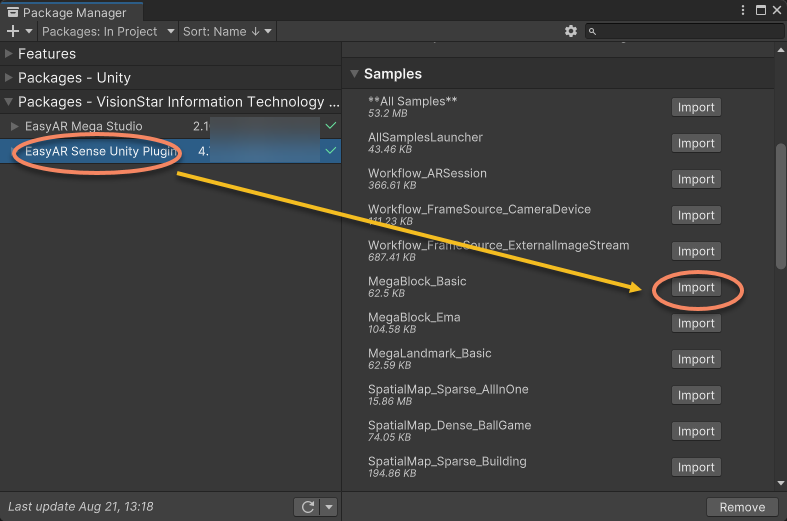
- Use o menu
Window>Package Managerpara abrir o Package Manager, selecioneEasyAR Sense Unity Plugine expanda todos os exemplos em Samples à direita. - Selecione o exemplo, como
MegaBlock_Basic, e clique em Import.
Nota
- Este tutorial não se aplica diretamente a dispositivos de headset, mas antes de desenvolver para headsets é necessário entender o fluxo usando desenvolvimento em celular.
- Se você já importou exemplos de uma versão antiga do SDK, após atualizar o SDK exclua primeiro os exemplos antigos e importe-os novamente.
Segunda etapa: configurar o SDK e o serviço de localização em nuvem Mega
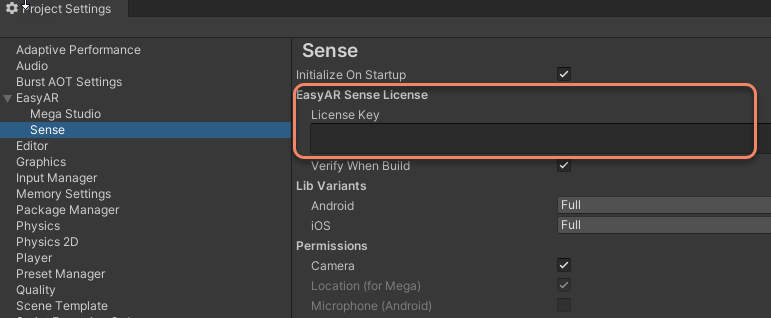
Na barra de menu, selecione
EasyAR>Sense>Configuration;

Cole sua License Key no painel Project Settings aberto;
Dica
A EasyAR Sense License pode ser criada no Centro de Desenvolvimento EasyAR. No primeiro uso, você pode criá-la seguindo estas etapas:
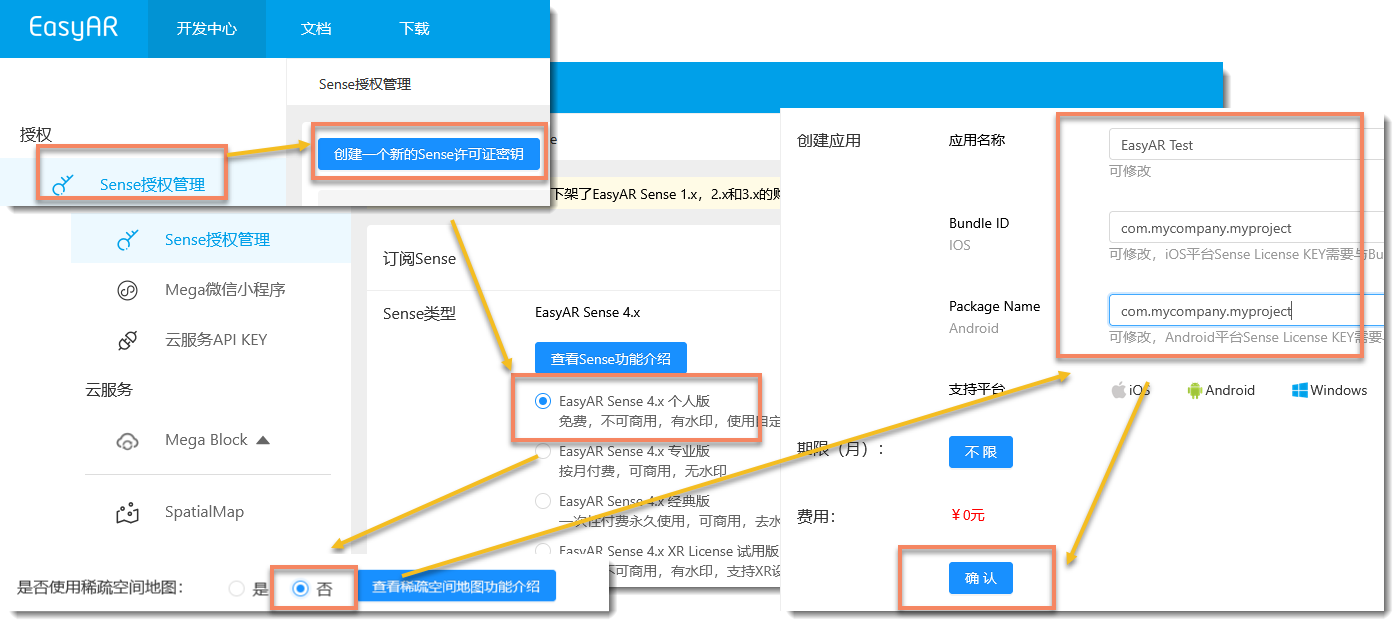
- Crie
EasyAR Sense 4.x Edição pessoal - Em mapa espacial esparso, selecione
Não - Preencha o nome do aplicativo como quiser e preencha Bundle ID e Package Name com
com.mycompany.myproject - Selecione a License recém-criada e, depois de entrar nela, clique no botão de copiar à direita

Nota
Bundle ID e Package Name podem ser alterados posteriormente, mas o número de alterações é limitado. Se você já tiver um nome de pacote de aplicativo definido, também pode preencher seu próprio nome de pacote.
Não há limite para a criação da edição pessoal. Outros tipos podem ser criados conforme a necessidade no uso oficial.
- Crie
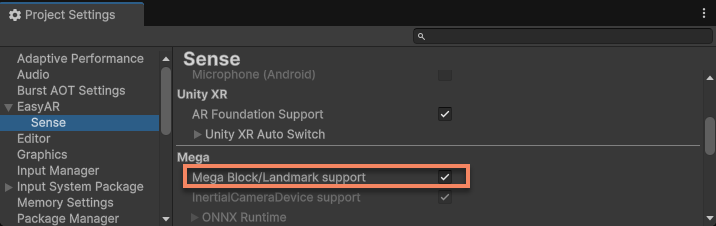
Verifique e ative a opção
Mega > Mega Block/Landmark supportno painel Project Settings;
Configure as informações da sua biblioteca de localização em nuvem Mega no item
Mega Blockdo painel Project Settings;
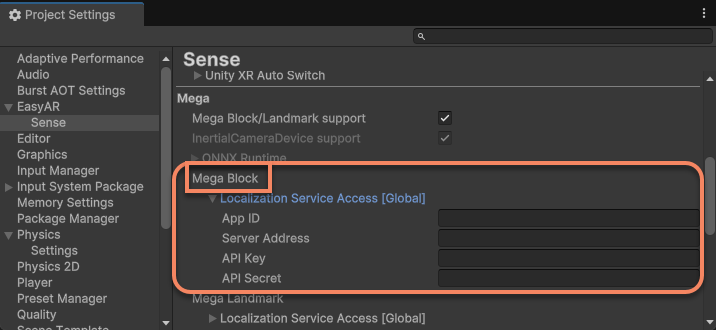
Dica
A configuração da biblioteca de localização em nuvem Mega pode ser obtida no Centro de Desenvolvimento EasyAR.

Certifique-se de que suaAPI Keytenha permissões deMega BlockeSpatialMap. Caso contrário, será necessário alterá-la ou recriá-la.
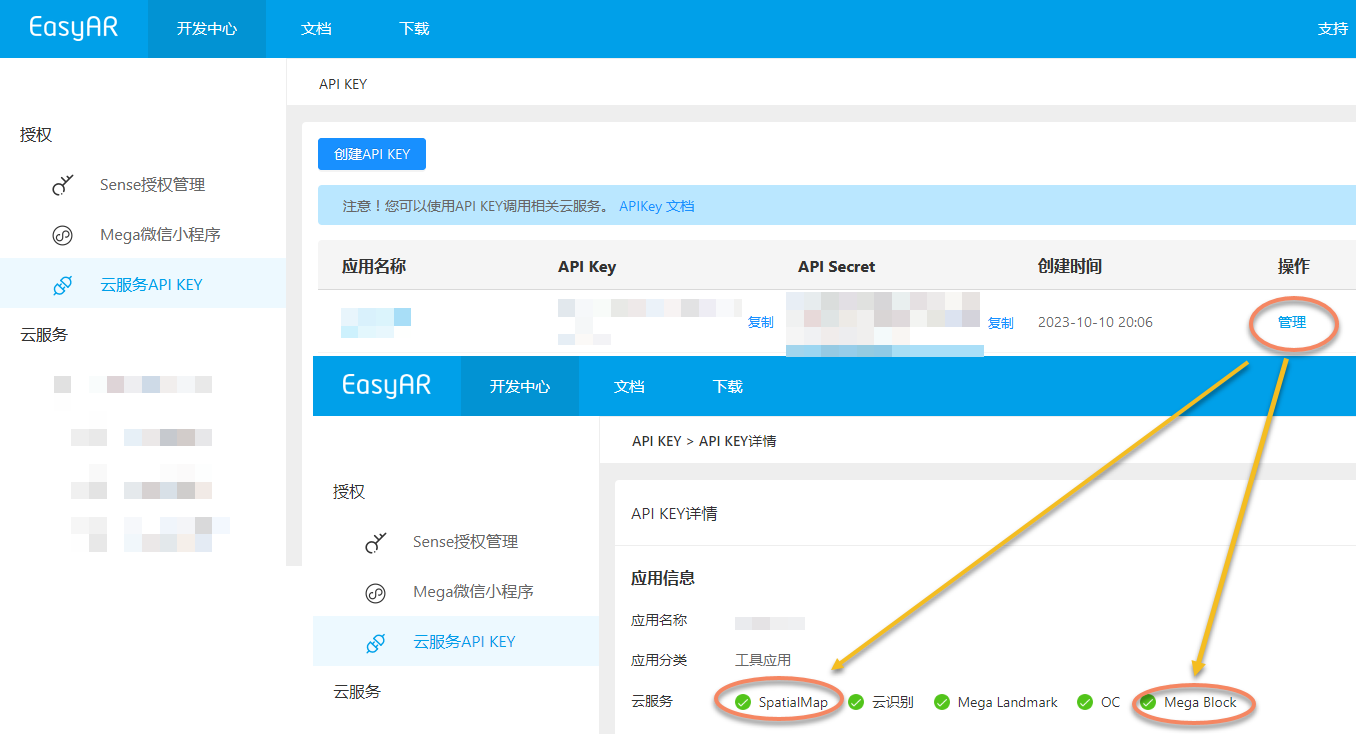
Se não encontrar a biblioteca de localização, primeiro configure corretamente a biblioteca de localização e verifique novamente se a biblioteca de localização em nuvem é válida.
Terceira etapa: configurar Mega Block
Configure Mega Block;
Selecione
Mega Blocke preencha o ID e o Name do Block.

Dica
O Block ID e o Name podem ser obtidos na biblioteca de localização correspondente no Centro de Desenvolvimento EasyAR.

Se não houver dados de Block na biblioteca de localização, será necessário adicionar o Block necessário à biblioteca de localização e verificar novamente se a biblioteca de localização em nuvem é válida.
Quarta etapa: posicionar conteúdo 3D
Selecione
Mega Blocke crie a ferramenta de editor;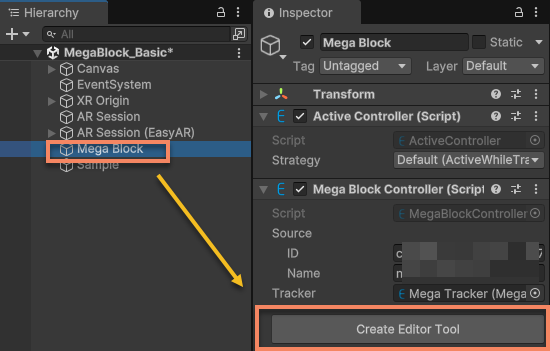
Verifique as informações do serviço e conecte-se ao serviço;
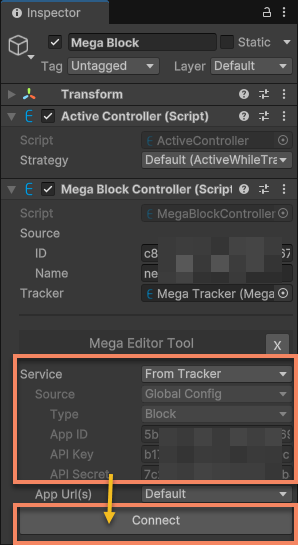
Dica
Se não houver outras alterações, as informações do serviço devem ser iguais às preenchidas em Project Settings.
Depois de conectar-se ao serviço normalmente, você deverá ver o horário de atualização e a interface de controle dos dados de editor do Block.
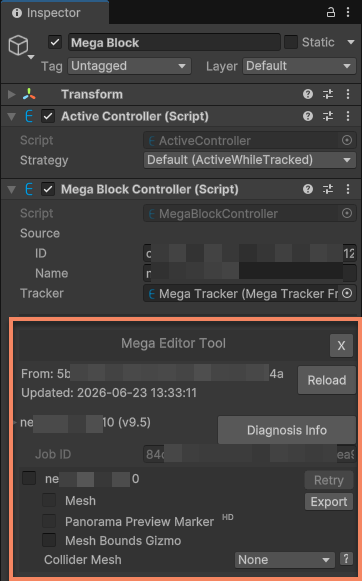
Carregue os dados de editor do Block;
Clique na primeira caixa de seleção sob os dados do Block. Isso iniciará o processo de carregamento dos dados de editor do Block. Após o carregamento, você poderá ver a mesh do Block atual na janela Scene:

Dica
A Block mesh alterna o LOD de acordo com a posição da câmera. É necessário manter a conexão com a rede.
Posicione o conteúdo 3D
Neste momento, você pode posicionar objetos 3D tomando a Block mesh como referência.
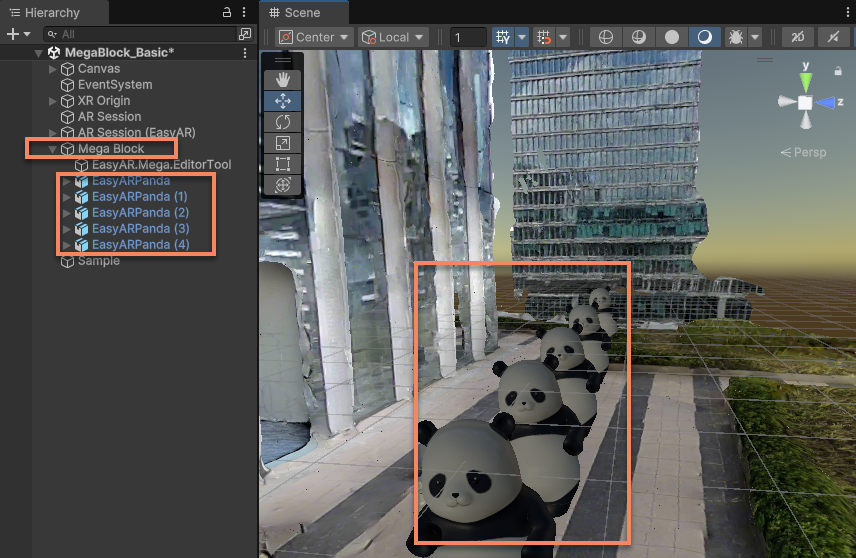
Nota
- Objetos 3D devem ser posicionados sob o nó Block para garantir que a posição de renderização do conteúdo virtual esteja correta em runtime.
- Objetos 3D não podem ser posicionados sob o nó
EasyAR.Mega.EditorTool. Esse nó é usado apenas pela ferramenta de editor e, em alguns casos, pode ser excluído ou recriado automaticamente.
Quinta etapa: modificar a configuração do Player
No menu do Unity, acesse File > Build Settings > Player Settings em sequência e clique no ícone do Android para abrir as configurações correspondentes da plataforma Android.

Altere Package Name para o Package Name exibido na página da License Key

Dica
Por exemplo, se o Package Name preenchido ao criar a License Key for
com.mycompany.myproject, aqui o Package Name também deve sercom.mycompany.myproject; caso contrário, a execução falhará.Altere Minimum API Level para
API Level 24ou versão superior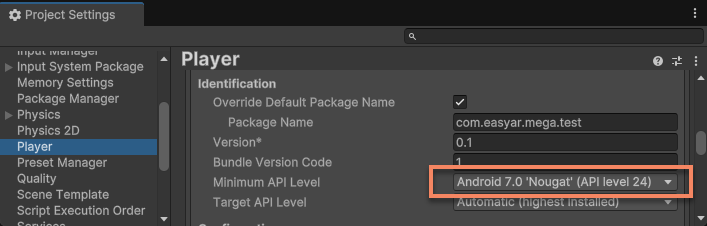
Altere Scripting Backend para
IL2CPPe marqueARM64emTarget Architecture



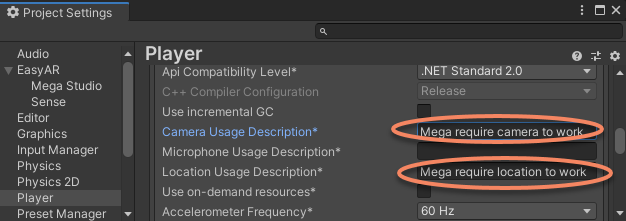
Sexta etapa: construir e executar
- Adicione a cena atual a
File>Build SettingsouBuild Profiles>Scene List;
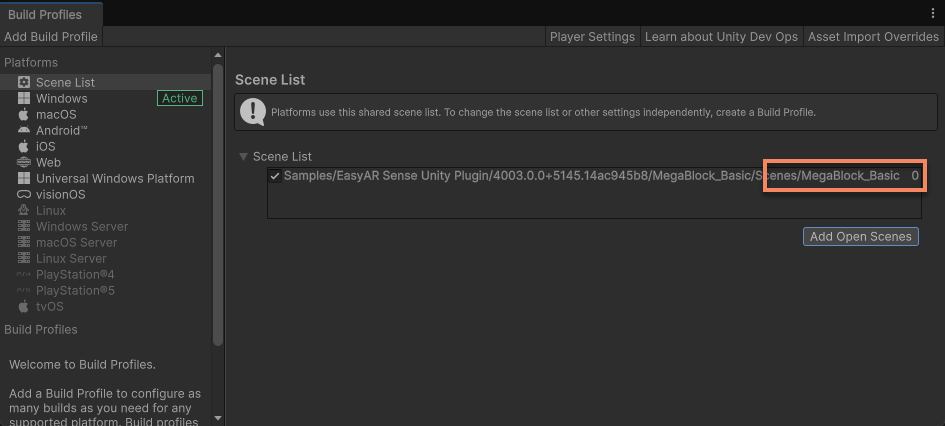
- Mude para a plataforma de destino, como Android / iOS, e verifique se o nome do pacote (Bundle ID) é consistente com a License Key;
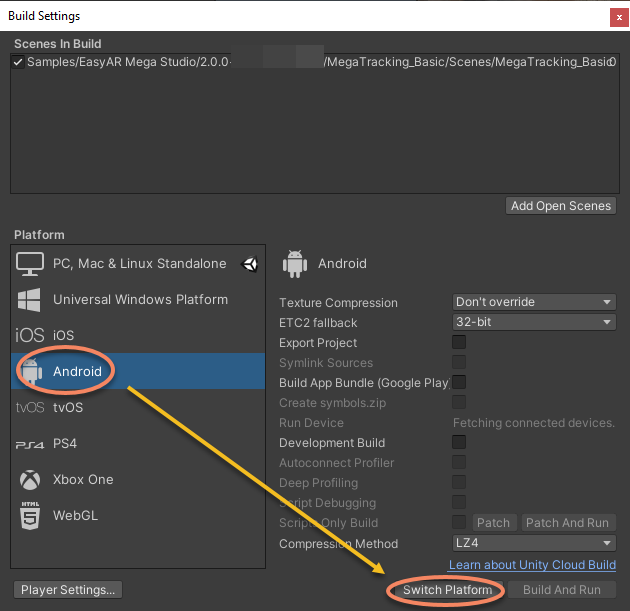
- Clique em Build And Run.
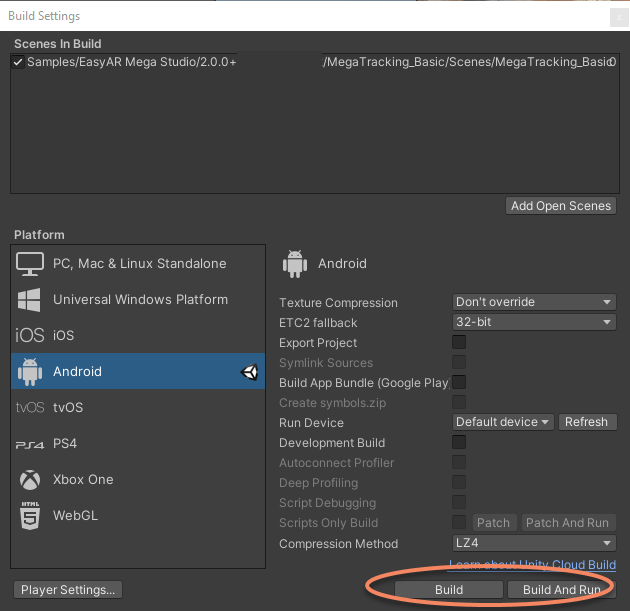
O efeito de execução capturado no local é o seguinte:
Sobre o texto amarelo na tela
Durante a execução, talvez você veja duas áreas de texto amarelo na tela.
Mensagem de aviso da execução simulada
Ela fica na parte inferior da tela:
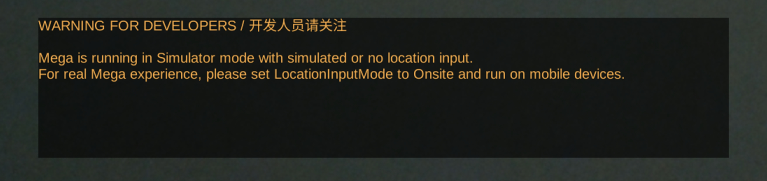
Esse aviso aparece porque, na configuração padrão, o aplicativo pode ser executado fora do local. Ele tem um pequeno impacto no efeito de execução do aplicativo. Se você estiver usando no local, pode modificar a configuração do MegaTracker antes de empacotar.
Informações de diagnóstico
Elas ficam na parte superior da tela e são usadas para entender o estado de execução da session e seus problemas. Recomenda-se mantê-las visíveis durante as fases de desenvolvimento e teste:
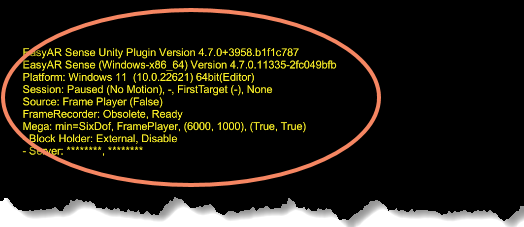
Consulte informações de diagnóstico na cena para entender rapidamente como configurar e usar essas informações de diagnóstico.
Próximo passo: do básico ao domínio
Parabéns! Com as etapas acima, você executou com sucesso o exemplo principal do EasyAR Mega em 10 minutos e experimentou diretamente a localização espacial e a sobreposição de conteúdo AR.
Agora, você já domina o básico. Se você quiser:
- Criar aplicativos AR mais estáveis e eficientes
- Implementar efeitos complexos, como oclusão entre virtual e real e alinhamento de conteúdo
- Depurar sem dispositivo ou sem poder ir ao local
Consulte os guias aprofundados a seguir. Eles ajudarão você a resolver problemas reais no processo de desenvolvimento.
Desenvolvimento avançado
Se você quiser entender a configuração completa do projeto, consulte:
Se você quiser conhecer melhor o uso do EasyAR, pode começar por aqui:
Ao mesmo tempo, recomenda-se ler o conteúdo a seguir para ajudar no desenvolvimento e na depuração:
Controle refinado dos recursos Mega
O conteúdo a seguir ajudará você a usar melhor o Mega no seu aplicativo:
- Uso no local e execução simulada
- Melhores práticas de ARSession
- Adicionar alvos de rastreamento
- Ativar ferramenta de editor
- Criar conteúdo 3D alinhado à cena real
- Oclusão ambiental (Occlusion)
- Controlar o processo de rastreamento
O conteúdo a seguir ajudará você a verificar os recursos Mega sem precisar chegar ao local:
- Verificação rápida usando câmera de PC
- Execução simulada usando a ferramenta de verificação de Session
Tópicos avançados
O conteúdo a seguir é mais adequado para leitura depois de alguma experiência com o EasyAR.
Se você quiser executar o EasyAR Mega em headsets, consulte:
Se você quiser usar AR Foundation, pode começar por aqui: