Executar simulação de um projeto AR com Mega usando session verification tool
Este artigo orienta developers a usar session verification tool no Unity editor para carregar dados EIF gravados e executar em simulação um projeto AR com capacidades Mega.
Antes de começar
- Conclua o quickstart e entenda como executar uma aplicação Unity com funções Mega.
- Entenda o que é EIF.
- Aprenda como gravar dados para simulação.
Por que a simulação com session verification tool é uma boa ideia
Remote development: não é necessário ficar no local sob sol ou frio; com dados EIF você pode desenvolver no escritório aplicações AR geoespaciais de grande escala.
Cross-platform debugging: não é necessário conectar com frequência vários mobile devices; no PC é possível simular localization e tracking de terminais como phones e headsets.
O "gold standard" para feedback de problemas: um EIF file capaz de reproduzir a anomalia é a base principal para a equipe EasyAR resolver problemas de localization e tracking.
Nota
Embora os dados EIF sejam gravados com muita precisão, o efeito da simulação e o efeito de uso real ainda podem ser diferentes.
Além disso, a cobertura dos dados de simulação sobre o local real é limitada, então é indispensável realizar testes em campo antes do lançamento final.
Preparar o EIF file gravado no local
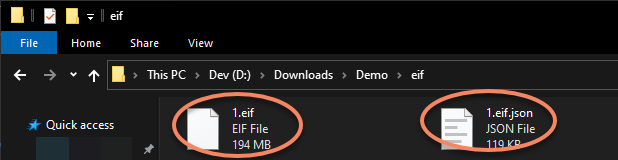
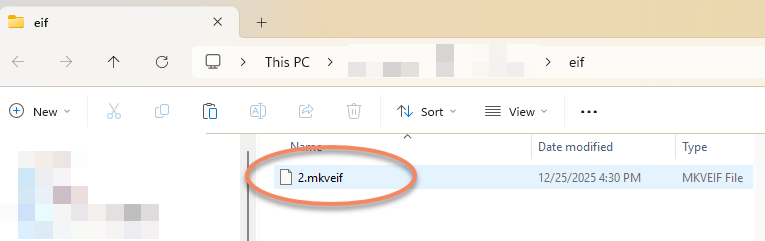
Dependendo do formato de gravação escolhido, os dados EIF gravados serão arquivos .mkveif (ou arquivos .eif e .eif.json, e ambos são obrigatórios).
.eif e .eif.json:
.mkveif:
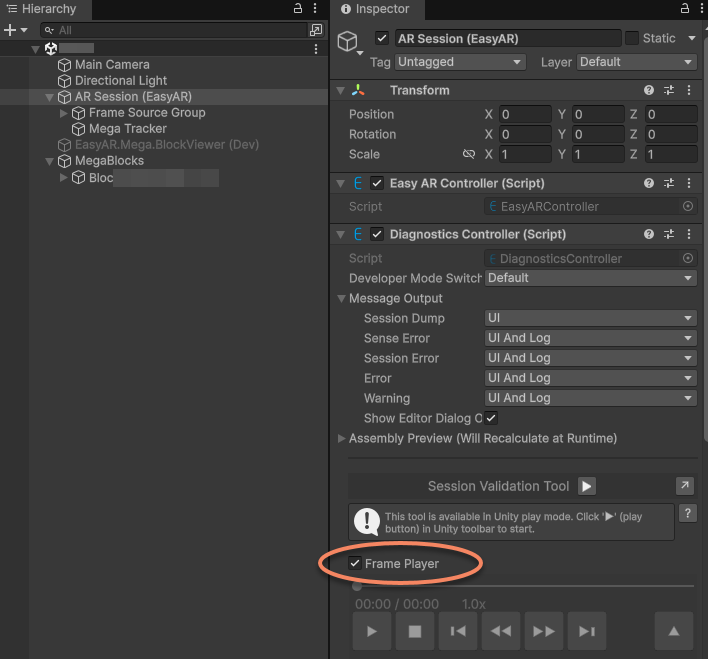
Ativar session verification tool
Clique em AR Session (EasyAR) na scene > confirme que Frame Player no painel Inspector está ativado.
Executar
Clique no botão da toolbar ou no botão run do Session Validation Tool para executar a scene atual no Unity editor.
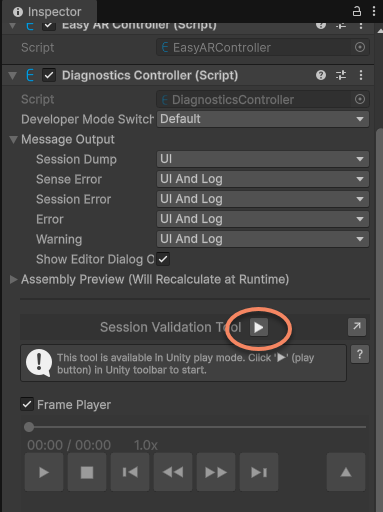
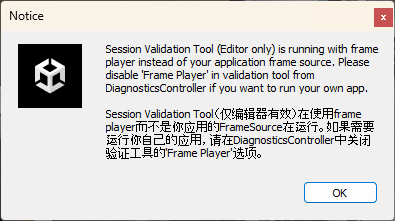
Após executar, uma caixa de diálogo será exibida. Isso é normal; ela apenas informa que Frame Player está sendo usado.
Clique no botão da tool para abrir o EIF file.
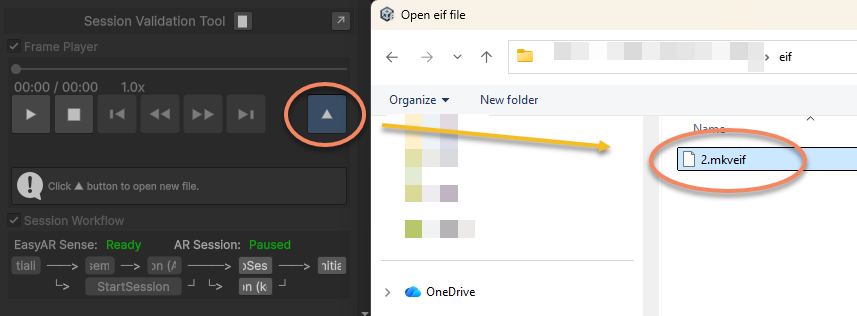
Quando aberto corretamente, ele será reproduzido automaticamente. É possível usar a toolbar para pausar/retomar e outros controles. Arquivos mkveif gravados corretamente suportam salto pela progress bar.
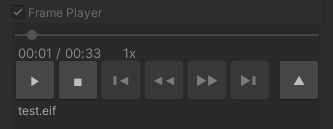
Efeito durante a execução:
Se um dense block model for carregado, ele também permanecerá visível. Isso é útil ao comparar posições ou observar o localization effect em locais sem modelos colocados.
Se a exibição do block model for desativada, o que se vê é o efeito de sobrepor um virtual object à real scene.
Importante
Durante o uso, você certamente notará o diagnostics information text exibido na tela ou à frente da visão em runtime. Leia atentamente UI message output e pense cuidadosamente em qual configuration manter durante development stage, testing stage e após a publicação do aplicativo, além de quais control switches preservar. A comunicação com a EasyAR normalmente exige essas informações; é recomendável aproveitá-las em vez de simplesmente fechá-las.
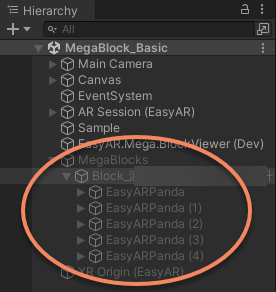
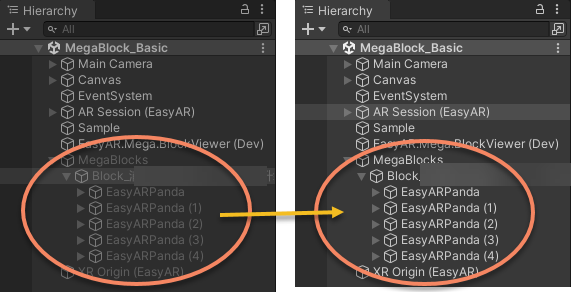
Por padrão, após iniciar, o conteúdo não é exibido antes da primeira localization de block.
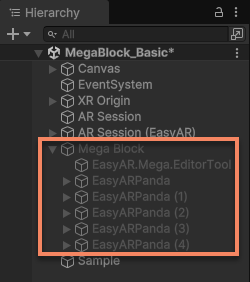
Depois de localizado, o active do node block passa a true, e o conteúdo é exibido atualizando a posição continuamente.
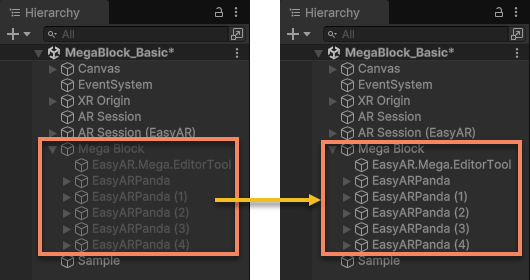
Esse comportamento pode ser controlado pelas opções do componente ActiveController.
[Opcional] Usar panorama image
Nota
Alguns dados não suportam panorama image.
Em runtime, você pode clicar na caixa Panorama Preview Marker para mostrar panorama markers,

Clique em qualquer panorama marker para ver o preview da panorama image.
Dica
- Depois que o editor entra em play mode, a occlusion do spatial model baseada em mesh continua eficaz, mas a precisão é afetada pela desativação da troca de LOD.
- Na janela panorama image, a camera pode ser rotacionada, mas não pode ser ampliada nem movida.
- Na janela panorama image, é possível mudar para panorama image views em posições diferentes.
[Opcional] Usar LCC 3D Gaussian Splatting
Nota
Esta seção se aplica a cenários de uso após coletar dados com dispositivos Qiyu e concluir o mapping. Os resultados de mapping de outros dispositivos não incluem dados LCC 3DGS.
Se você usar a função LCC 3D Gaussian Splatting (Qiyu LCC), pode renderizar o resultado 3DGS ao mesmo tempo que executa a simulação para ver o efeito de alignment entre o modelo e o 3DGS.
Primeiro é necessário carregar os dados LCC e alinhá-los com Mesh.
Se existir o script SceneGameCameraSync em Camera, ele deve ser colocado em Disable.
O efeito de simulação ao reproduzir o arquivo EIF enquanto o 3DGS é renderizado é o seguinte: