Criar uma tarefa de aquisição móvel de espaço pequeno
Este artigo descreve em detalhes o fluxo operacional completo de uma tarefa de mapping com aquisição móvel de um espaço pequeno, incluindo criação da tarefa, preparação dos dados, upload dos dados e explicação do processo de mapping, ajudando os usuários a concluir rapidamente os requisitos de mapping para cenas pequenas.
Criar uma tarefa de aquisição móvel pequena
Clique no botão
Mobile Acquisition Taskno canto superior direito.

Na caixa de diálogo exibida, insira o nome da tarefa, selecione a versão de mapping e o formato de dados (recomenda-se usar a versão mais recente), defina o método de aquisição como
Space Acquisitione, por fim, clique no botãoConfirm Addpara concluir a criação da tarefa de aquisição móvel pequena.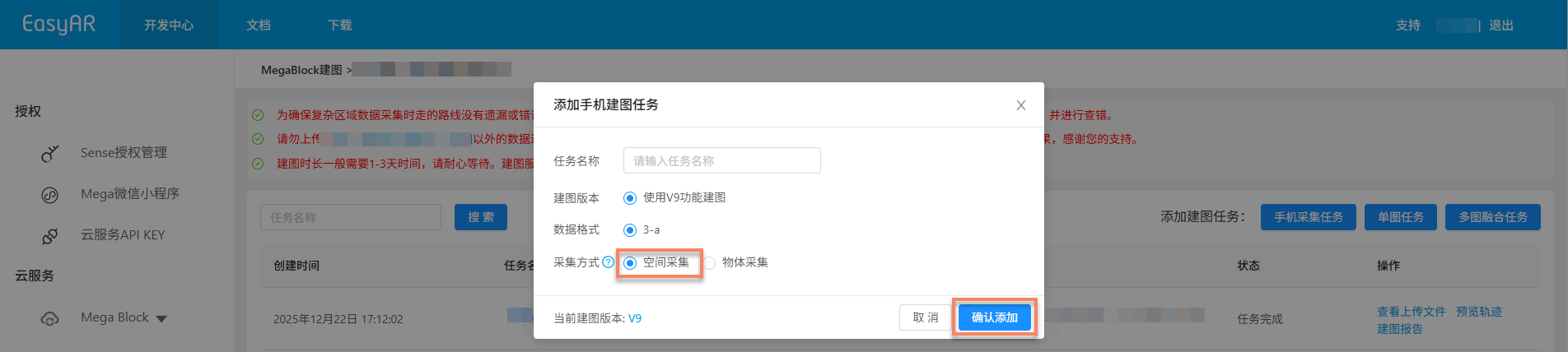
Aquisição e exportação de dados
Use um celular para adquirir dados de espaço pequeno. Para configuração do dispositivo e pontos importantes de aquisição, consulte:
Fazer upload dos dados
Clique no botão
Upload Data.

Na janela de upload de dados exibida, conclua a seguinte configuração:
- Dados de aquisição: selecione e faça upload de um arquivo com sufixo
.emp.
- Dados de aquisição: selecione e faça upload de um arquivo com sufixo
Após concluir as configurações, clique no botão
Confirm Upload.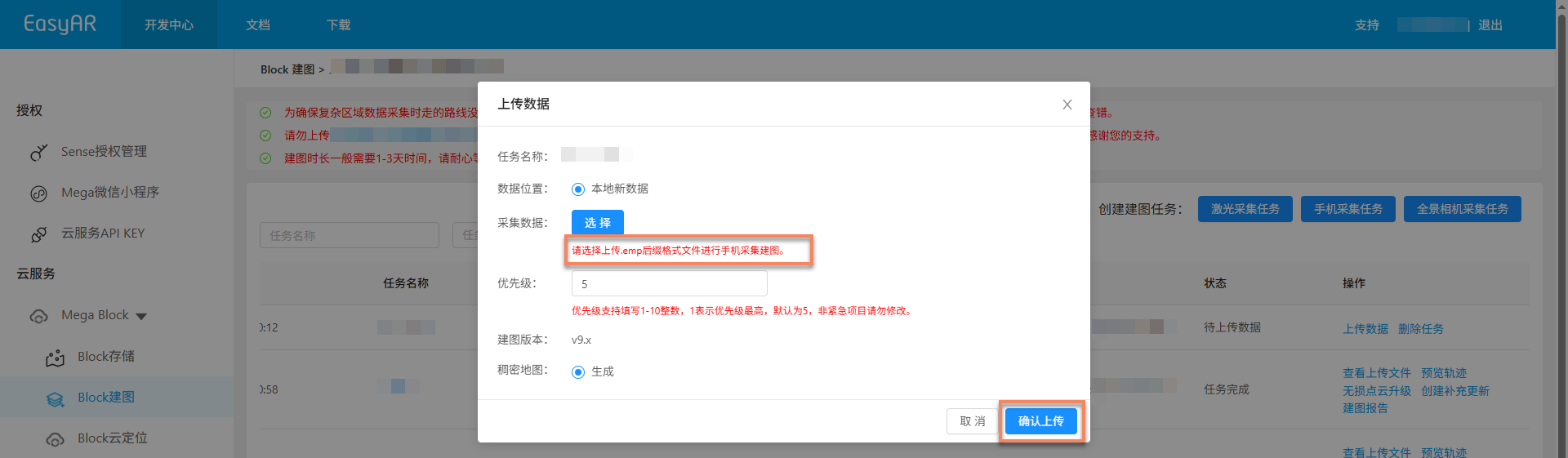
Iniciar o mapping
Depois que os dados forem enviados, o processo de mapping será iniciado automaticamente, e o status será exibido como Queued ou Generating. A duração do mapping varia de acordo com o tamanho dos dados. Aguarde com paciência.

Funções auxiliares
As funções a seguir podem ajudar você a gerenciar e operar melhor as tarefas de mapping e melhorar a eficiência do trabalho:
Ver arquivos enviados
Usado para verificar se os arquivos de mapping enviados estão completos, evitando falhas de mapping causadas por arquivos ausentes.
Clique no botão
View Uploaded Files, veja na janela pop-up a lista de todos os arquivos enviados e confirme se os arquivos foram enviados completamente.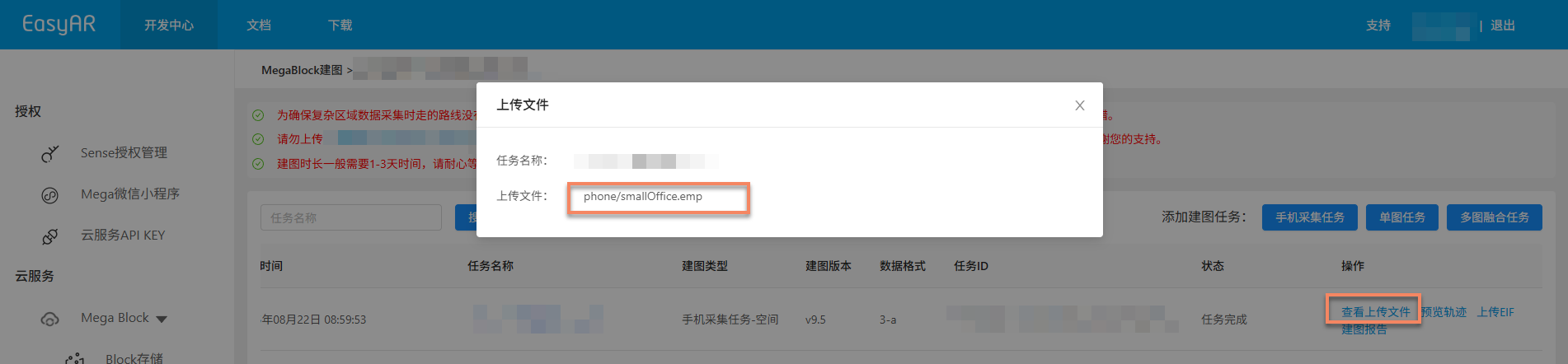
China Region 1: você pode clicar em um
.emp suffix fileespecífico para visualizar online o conteúdo do vídeo e garantir que a qualidade dos dados adquiridos atenda aos requisitos.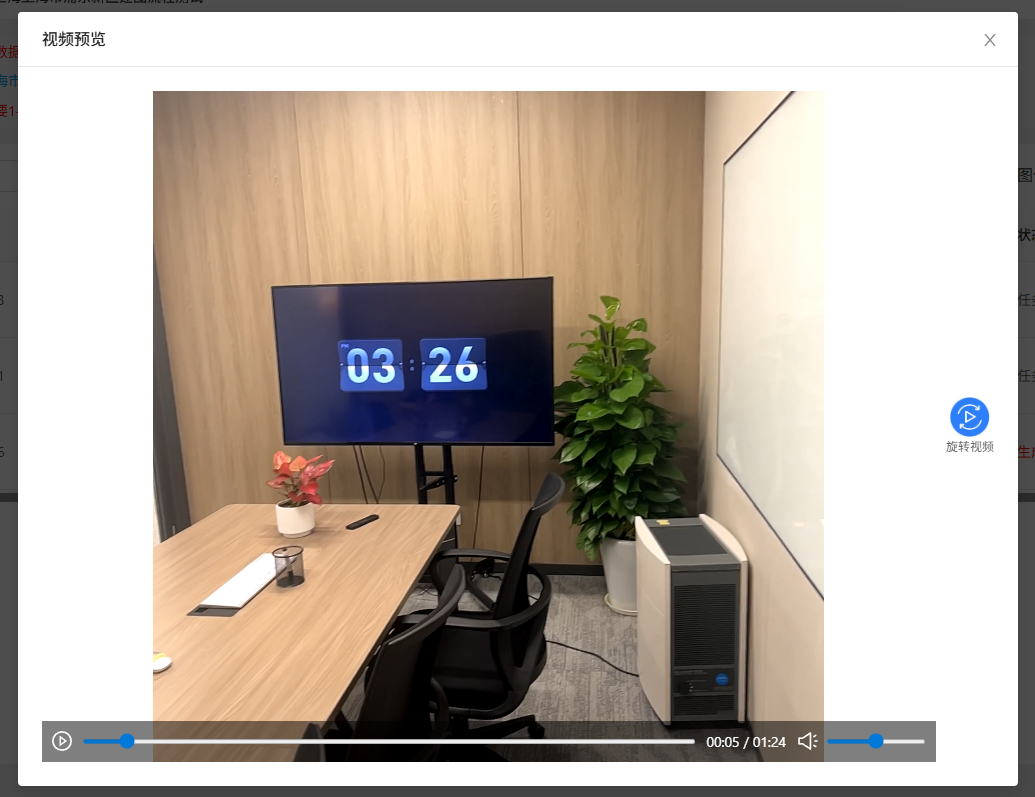
Parar o mapping
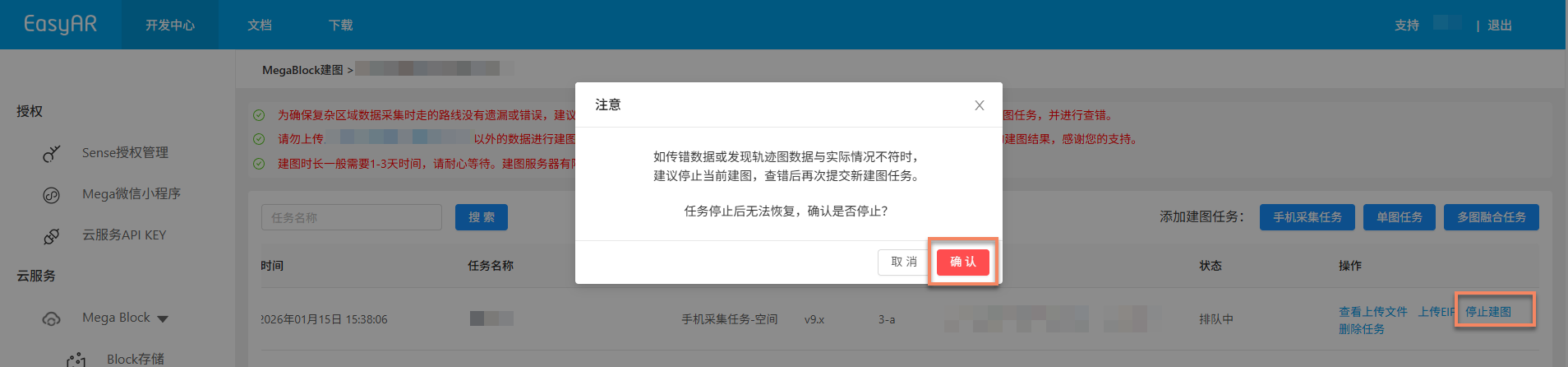
Antes da conclusão da tarefa de mapping, se você descobrir que dados incorretos foram enviados ou que os dados de trajetória não correspondem à situação real, clique no botão Stop Mapping e depois em Confirm na segunda janela de confirmação para parar o mapping.
Excluir tarefa
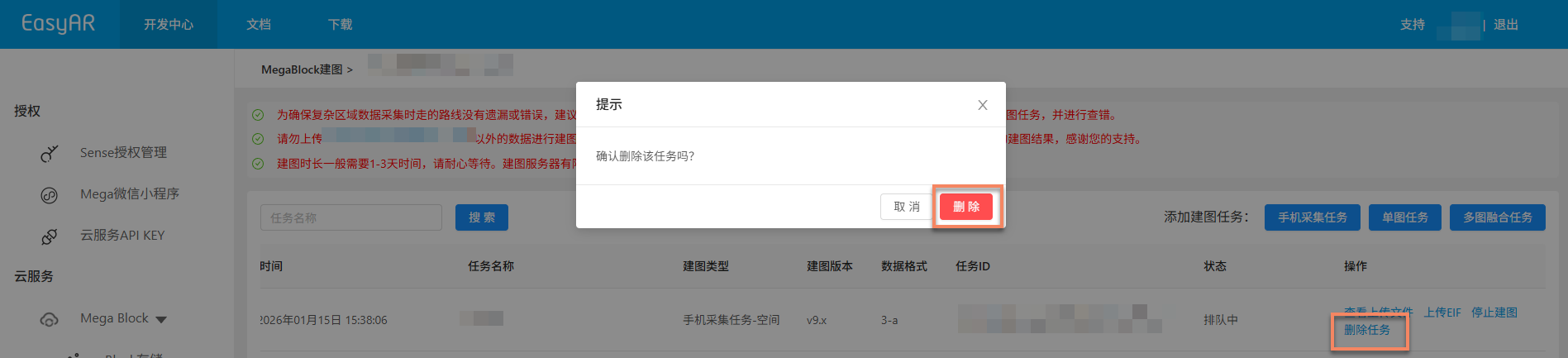
Se a tarefa de mapping atual falhar na geração ou não for mais necessária, clique no botão Delete Task para excluir a tarefa. Clique em Delete na segunda janela de confirmação para concluir a exclusão.
Confirmar o resultado do mapping
Depois que a tarefa entrar no processo de mapping, você poderá usar Task Status para determinar se a tarefa de mapping foi concluída. Quando o status for exibido como Task Complete ou Generation Failed, isso significa que a tarefa de mapping foi encerrada.

Mapping bem-sucedido
Quando o status da tarefa for exibido como Task Complete, isso significa que o mapping foi bem-sucedido e que o resultado do mapping foi gerado. Nesse momento, você pode visualizar melhor o resultado do mapping e confirmar se ele atende aos requisitos esperados.
Ver o resultado do mapping:
- Revisar rota de aquisição (não suportado pelo Mega Go)
- Ver relatório de mapping
- Pré-visualizar modelo espacial
- Ver informações do Block (não suportado pelo Mega Go)
Falha no mapping
Quando o status da tarefa for exibido como Generation Failed, isso significa que o mapping falhou. Recomenda-se solucionar o problema das seguintes maneiras:
- Ver relatório de mapping: Ver relatório de mapping e encontrar uma solução com base nas informações do relatório.
- Consultar troubleshooting: consulte o guia de troubleshooting de falhas de mapping para obter soluções para problemas comuns.
- Entrar em contato com o suporte técnico: se nenhum dos métodos acima resolver o problema, entre em contato com a equipe EasyAR e forneça o
Task IDpara localizar rapidamente o problema.