Adicionar um endereco de projeto de mapeamento
Este artigo descreve como criar um endereco de projeto Mega Block no EasyAR Developer Center, incluindo o fluxo completo para login, navegacao ate a pagina de mapeamento, pesquisa, selecao e gerenciamento do projeto.
Etapas de operacao
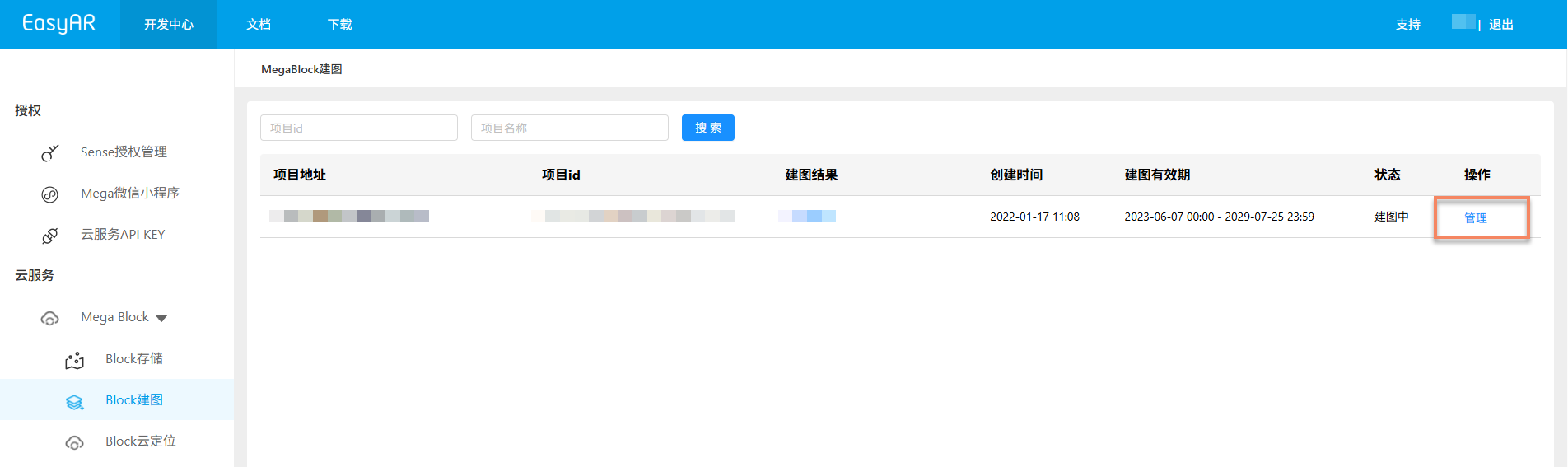
Faca login no Developer Center, selecione Mega Block -> Block Mapping no menu esquerdo e entre na pagina de lista de projetos. Selecione a region correspondente de acordo com o endereco real do projeto. Quando houver varios projetos na conta, voce pode pesquisar e filtrar por project id e project name. Depois de encontrar o projeto alvo, clique no botao Manage para entrar na interface de gerenciamento de tarefas de mapeamento. Entao voce pode criar diferentes tipos de tarefas conforme a necessidade real, como regular single-map, ultra-large-range multi-map, small-space mobile collection mapping e object mobile collection mapping.
Importante
Para criar o projeto, entre em contato com business para habilitacao. Certifique-se de fornecer informacoes detalhadas do endereco do projeto ao pessoal business.
Observacoes
- Para garantir que a rota usada na coleta de dados em areas complexas nao tenha omissoes ou erros, recomenda-se verificar os dados trajectory durante o mapeamento. Se os dados trajectory nao corresponderem a situacao real, interrompa a tarefa de mapeamento e realize troubleshooting.
- Nao envie dados fora do endereco do projeto para mapeamento. Todos os resultados de mapeamento passam por revisao manual. Se conteudo inconsistente for encontrado, EasyAR tem o direito de excluir resultados de mapeamento nao conformes. Obrigado pelo apoio.
- A duracao do mapeamento esta relacionada a escala da scene. Aguarde com paciencia.