Ativar o modo de diagnóstico Mega e vincular dispositivos
Este artigo descreve como ativar o modo de diagnóstico para uma biblioteca de localização em nuvem e vincular dispositivos pela ferramenta de diagnóstico Mega. Essas operações são pré-requisitos para salvar e enviar registros com o modo de diagnóstico Mega.
Antes de começar
- Entenda o que é a ferramenta de diagnóstico Mega e como fazer login.
- Você já tem uma biblioteca de localização em nuvem disponível, e a versão exibida na ferramenta de diagnóstico Mega é V4.0 ou posterior.
- Seu App já integrou Mega localization, e o tipo de aplicação e a versão do SDK ou plugin atendem aos requisitos em Aplicações compatíveis.
Ativar o modo de diagnóstico Mega para uma biblioteca de localização
Importante
O modo de diagnóstico se aplica a toda a biblioteca de localização em nuvem. O dispositivo também precisa estar vinculado para salvar e enviar registros pela ferramenta de diagnóstico Mega. Ative-o somente quando precisar coletar dados de problemas e desative-o logo após concluir a coleta.
O modo de diagnóstico é desativado automaticamente 12 horas após ser ativado. É necessário ativá-lo novamente antes do próximo uso.
Faça login no EasyAR Developer Center.
Acesse "Mega Block" > "Block cloud localization", abra o grupo de serviço de localização em nuvem de destino e entre na página de gerenciamento da biblioteca de localização em nuvem.
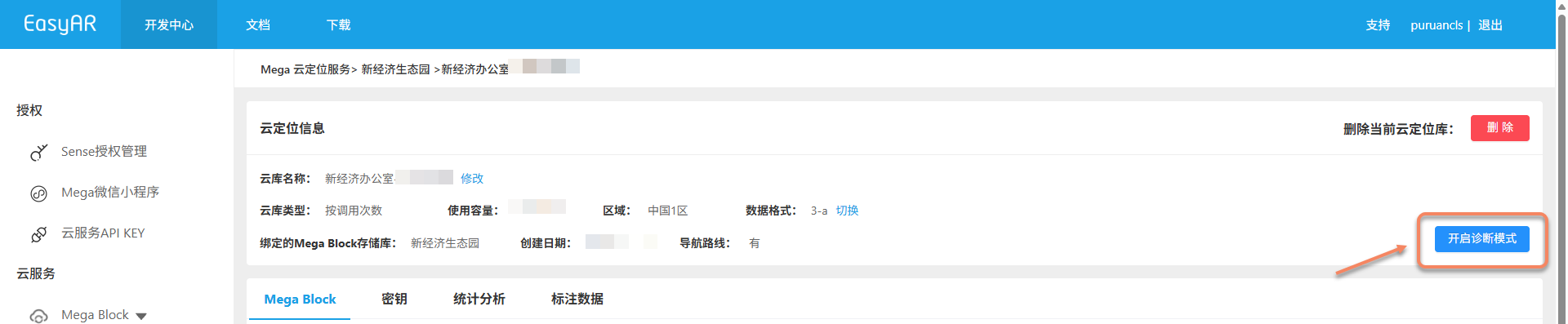
Clique em Ativar modo de diagnóstico.
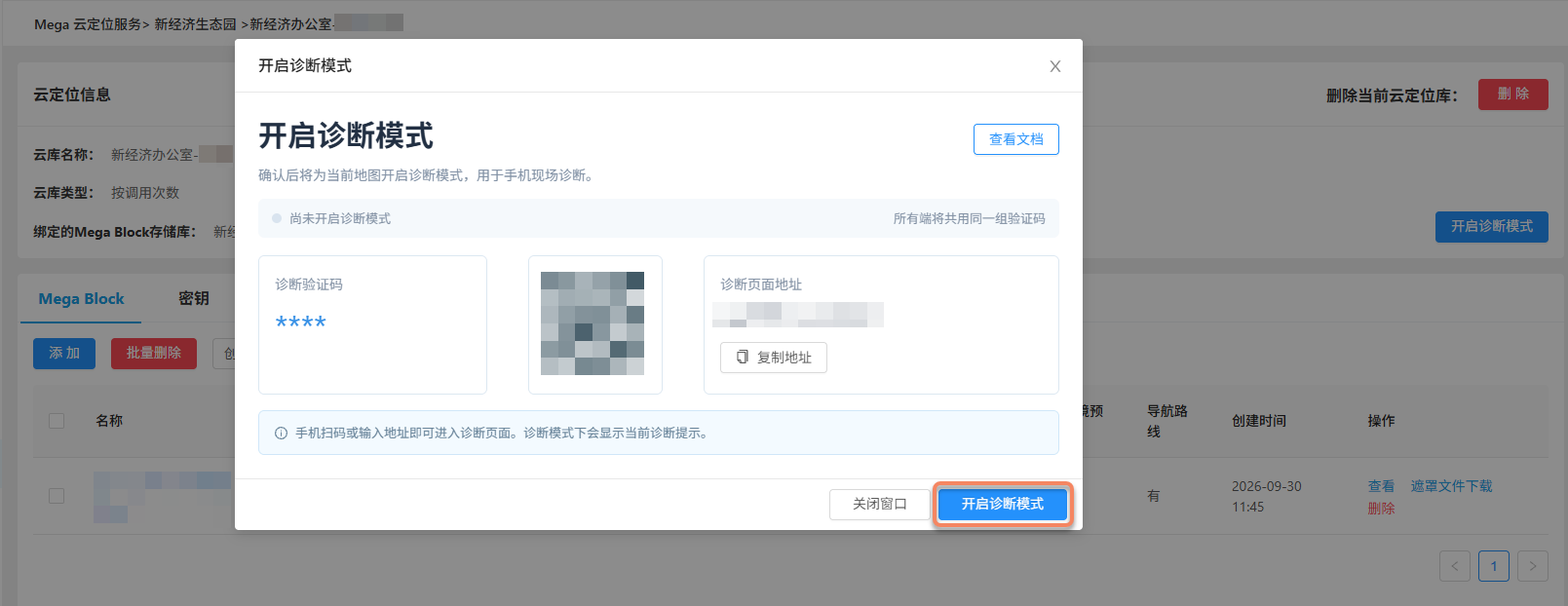
Na janela exibida, clique novamente em Ativar modo de diagnóstico.
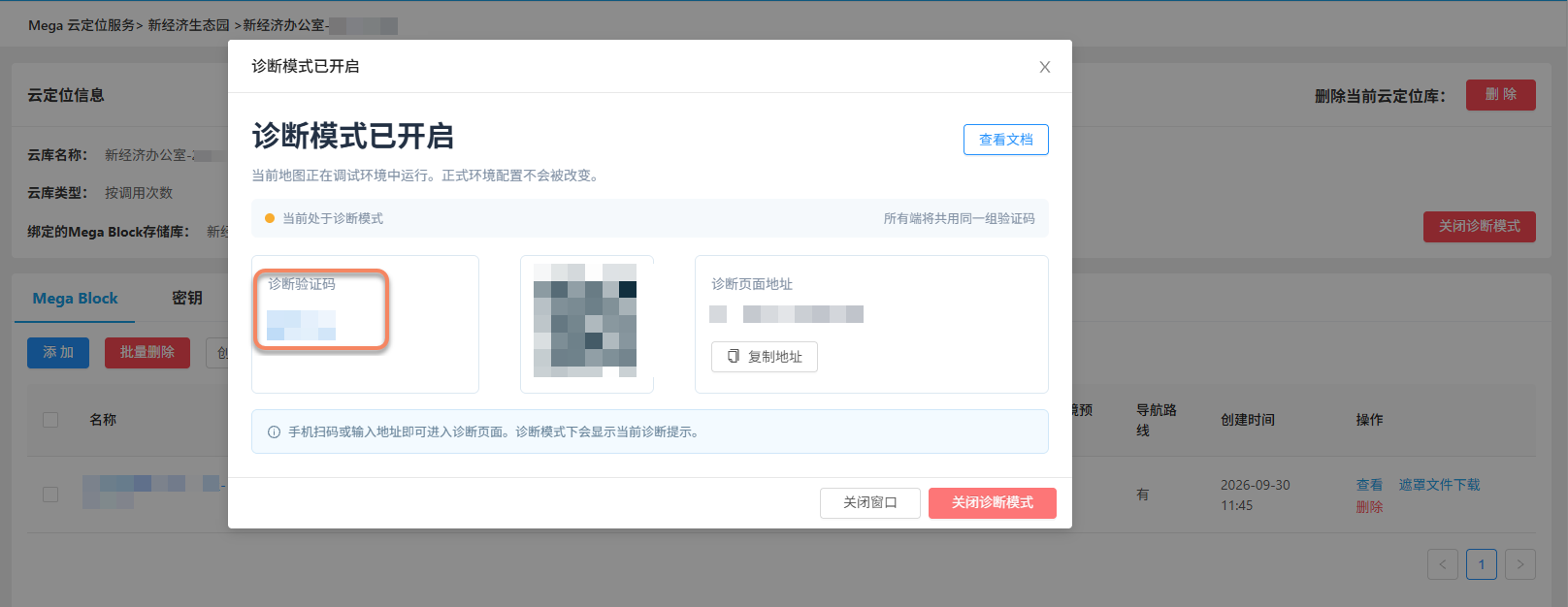
Depois de ativado, a página mostra um código de verificação que pode ser usado para fazer login na ferramenta de diagnóstico Mega.
Nota
Você também pode ativar o modo de diagnóstico na ferramenta de diagnóstico Mega.
Vincular dispositivos
No primeiro uso, é necessário vincular o dispositivo de destino pela ferramenta de diagnóstico Mega. Dispositivos já vinculados podem ignorar as etapas abaixo.
Execute o App ou WeChat Mini Program no dispositivo de destino e inicie Mega localization com a biblioteca de localização em nuvem cujo modo de diagnóstico já foi ativado.
Na ferramenta de diagnóstico Mega, entre em "Meus dispositivos vinculados" e clique em "Vincular novo dispositivo".
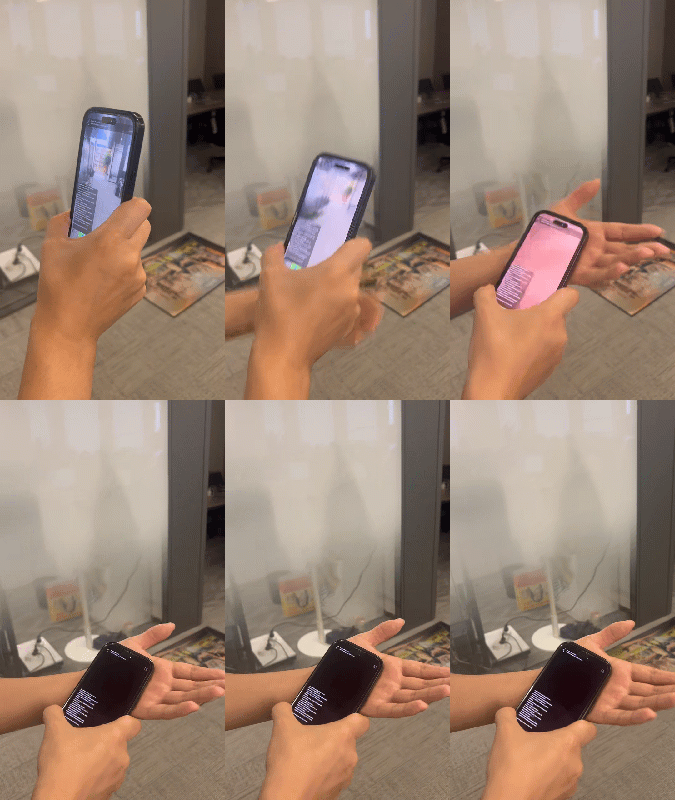
Cubra completamente a câmera do dispositivo de destino com a mão ou um objeto opaco, mantendo a imagem totalmente preta por alguns segundos, para que o dispositivo apareça na lista de espera de vinculação. Essa etapa aciona o registro do dispositivo; basta cobrir a câmera uma vez e depois remover a cobertura.
Nota
Dispositivos headset (óculos MR/AR) não precisam cobrir a câmera e podem ignorar esta etapa.
Na página "Vinculação de dispositivo", clique em "Atualizar lista" e encontre o dispositivo de destino pelo nome do dispositivo e pelo horário de início do Mega.
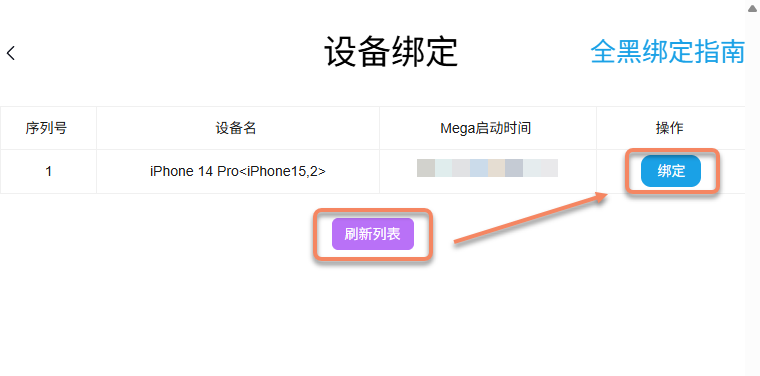
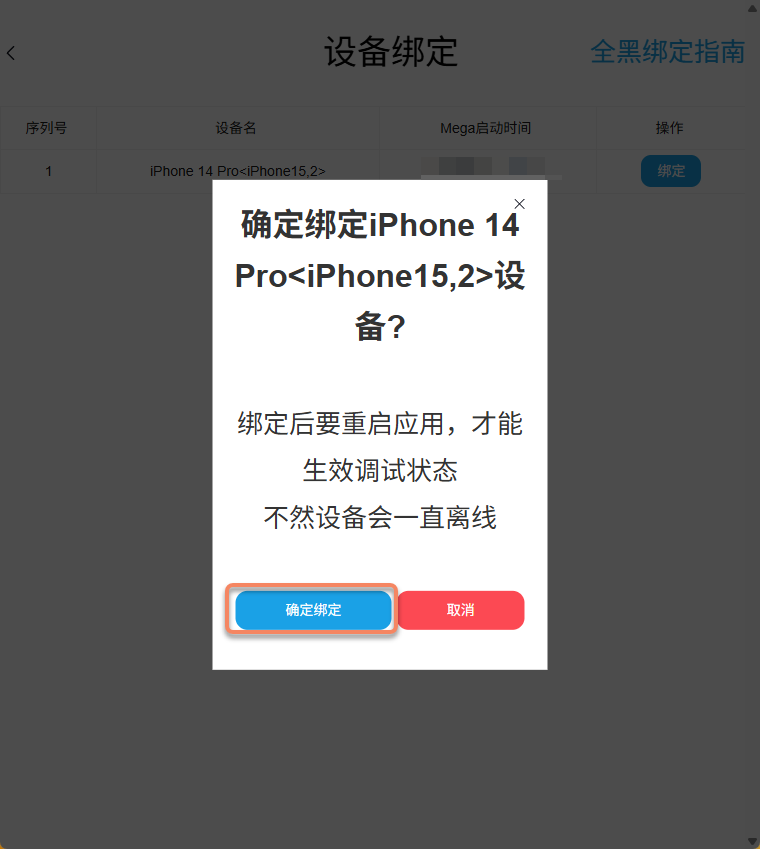
Clique em "Vincular" no dispositivo correspondente e, na janela de confirmação, clique em "Confirmar vinculação".
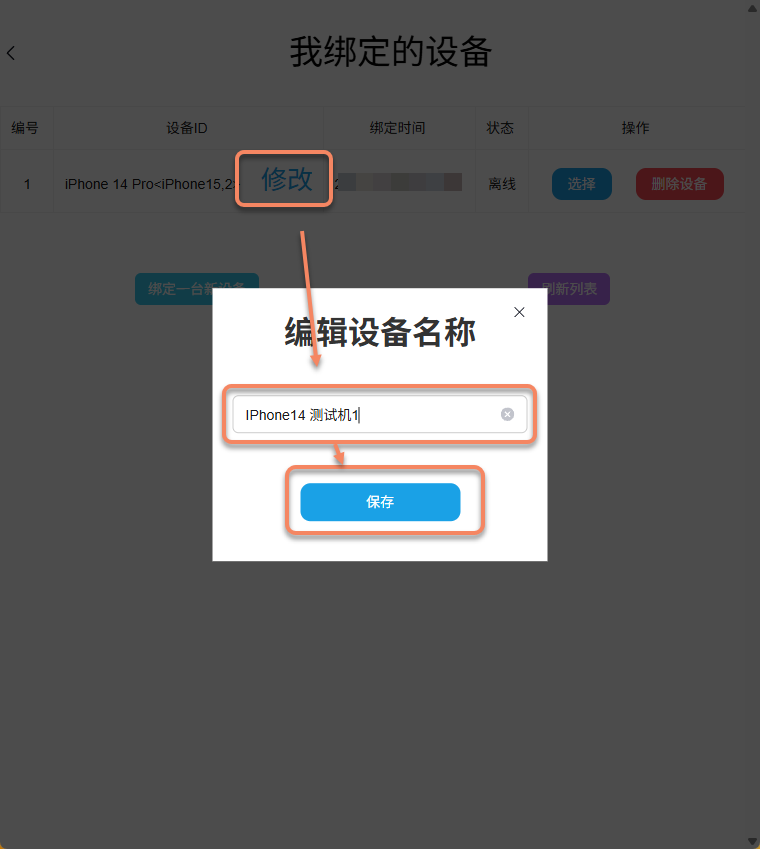
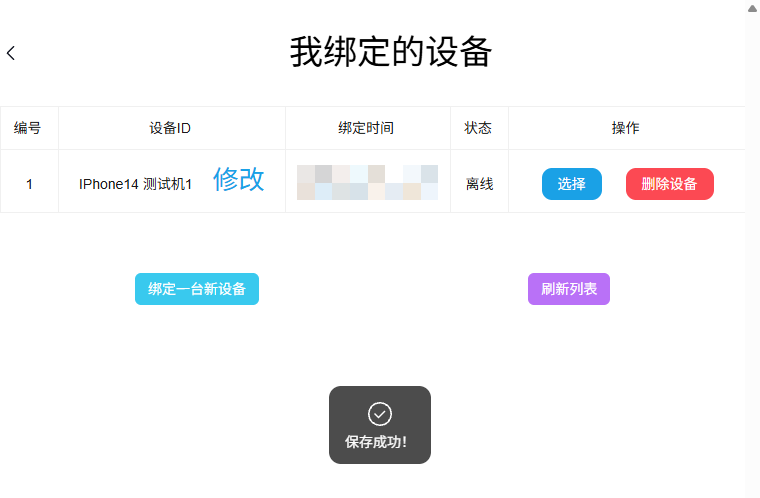
Volte para "Meus dispositivos vinculados". Se precisar alterar o nome do dispositivo, clique em "Modificar" ao lado do nome, insira um nome fácil de identificar e salve.
Confirmar que o dispositivo está online
Após concluir a vinculação, reinicie o App ou Mini Program e execute Mega localization. Em "Meus dispositivos vinculados", clique em "Atualizar lista" e confirme que o status do dispositivo é "Online" antes de continuar para salvar e enviar registros.
Desativar o modo de diagnóstico
Depois que a coleta de dados for concluída, faça login com sua conta na ferramenta de diagnóstico Mega, entre em "Minhas bibliotecas de localização em nuvem", encontre a biblioteca de destino, clique em "Desativar modo de diagnóstico" e clique em "Desativar" na janela de confirmação. Você também pode desativar o modo de diagnóstico na página de gerenciamento da biblioteca de localização em nuvem de destino no EasyAR Developer Center.
FAQ
Se não encontrar o dispositivo ou se ele ainda aparecer offline após a vinculação, verifique os casos abaixo.
O dispositivo não aparece após atualizar a lista
Confirme que o modo de diagnóstico foi ativado para a biblioteca de localização em nuvem de destino e que a aplicação no dispositivo está executando localização com essa biblioteca. Telefones e outros dispositivos que não são headsets também precisam cobrir completamente a câmera durante a execução da localização e depois atualizar a lista de candidatos.
Mensagem "Ative o modo de diagnóstico da biblioteca de localização em nuvem!"
Confirme que o modo de diagnóstico foi ativado para a biblioteca de localização de destino, faça login novamente na ferramenta de diagnóstico Mega usando o código de verificação atual dessa biblioteca e entre na página de vinculação de dispositivos.
O dispositivo continua offline após a vinculação
Após a vinculação, é necessário reiniciar o App ou Mini Program e executar Mega localization. Confirme que a rede do dispositivo está disponível e atualize a lista de dispositivos.