Registrar e reportar problemas durante a execução do App
Ao usar normalmente um App que já integrou Mega localization, se encontrar problemas como falha de localização, desvio de posição ou tracking instável, você pode usar a ferramenta de diagnóstico Mega para salvar e enviar dados de execução do momento do problema e depois reportar as informações ao suporte técnico da EasyAR.
Antes de começar
- Seu App já integrou Mega localization, e o tipo de aplicação e a versão do SDK ou plugin atendem aos requisitos em Aplicações compatíveis.
- O modo de diagnóstico já foi ativado para a biblioteca de localização em nuvem de destino. O modo de diagnóstico é desativado automaticamente 12 horas após ser ativado; é necessário ativá-lo novamente antes do próximo uso.
- Você já fez login na ferramenta de diagnóstico Mega e concluiu a vinculação do dispositivo.
Após concluir a preparação acima e reiniciar a aplicação conforme descrito abaixo, use-a normalmente. O SDK ou plugin registrará automaticamente os dados de execução; você só precisa salvar o registro depois que um problema ocorrer.
Da gravação automática ao feedback do problema
Após concluir a vinculação, reinicie a aplicação e execute Mega localization. Quando o dispositivo mostra "Gravando online", o SDK ou plugin já está registrando continuamente e automaticamente os logs de execução. Não é necessário clicar em um botão para iniciar a gravação.
Clicar em "Registrar e enviar" salva os logs de execução dos últimos 5 minutos como um pacote de dados a ser enviado. Salvar e enviar não interrompem o registro de logs nem limpam o cache de logs de execução; se outro problema ocorrer depois, você poderá salvar e enviar um novo pacote de dados.
As cores no diagrama indicam onde cada operação ocorre:
- Quadro azul: operações e processo de execução no dispositivo que roda seu App; o registro de logs e a geração do pacote de dados são concluídos automaticamente pelo dispositivo.
- Quadro vermelho: operações executadas na ferramenta de diagnóstico Mega em outro telefone ou computador.
%%{init: {"htmlLabels": false, "flowchart": {"htmlLabels": false, "padding": 20}}}%%
flowchart TD
    A["Vinculação do dispositivo concluída"] --> B["Reiniciar o App<br/>Executar Mega localization"]
    B --> C["Usar o App normalmente<br/>O dispositivo continua registrando logs automaticamente"]
    C --> D["Problema ocorre durante o uso"]
    D --> E["Clicar em registrar e enviar"]
    E --> F["Salvar logs dos últimos 5 minutos<br/>Gerar pacote de dados<br/>Registro de logs continua"]
    F --> G{"Escolher método de envio"}
    G -->|Enviar imediatamente| H["Enviar dados na ferramenta de diagnóstico<br/>Aguardar conclusão do envio"]
    G -->|Enviar depois| I["Escolher enviar depois<br/>Pacote permanece no dispositivo original"]
    I -->|Enviar quando o dispositivo original estiver online| H
    I -->|Continuar uso| C

    classDef appDevice fill:#e3f2fd,stroke:#1565c0,color:#0d47a1,stroke-width:2px;
    classDef diagnosticTool fill:#ffebee,stroke:#c62828,color:#8e0000,stroke-width:2px;
    class B,C,D,F appDevice;
    class A,E,G,H,I diagnosticTool;
Quando o modo de diagnóstico está válido, o App permanece em primeiro plano e o dispositivo está online, você pode salvar e enviar registros várias vezes sem vincular ou reiniciar a cada vez. Pacotes salvos várias vezes em curto período podem conter logs sobrepostos.
Salvar registros após a ocorrência do problema
Importante
Opere a ferramenta de diagnóstico Mega em outro telefone ou computador e mantenha seu App em execução no dispositivo de destino. Durante o salvamento e o envio, mantenha o App em primeiro plano, não bloqueie a tela e mantenha a conexão de rede.
Cada clique em "Registrar e enviar" só pode salvar os logs de execução dos últimos 5 minutos. Depois que um problema ocorrer, clique o quanto antes para evitar que os dados do momento do problema fiquem fora do intervalo salvo.
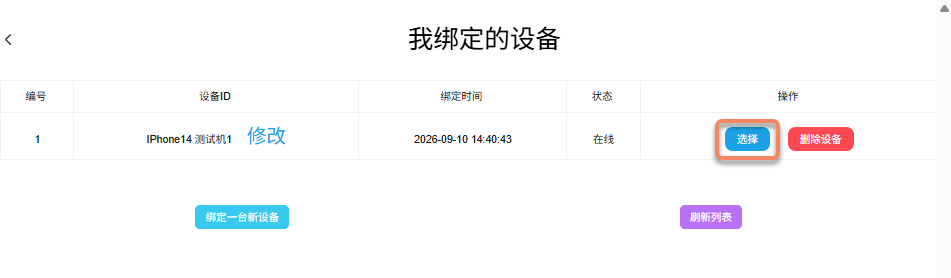
Confirme que seu App está executando Mega localization no dispositivo de destino. Em "Meus dispositivos vinculados" na ferramenta de diagnóstico Mega, confirme que o status do dispositivo de destino é "Online" e clique em "Selecionar".
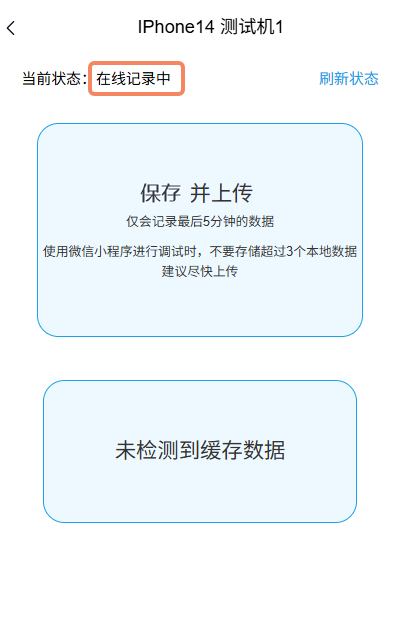
Confirme que a página do dispositivo mostra "Gravando online". Nesse momento, o SDK ou plugin já está registrando continuamente e automaticamente os logs de execução. Você pode continuar usando o App normalmente sem iniciar a gravação manualmente.
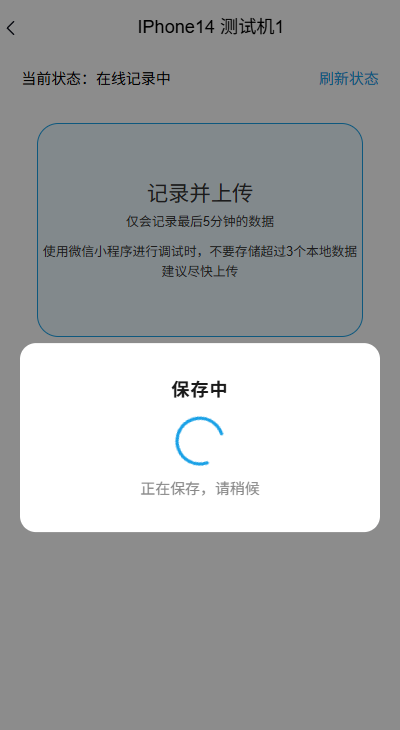
Quando problemas como falha de localização, desvio de posição ou tracking instável ocorrerem durante o uso, clique em "Registrar e enviar" na ferramenta de diagnóstico Mega o quanto antes para salvar os logs de execução dos últimos 5 minutos como pacote de dados. Depois que a ferramenta mostrar "Salvando", aguarde a conclusão do salvamento do pacote.
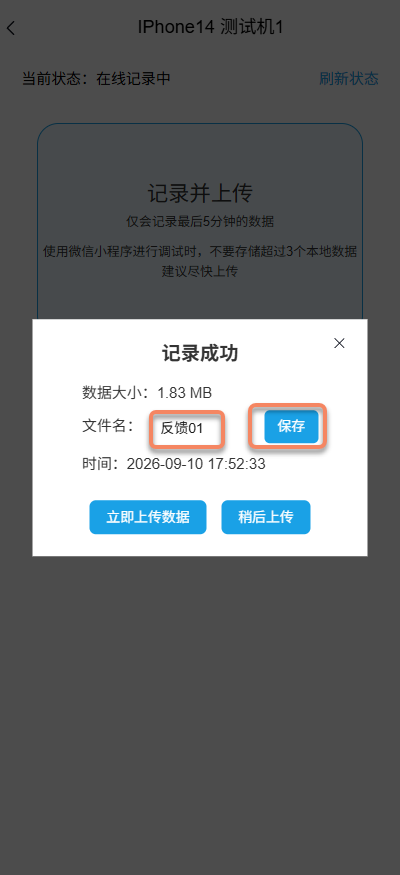
Na janela "Registro salvo com sucesso", veja o tamanho dos dados e o horário.
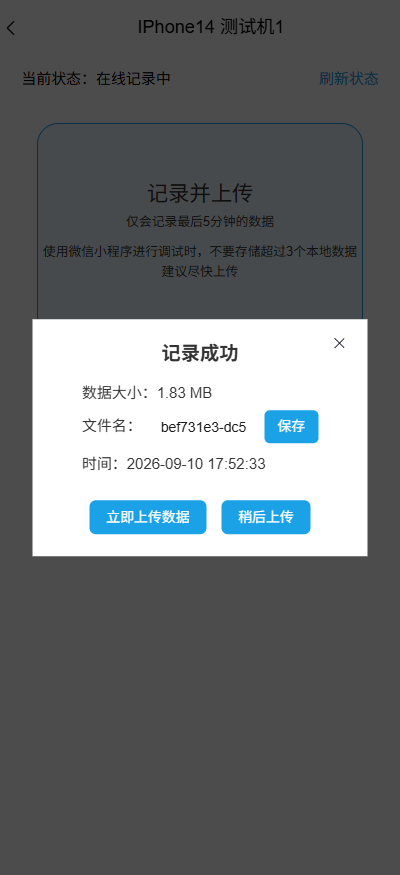
Para diferenciar registros, insira um nome em "Nome do arquivo" e clique em "Salvar" à direita. Recomenda-se usar um nome que identifique o problema, por exemplo "desvio de localização na entrada".
Nota
"Registrar e enviar" primeiro salva o pacote de dados, depois você escolhe enviar imediatamente ou depois. Ver "Registro salvo com sucesso" significa apenas que o salvamento foi concluído; ainda é necessário concluir as etapas de envio abaixo.
Enviar registros
Após salvar um registro, você pode enviá-lo imediatamente ou enviá-lo depois pela lista "Arquivos de dados locais".
Enviar imediatamente
Na janela "Registro salvo com sucesso", clique em "Enviar dados agora".
Aguarde a conclusão do envio. A ferramenta exibirá o progresso atual de envio e a quantidade de arquivos.
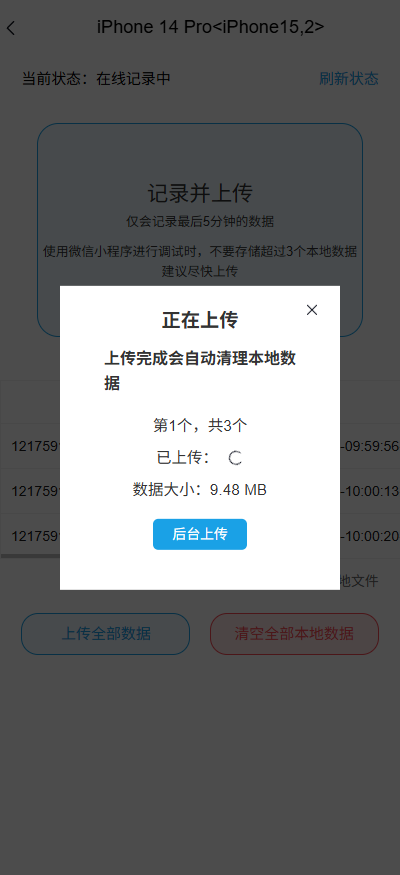
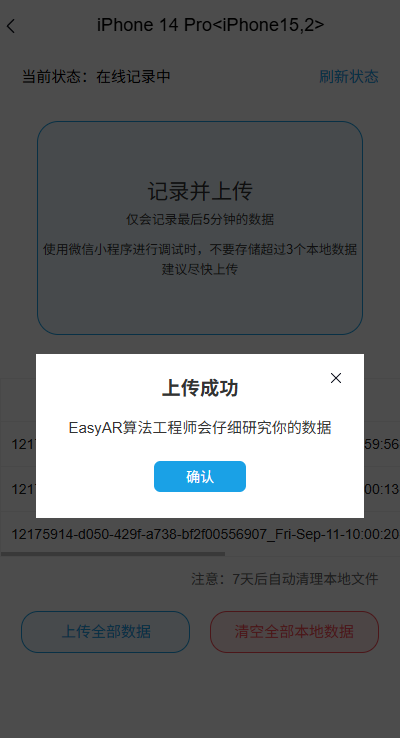
Quando a ferramenta indicar "Envio bem-sucedido", este envio estará concluído.
Enviar depois
- Na janela "Registro salvo com sucesso", clique em "Enviar depois". O registro aparecerá na lista "Arquivos de dados locais" na página do dispositivo.
- Você pode continuar usando o App normalmente; se outro problema ocorrer, salve um novo registro seguindo as etapas acima.
- Quando estiver pronto para enviar, execute o App no dispositivo original de coleta e inicie Mega localization, depois confirme que o dispositivo está online.
- Na ferramenta de diagnóstico Mega, entre na página desse dispositivo, clique em "Atualizar status", confirme que o registro pendente ainda está na lista, clique em "Enviar dados" e aguarde a conclusão do envio.
Nota
Pacotes de dados pendentes de envio são armazenados no dispositivo de coleta. O espaço disponível do WeChat Mini Program é limitado; a quantidade de registros que podem ser salvos depende do tamanho dos dados e do espaço restante. Se o espaço for insuficiente, o salvamento pode falhar; envie os dados em tempo.
Após o envio bem-sucedido, o pacote pendente correspondente é excluído automaticamente, mas o cache de dados de execução não é limpo ao mesmo tempo. Portanto, registros salvos várias vezes em curto período podem conter dados sobrepostos. Arquivos locais não enviados são limpos conforme a política de expiração; conclua o envio dentro do período de retenção de 7 dias indicado pela ferramenta.
Reportar problemas
- Após concluir o envio, informe ao suporte técnico da EasyAR qual problema encontrou ao usar o App, quando ocorreu e as informações do dispositivo, e inclua o nome de arquivo e o horário dos registros enviados. Se tiver screenshots ou gravações de tela desse momento, envie também. Para detalhes, consulte Como comunicar claramente um problema.
- Depois que a coleta de dados for concluída, desative o modo de diagnóstico.
FAQ
Se o salvamento ou envio não puder ser concluído, verifique os casos abaixo de acordo com o status do dispositivo e as mensagens da ferramenta.
Mensagem "O dispositivo atual está offline!"
Confirme que a biblioteca de localização em nuvem de destino ainda está em modo de diagnóstico, que a rede do dispositivo de coleta está disponível e que o App está executando Mega localization. Na página do dispositivo, clique em "Atualizar status" e confirme que o dispositivo está online antes de salvar ou enviar.
Falha ao salvar
Verifique se o App foi encerrado, se a rede do dispositivo de coleta foi interrompida ou se o espaço de armazenamento local é insuficiente. Depois que o dispositivo voltar a ficar online, primeiro verifique a lista "Arquivos de dados locais" para confirmar se o registro foi salvo. Se não foi salvo e os dados do momento do problema ainda estão nos últimos 5 minutos, tente salvar novamente; se já estiverem fora do intervalo salvo, continue usando o App normalmente e salve o registro a tempo quando o problema ocorrer novamente.
Falha ao enviar
Mantenha o dispositivo original de coleta online e verifique a conexão de rede. Na lista "Arquivos de dados locais", confirme que o registro não enviado ainda existe e tente enviar novamente.