Criar uma tarefa de fusão de área ultragrande
Este artigo apresenta em detalhes o fluxo completo de operação de uma tarefa de fusão de múltiplos mapas em área ultragrande, incluindo criação da tarefa, preparação de dados, upload de dados, operação de mapeamento e visualização dos resultados, para garantir que os usuários consigam concluir com eficiência as necessidades de mapeamento em cenários complexos.
A função de fusão de múltiplos mapas em área ultragrande requer consulta comercial para ativação. Faremos uma análise com base nas necessidades do projeto e no espaço do ambiente; após a aprovação, a permissão de mapeamento por fusão será desbloqueada. Com a permissão, é possível criar manualmente uma tarefa de fusão de múltiplos mapas nas tarefas de mapeamento.
Criar uma tarefa de fusão de múltiplos mapas
Depois de concluir Criar projeto, siga as etapas abaixo para criar uma tarefa de fusão de múltiplos mapas:
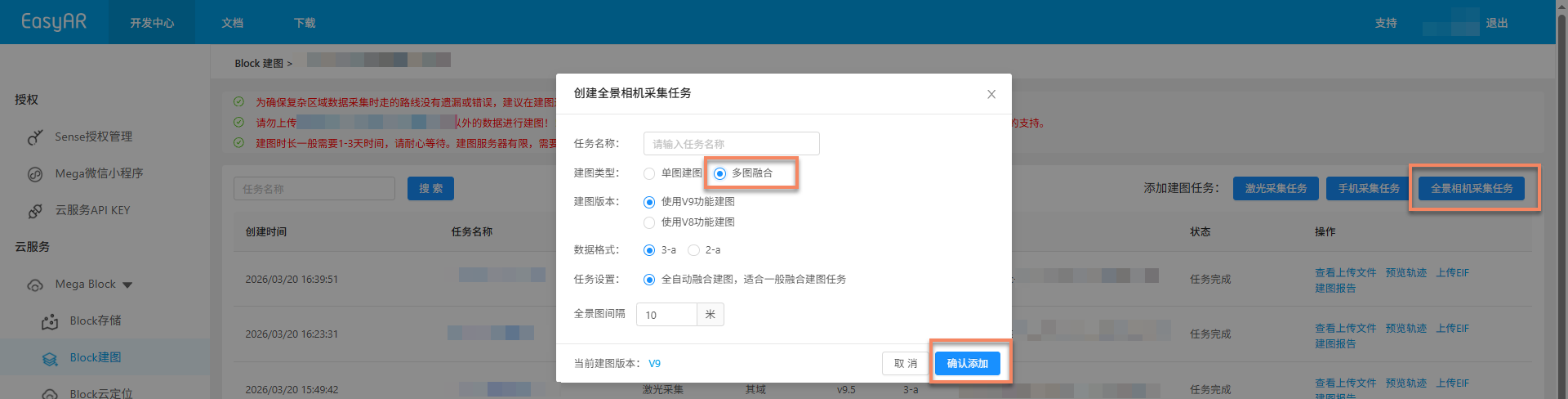
- Clique em
Gerenciarpara entrar na interface de gerenciamento de tarefas de mapeamento. - Clique no botão
Tarefa de coleta com câmera panorâmicano canto superior direito. - Preencha as informações da tarefa na caixa de diálogo exibida:
- Nome da tarefa: insira um nome de tarefa personalizado
- Tipo de mapeamento: selecione
Fusão de múltiplos mapas(é necessário ter permissão de mapeamento por fusão de múltiplos mapas) - Versão de mapeamento e formato de dados: recomenda-se usar a versão mais recente
- Clique em
Confirmar adiçãopara concluir a criação.
Nota
A função de fusão de múltiplos mapas em área ultragrande requer contato com a equipe comercial para ativar a permissão. Somente após a aprovação é possível criar uma tarefa de fusão de múltiplos mapas nas tarefas de mapeamento.
Adicionar mapeamento subordinado
Depois que a tarefa de fusão de múltiplos mapas for criada, é necessário adicionar uma tarefa de mapeamento subordinada para cada área de coleta independente.
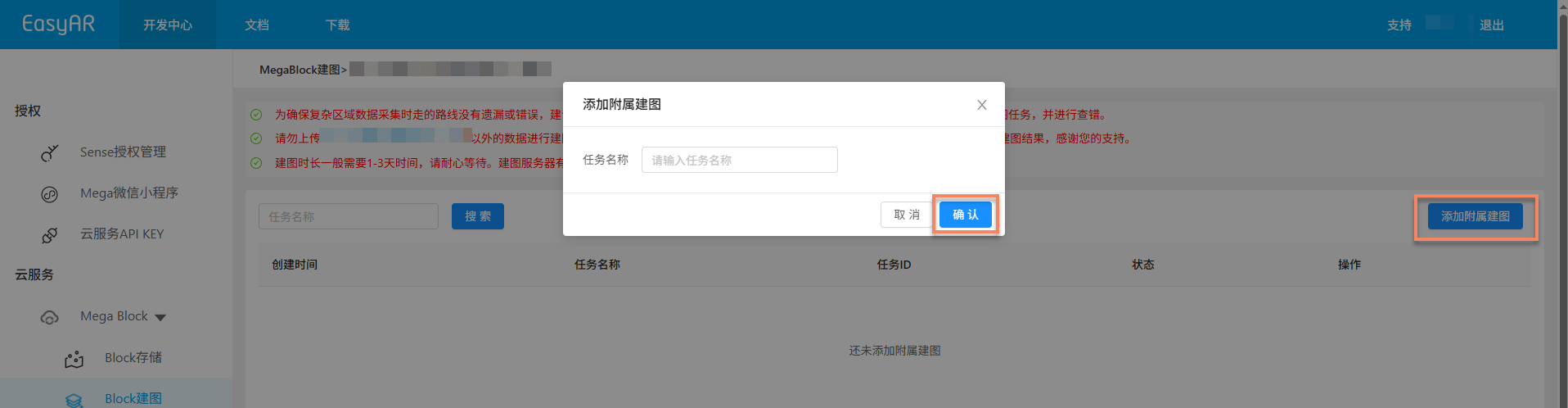
Clique em
Gerenciamento de fusão de múltiplos mapaspara entrar na interface correspondente de gerenciamento de fusão de múltiplos mapas.

Clique em
Adicionar mapeamento subordinado, insira o nome da tarefa e clique emConfirmarpara criar o submapa. Observe que cada área de coleta independente precisa ter uma tarefa de mapeamento subordinada.
Preparação de dados
Antes de iniciar a tarefa de mapeamento, certifique-se de que os dados espaciais coletados atendam aos requisitos e estejam organizados e armazenados de acordo com as especificações. As especificações de preparação de dados são basicamente iguais às da tarefa de mapeamento de mapa único, diferindo apenas no método de coleta.
Coleta e exportação de dados
Use uma câmera panorâmica para coletar dados espaciais. Para a configuração dos dispositivos e os pontos essenciais de coleta, consulte:
- Configuração do dispositivo GoPro Max
- Configuração do dispositivo GoPro Max2
- Planejamento da rota de coleta
- Método de coleta de dados em espaço ultragrande
- Lista de verificação dos pontos essenciais de coleta
- Exportação de dados da GoPro Max/Max2
Demais especificações de dados
- Nomeação da pasta de dados
- Local de armazenamento dos dados
- Especificação da estrutura dos arquivos de dados
- Especificação de nomeação dos arquivos de dados
Fazer upload dos dados
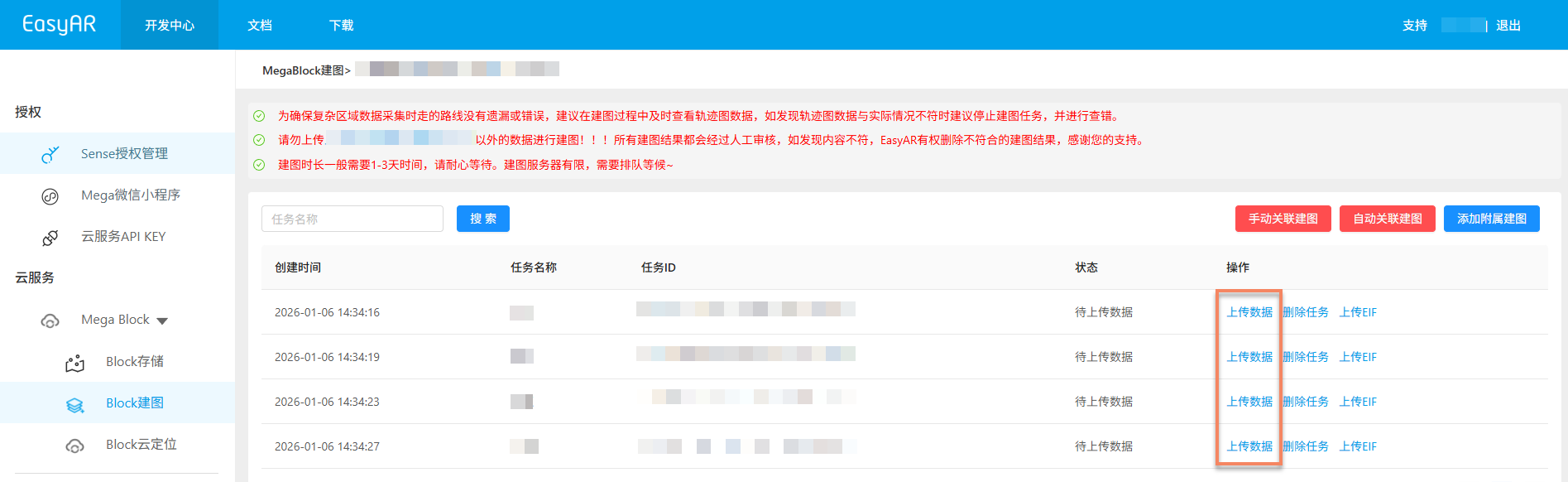
As regras para upload de dados são iguais às das tarefas de mapa único. Faça o upload dos dados na tarefa correspondente. Para informações sobre upload de dados, consulte Upload de dados para tarefa de mapa único.
Iniciar mapeamento de múltiplos mapas
Depois que todos os dados das tarefas forem enviados, clique em Mapeamento com associação automática ou Mapeamento com associação manual para iniciar o mapeamento. Nesse momento, aguarde com paciência, pois tarefas de fusão de múltiplos mapas levam mais tempo para mapear. Se a tarefa não for concluída por um longo período, entre em contato com a equipe comercial.
Mapeamento com associação automática
- Adequado para a maioria dos cenários.
Mapeamento com associação manual
Adequado para situações em que o resultado do mapeamento não atende às expectativas.
Etapas para especificar manualmente a relação de coleta entre múltiplos mapas:
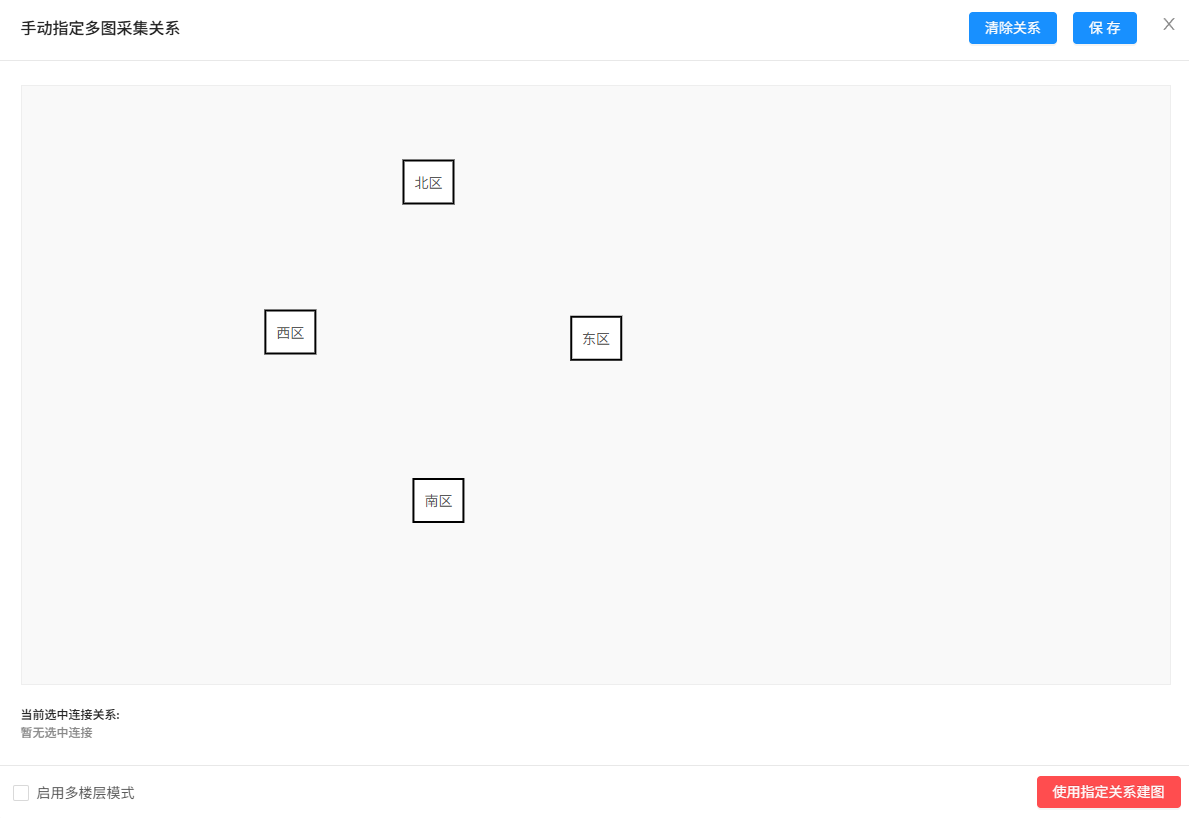
Posicione os blocos das subtarefas de acordo com a relação de posição relativa das áreas coletadas reais
Crie as relações de conexão entre as subtarefas
Princípio: quando os dados de coleta das subtarefas tiverem partes sobrepostas, é necessário adicionar uma linha de conexão.
Etapas:- Clique em uma subtarefa e depois clique em outra subtarefa que precise ser conectada para criar a conexão.
- Tratamento de operação incorreta: clique uma vez na linha de conexão para deixá-la vermelha e depois clique no botão
Excluir conexãopara remover a linha atual. - Excluir todas as conexões: clique no botão
Limpar relaçõesno canto superior direito. - Salvamento temporário: se precisar ver os dados enviados, clique em
Salvarno canto superior direito; na próxima vez, você poderá continuar a operação.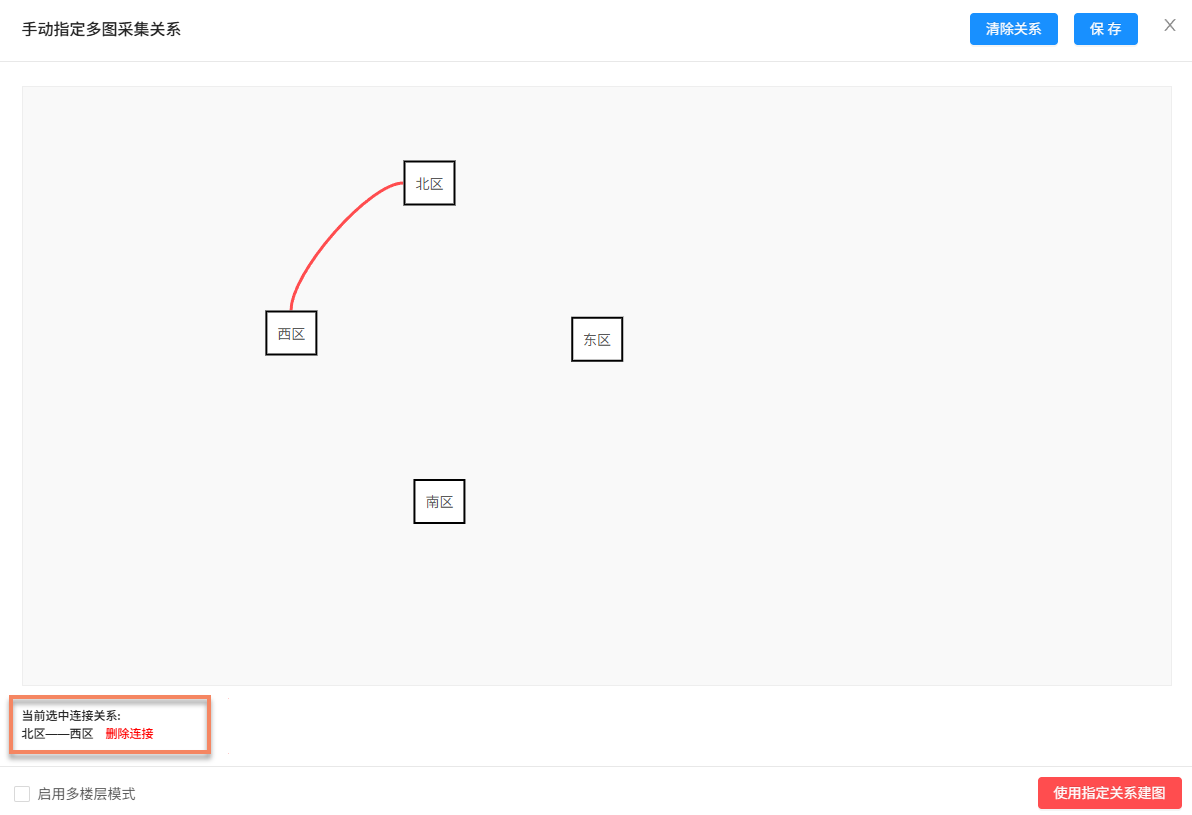
Se houver coleta entre andares, é necessário ativar o modo de múltiplos andares para atribuir informações de andar aos submapas:
a. MarqueAtivar modo de múltiplos andares.
b. Em cada quadro de submapa, clique emEspecificar andarpara adicionar informações de andar ao submapa atual.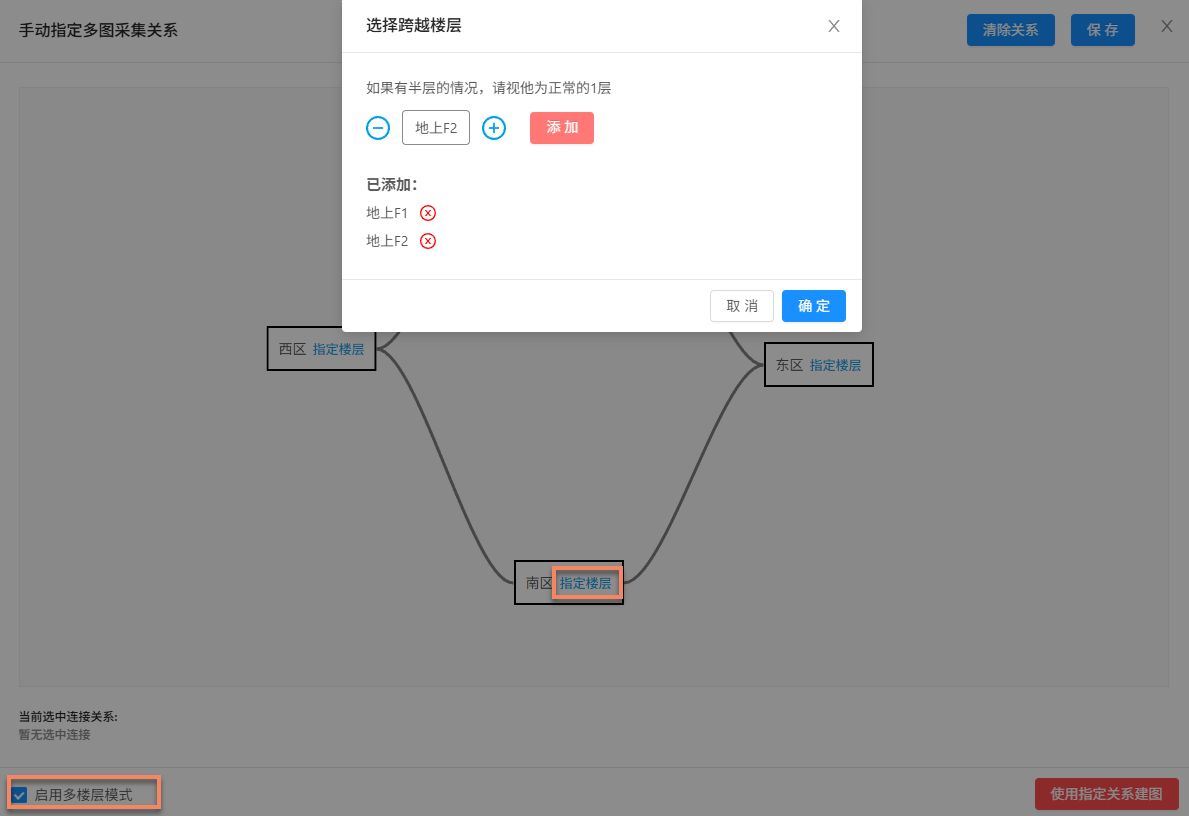
Depois de verificar e confirmar que todas as relações de conexão entre as subtarefas estão corretas, clique no botão
Mapear usando relações especificadasno canto inferior direito para iniciar o mapeamento.
Funções auxiliares
As funções abaixo ajudam você a gerenciar e operar melhor as tarefas de mapeamento, melhorando a eficiência do trabalho:
Ver arquivos enviados
Usado para verificar se os arquivos de mapeamento enviados estão completos e evitar falhas de mapeamento causadas por arquivos ausentes.
Clique no botão
Gerenciamento de fusão de múltiplos mapasna coluna de operações para entrar na interface correspondente. Clique no botãoVer arquivos enviadose, na janela exibida, veja a lista de arquivos enviados do mapeamento subordinado correspondente para confirmar se os arquivos foram enviados por completo.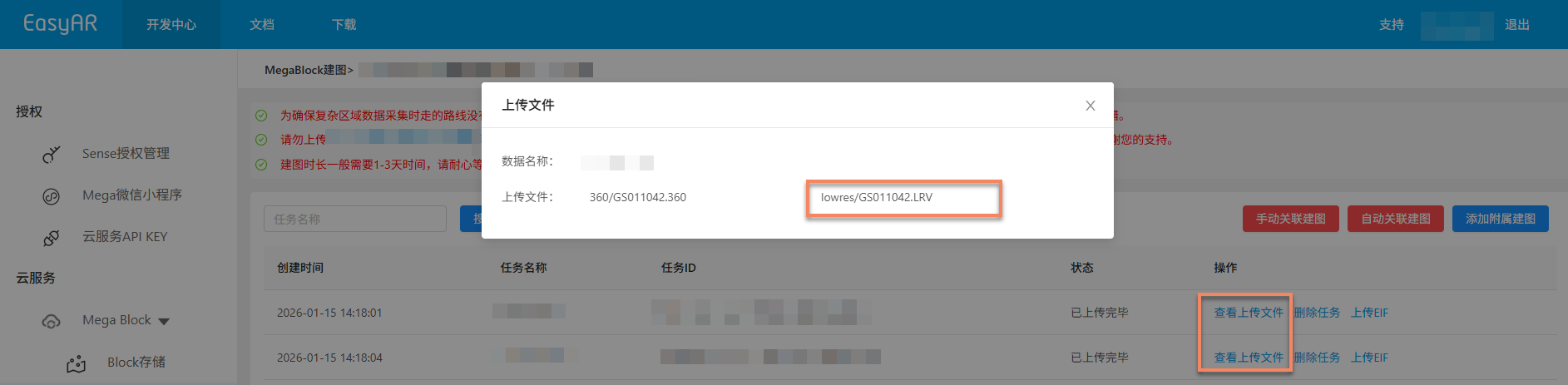
China região 1: você pode clicar em um
arquivo LRVespecífico para pré-visualizar o vídeo online e verificar se a qualidade dos dados coletados atende aos requisitos.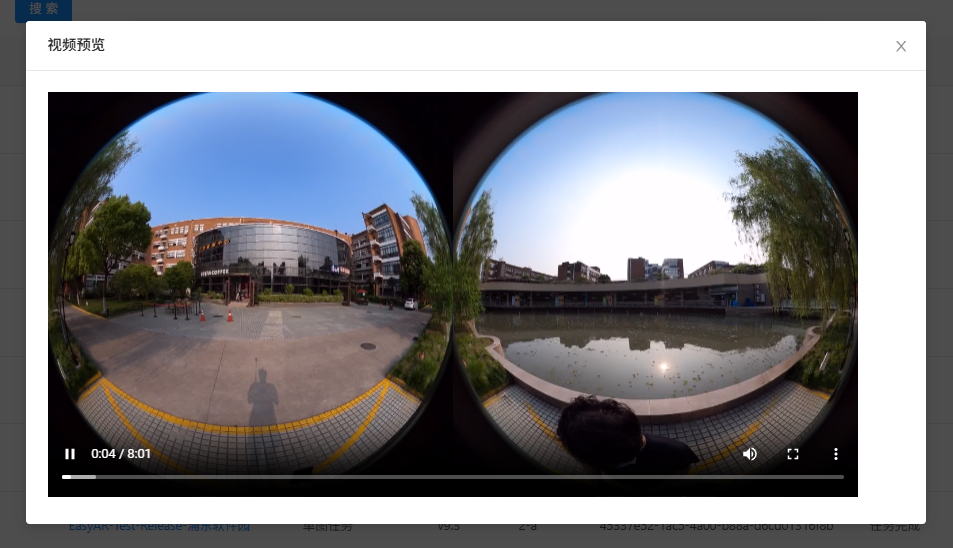
Parar mapeamento
Antes da conclusão da tarefa de mapeamento por fusão de múltiplos mapas, se você descobrir que enviou dados incorretos ou que os dados do mapa de trajetória não correspondem à situação real, clique no botão Parar mapeamento e, na caixa de confirmação secundária, clique em Confirmar para parar o mapeamento.

Excluir tarefa
Se a tarefa de mapeamento atual falhou ao gerar resultado ou não é mais necessária, clique no botão Excluir tarefa para excluí-la. Na caixa de confirmação secundária, clique em Excluir para concluir a operação.

Confirmar resultado do mapeamento
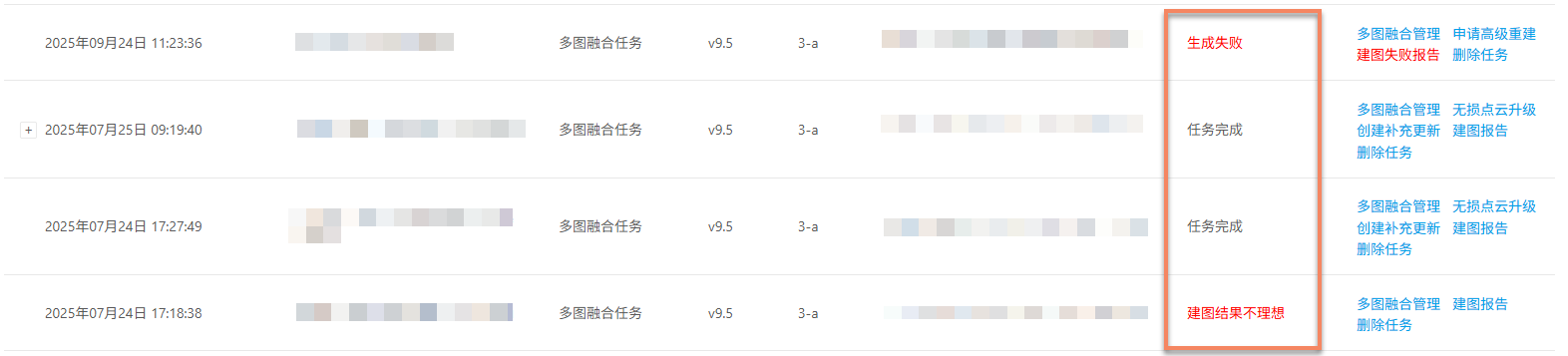
Depois que a tarefa entra no fluxo de mapeamento, é possível determinar se ela foi concluída pelo Status da tarefa. Quando o status da tarefa de fusão de múltiplos mapas exibir Tarefa concluída, Resultado do mapeamento não ideal ou Falha na geração, significa que a tarefa de mapeamento terminou.
Mapeamento bem-sucedido
Quando o status da tarefa exibir Tarefa concluída ou Resultado do mapeamento não ideal, significa que o mapeamento foi bem-sucedido e que o resultado foi gerado. Depois que o mapeamento de múltiplos mapas for concluído, o resultado será exibido na interface de gerenciamento de fusão de múltiplos mapas.
Descrição do resultado do mapeamento:
Tarefa concluída: o mapeamento foi concluído e a fusão foi bem-sucedida; o resultado é um Mega Block completo.
Resultado do mapeamento não ideal: o mapeamento foi concluído, mas a fusão não foi boa; o resultado é composto por vários Mega Blocks.
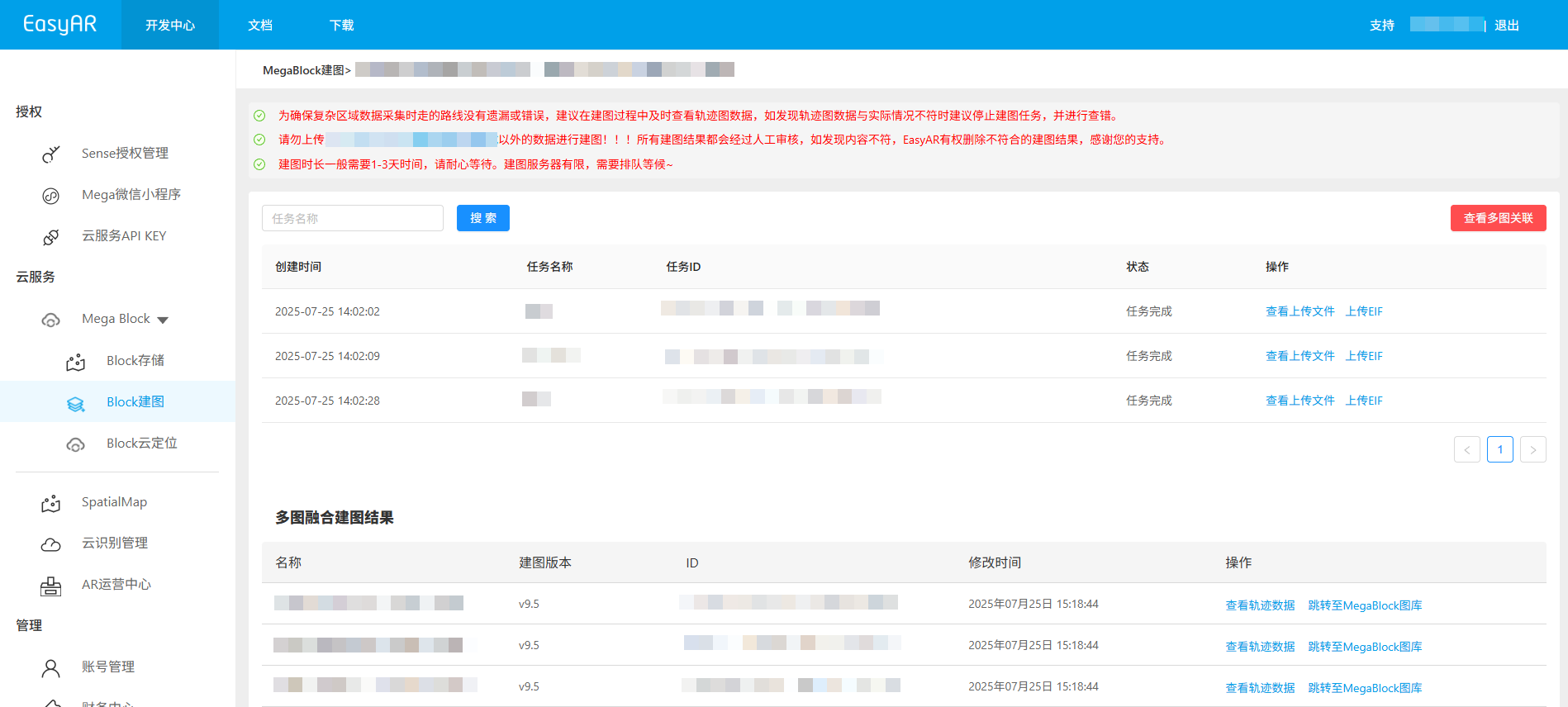
Quando aparecer o status
Resultado do mapeamento não ideal, recomenda-se realizar as seguintes verificações:- Normas da rota de coleta: confirme que a rota de coleta atende às normas e que há sobreposição entre submapas diferentes. (Referência: normas de coleta)
- Integridade do upload de arquivos: confirme que todos os arquivos foram enviados sem omissões. (Referência: pré-visualizar arquivos enviados)
- Cobertura da área de coleta: confirme que a área de coleta cobriu todos os requisitos e que não houve omissões. (Referência: rever a rota de coleta)
- Precisão da associação manual: se foi usado mapeamento com associação manual, confirme que a relação entre submapas foi especificada corretamente. (Referência: mapeamento com associação manual)
Se qualquer um dos problemas acima for encontrado, corrija-o e crie novamente a tarefa. Se todas as verificações acima estiverem corretas, entre em contato conosco para obter assistência.
Ver resultado do mapeamento:
- Rever a rota de coleta
- Ver relatório de mapeamento
- Pré-visualizar modelo espacial
- Ver informações do Block
Falha no mapeamento
Quando o status da tarefa exibir Falha na geração, significa que o mapeamento falhou. Recomenda-se investigar o problema das seguintes formas:
- Ver relatório de mapeamento: Ver relatório de mapeamento e encontrar uma solução com base nas informações do relatório.
- Consultar solução de problemas: consulte o guia de solução de problemas de falha no mapeamento para obter soluções de problemas comuns.
- Contatar suporte técnico: se os métodos acima não resolverem o problema, entre em contato com a equipe da EasyAR e forneça o
JobIDno relatório de mapeamento para facilitar a localização rápida do problema.