Ver informações de Block
Este artigo descreve em detalhes como ver informações detalhadas de Block após o mapping ser concluído com sucesso.
Entrada da função
Após o mapping ser concluído com sucesso, você pode entrar na página de detalhes do Block por meio de uma tarefa de mapping ou do repositório Block para ver as informações detalhadas do Block correspondente.
Acessar por meio de uma tarefa de mapping
Na página de gerenciamento de tarefas de mapping, clique diretamente no nome da tarefa correspondente para ir para a página de detalhes do Block correspondente, exceto em tarefas de fusão de vários mapas.
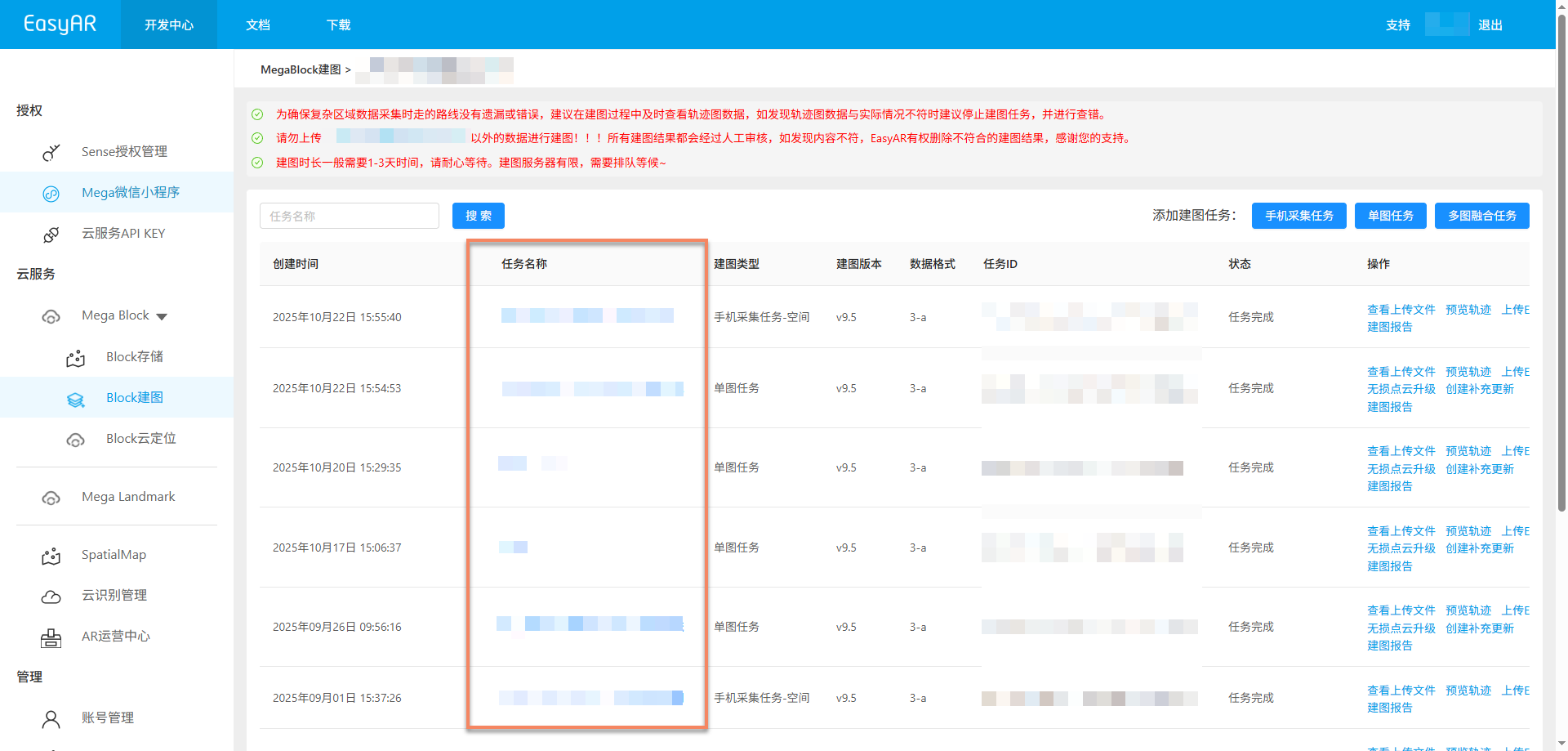
Tarefas de fusão de vários mapas precisam acessar os detalhes de Block pela página de gerenciamento de fusão de vários mapas:
Clique no botão
Multi-map Fusion Managementpara entrar na página de gerenciamento de fusão de vários mapas.
Na lista de resultados de mapping de fusão de vários mapas, clique no botão
Go to MegaBlock Gallerypara ir para a página de detalhes do Block correspondente.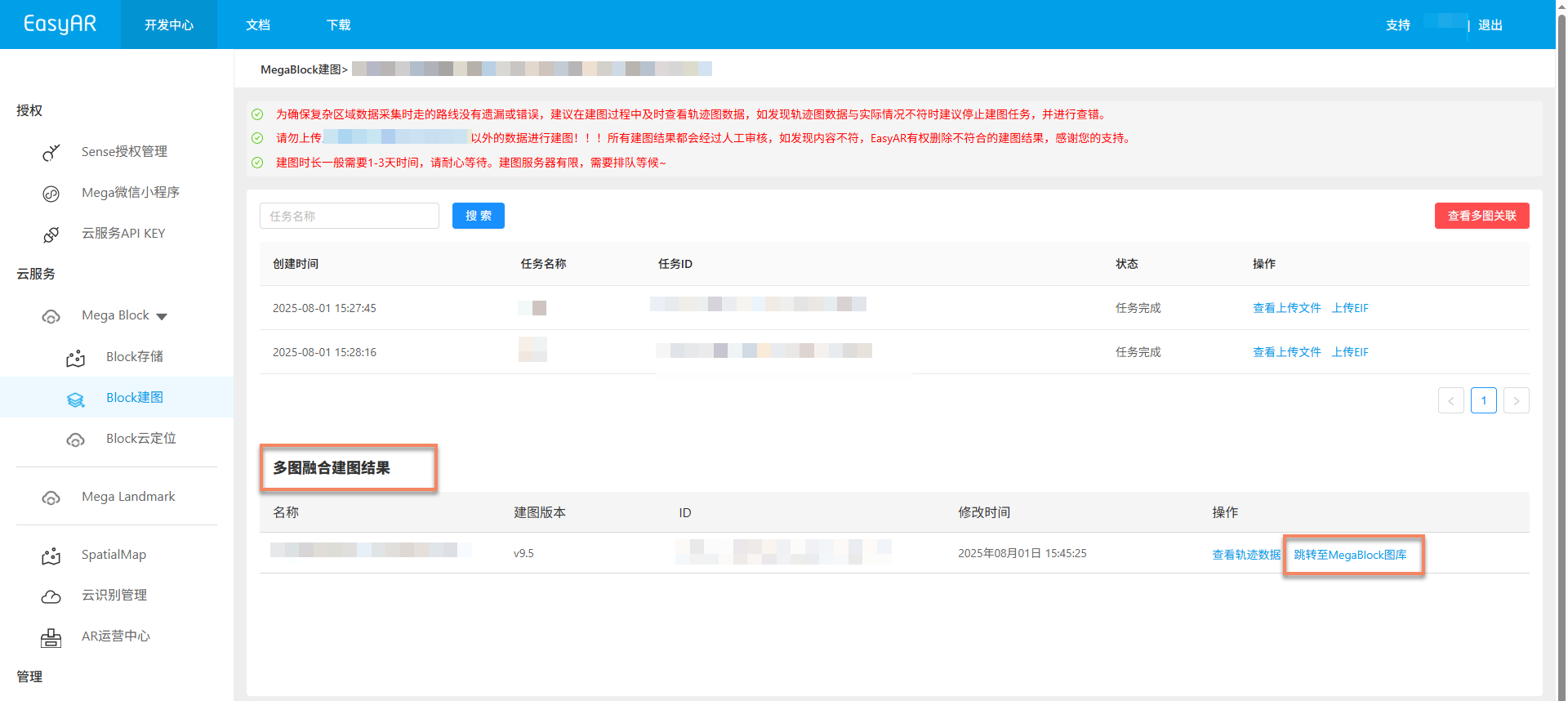
Acessar por meio do repositório Block
Na página de gerenciamento do projeto de mapping, veja o resultado de mapping do projeto correspondente e clique no
Mapping Resultcorrespondente para ir para a página do repositório Block.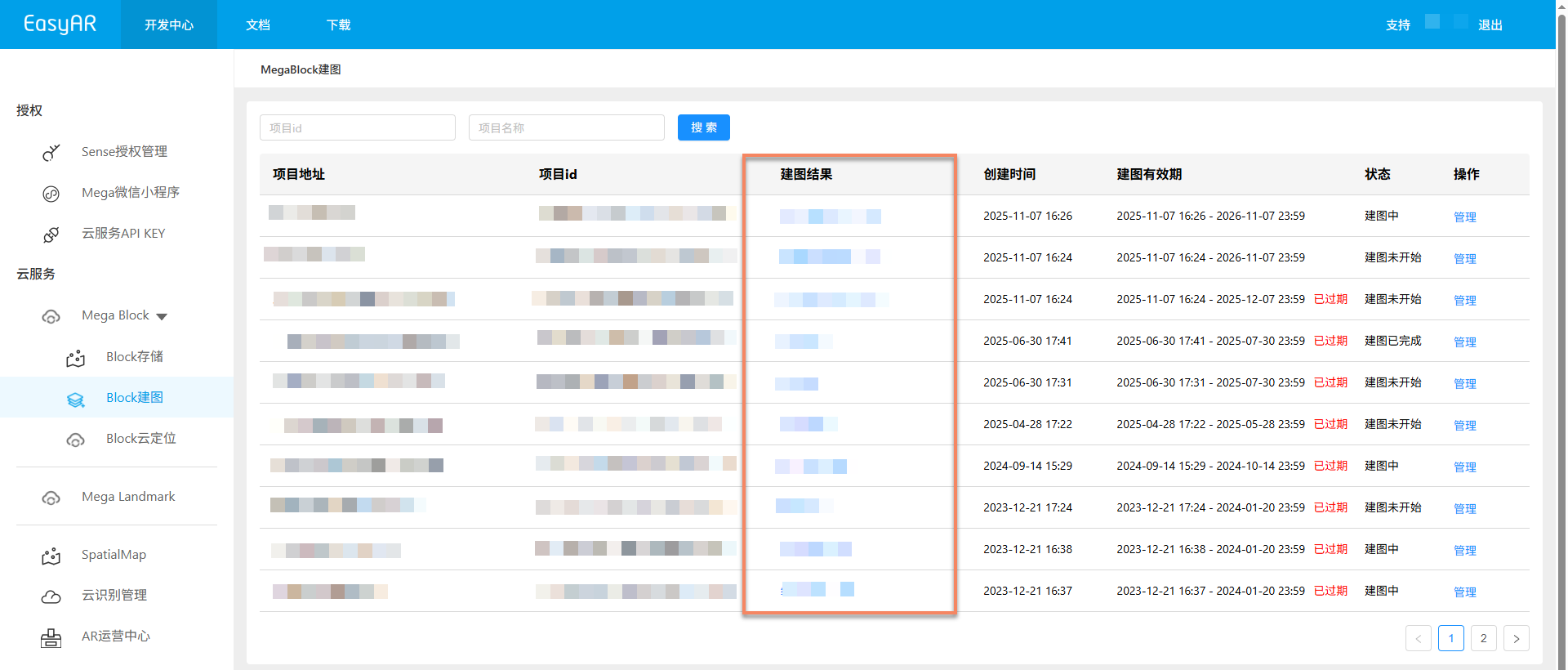
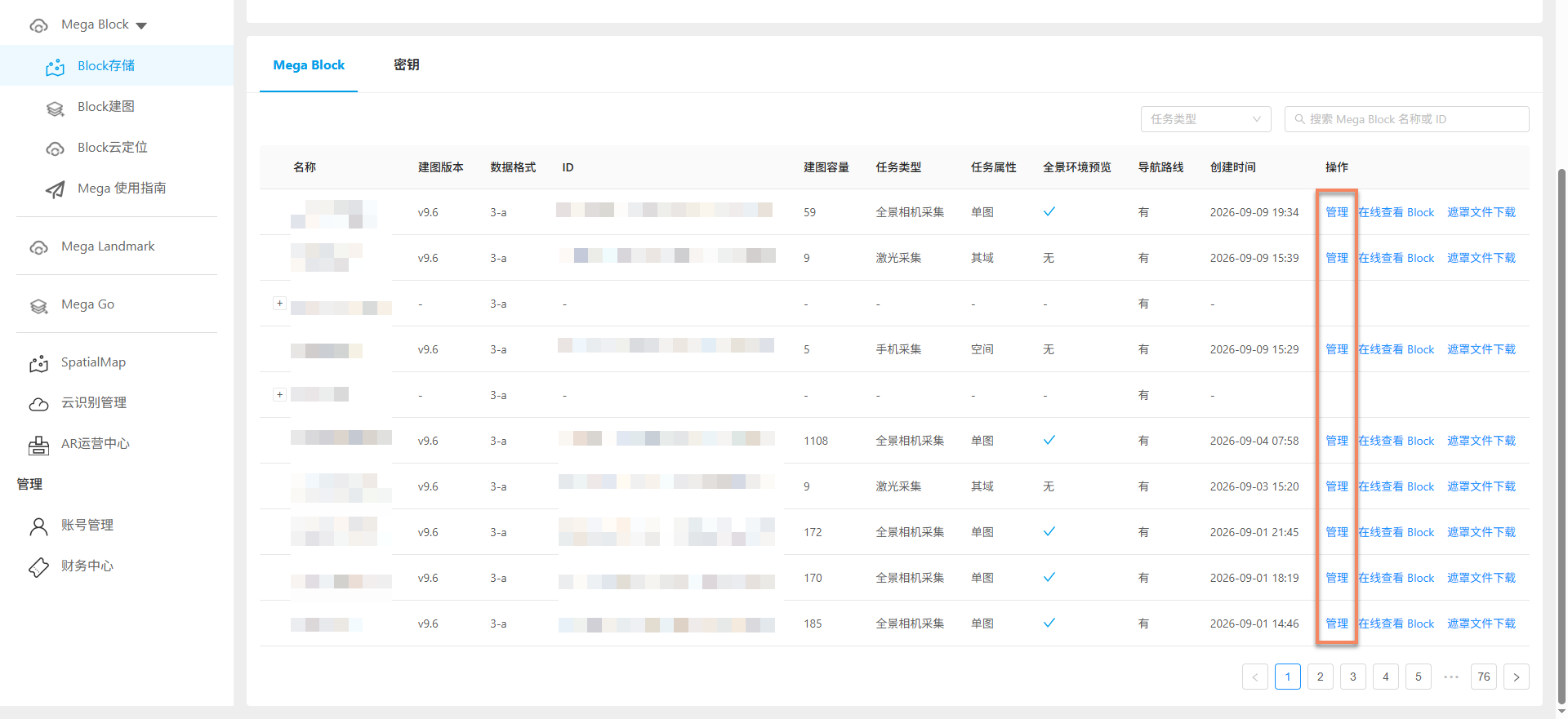
Na página do repositório Block, encontre o Block correspondente.
Manage: clique para ver informações detalhadas do Block.Ver Block online: visualize online o Block resultante do mapping. Somente a versão de mapping >= 9.4 é compatível. Para instruções detalhadas, consulte Ver Block online.Baixar arquivo de máscara: baixe arquivos de máscara de baixa precisão e precisão padrão. Somente a versão de mapping >= 9.6 é compatível.
Informações detalhadas de Block
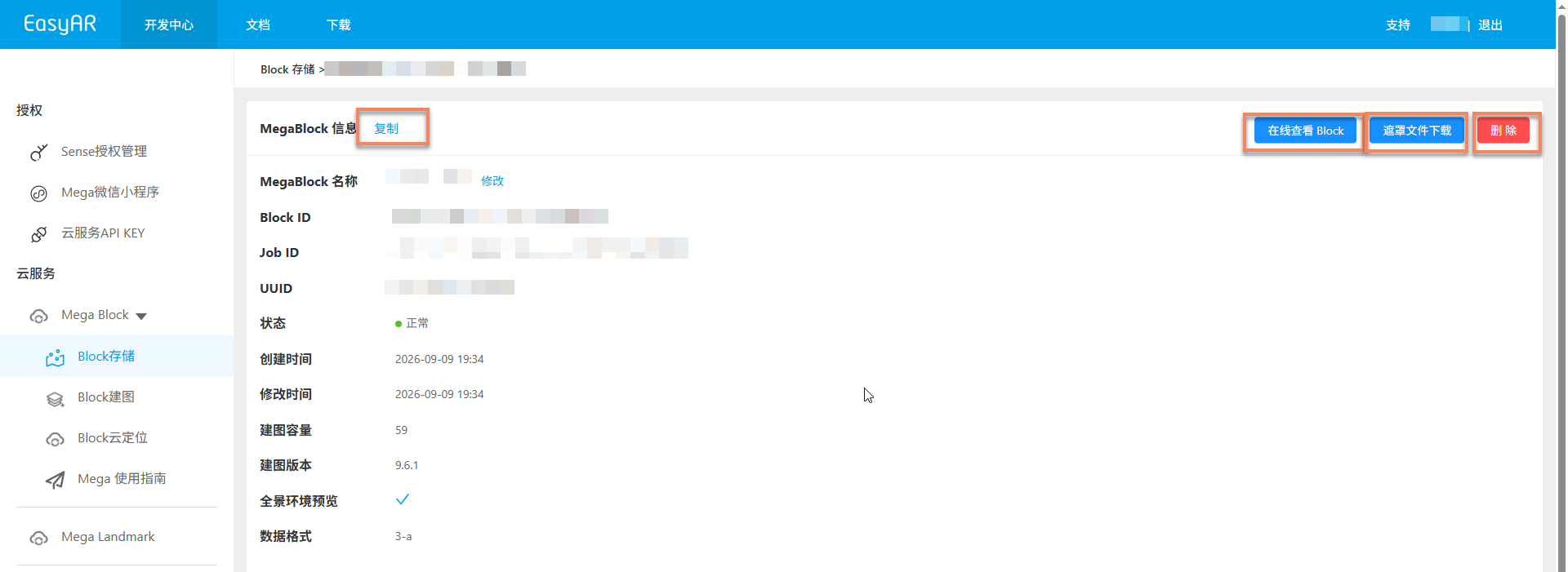
Na página de detalhes de Block, você pode ver informações relacionadas, incluindo as seguintes operações:
- Copiar informações: clique no botão
Copyno canto superior esquerdo para copiar rapidamente todas as informações detalhadas de Block - Excluir Block: clique no botão
Deleteno canto superior direito. Após uma segunda confirmação, o Block poderá ser excluído, desde que não esteja carregado nem em uso - Ver Block online: clique no botão
Ver Block onlineno canto superior esquerdo para visualizar online o Block resultante do mapping (a versão de mapping deve ser 9.4 ou posterior) - Baixar arquivo de máscara: clique no botão
Baixar arquivo de máscarano canto superior esquerdo para baixar arquivos de máscara de baixa precisão e precisão padrão (a versão de mapping deve ser 9.6 ou posterior)
Aviso
A exclusão de um Block é irreversível. Opere com cuidado. Antes de excluir, confirme que esse Block não está carregado nem em uso para evitar afetar aplicações em execução.