Visualizar malha de cena 3D
Este artigo detalha como visualizar modelos espaciais usando o Unity e o plug-in Mega, incluindo instalação do Unity, importação do plug-in, adição de ferramentas de visualização de blocos e carregamento de resultados de mapeamento.
Preparação do ambiente
Antes de visualizar modelos espaciais, é necessário instalar o Unity e importar o plug-in Mega.
Instalar o Unity
Instale a versão de suporte de longo prazo (LTS) 2021.3 ou superior do Unity. Endereços de download:
- China continental: Baixe o pacote de instalação na página chinesa do Unity e siga as instruções oficiais.
- Outras regiões: Baixe o pacote de instalação no site oficial do Unity e siga as instruções oficiais.
Primeiro baixe o Unity Hub, depois você pode selecionar a versão do Unity na página web e baixar pelo Hub ou selecionar e instalar diretamente no Unity Hub.

Fazer login/registrar conta Unity
Abra o Unity Hub, faça login na conta Unity (se não tiver uma conta, será necessário registrar).

Ativar licença Unity
Ative o tipo de licença correspondente conforme suas necessidades reais. Nota: Devido a diferenças de versão ou configuração de idioma do Unity Hub, a interface pode variar ligeiramente, mas o fluxo principal de ativação permanece consistente.


Criar novo projeto Unity

Em algumas versões, como Unity 6, você precisa primeiro baixar o modelo correspondente antes de criar o projeto.

Baixar plug-in Mega Unity
Faça login na conta EasyAR, acesse a página de download.

Baixe o arquivo indicado pela seta na imagem.

Após descompactar o arquivo .zip baixado, você obterá a seguinte estrutura de diretório:

Importante
Nota: Não descompacte arquivos .tgz. Estes são pacotes Unity que devem ser importados diretamente através do Unity Package Manager.
.
└── EasyARSenseUnityPluginForMega_**.zip # Pacote de instalação completo
├── com.easyar.mega-**.tgz # Contém ferramentas de anotação e visualização de blocos
├── com.easyar.sense-**.tgz # Contém biblioteca principal EasyAR Sense e plug-in Unity
├── readme.cn.txt # Arquivo README em chinês
└── readme.en.txt # Arquivo README em inglês
Notas de versão: ** no nome do arquivo representa o número da versão, no formato: Major.Minor.Patch + BuildNum.BuildHash. Consulte a versão mais recente lançada oficialmente.
Importar pacote no projeto (pacote UPM)
Clique em Window -> Package Management -> Package Manager, na janela pop-up, clique no símbolo + no canto superior esquerdo e selecione Install package from tarball....

Importe sequencialmente:
com.easyar.sense-**.tgz
com.easyar.mega-**.tgz
Nota
Antes de importar, recomenda-se copiar os arquivos .tgz para a pasta do seu projeto Unity (por exemplo, armazenar no diretório Packages).
Após a importação, não mova ou exclua esses arquivos .tgz originais, caso contrário o Unity não conseguirá carregar os pacotes correspondentes.
Verificar se o plug-in foi importado com sucesso
No painel Hierarchy, clique com o botão direito. Se você puder ver as opções de criação de componentes EasyAR Sense e EasyAR Mega, isso indica que a importação foi bem-sucedida.

Adicionar ferramenta de visualização de blocos
No painel Hierachy, clique com o botão direito em um espaço vazio e selecione EasyAR Mega > Tool > Block Viewer (Edit Mode).

Após adicionar, um novo nó aparecerá.

Carregar bloco de resultados de mapeamento
Fazer login na conta EasyAR
Clique no nó adicionado acima e insira nome de usuário e senha da conta EasyAR na barra de ferramentas.

Selecionar serviço de nuvem e repositório correspondentes
No componente de serviço de nuvem, clique no botão no canto superior direito. Na caixa de diálogo pop-up, selecione Mega Block -> Serviço de armazenamento Mega Block, depois selecione o repositório onde os resultados de mapeamento estão localizados na parte inferior e finalmente clique no botão "OK".


Carregar bloco
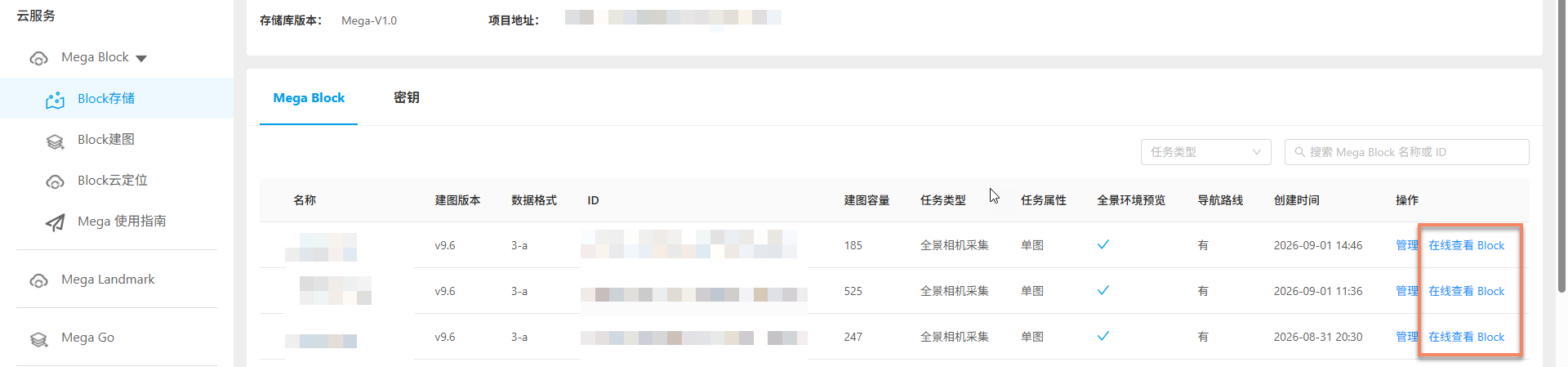
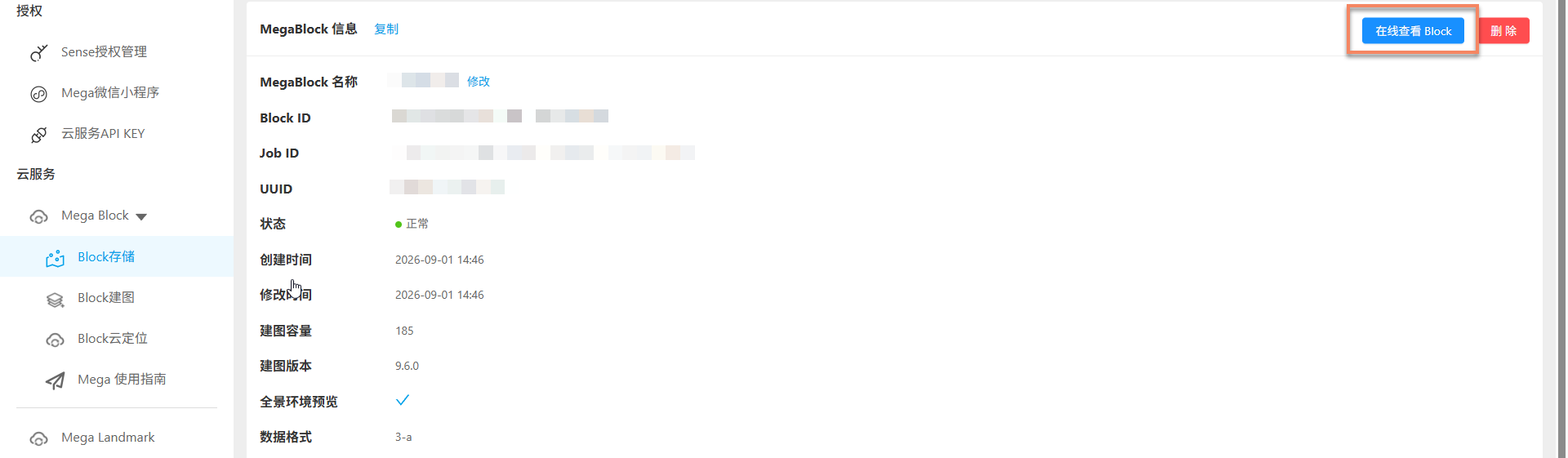
No componente Mega Blocks, selecione o bloco de resultados de mapeamento e clique no botão "Carregar" para visualizar o modelo espacial na cena.
Se não estiver familiarizado com operações do Unity, consulte o Tutorial de introdução ao Unity.

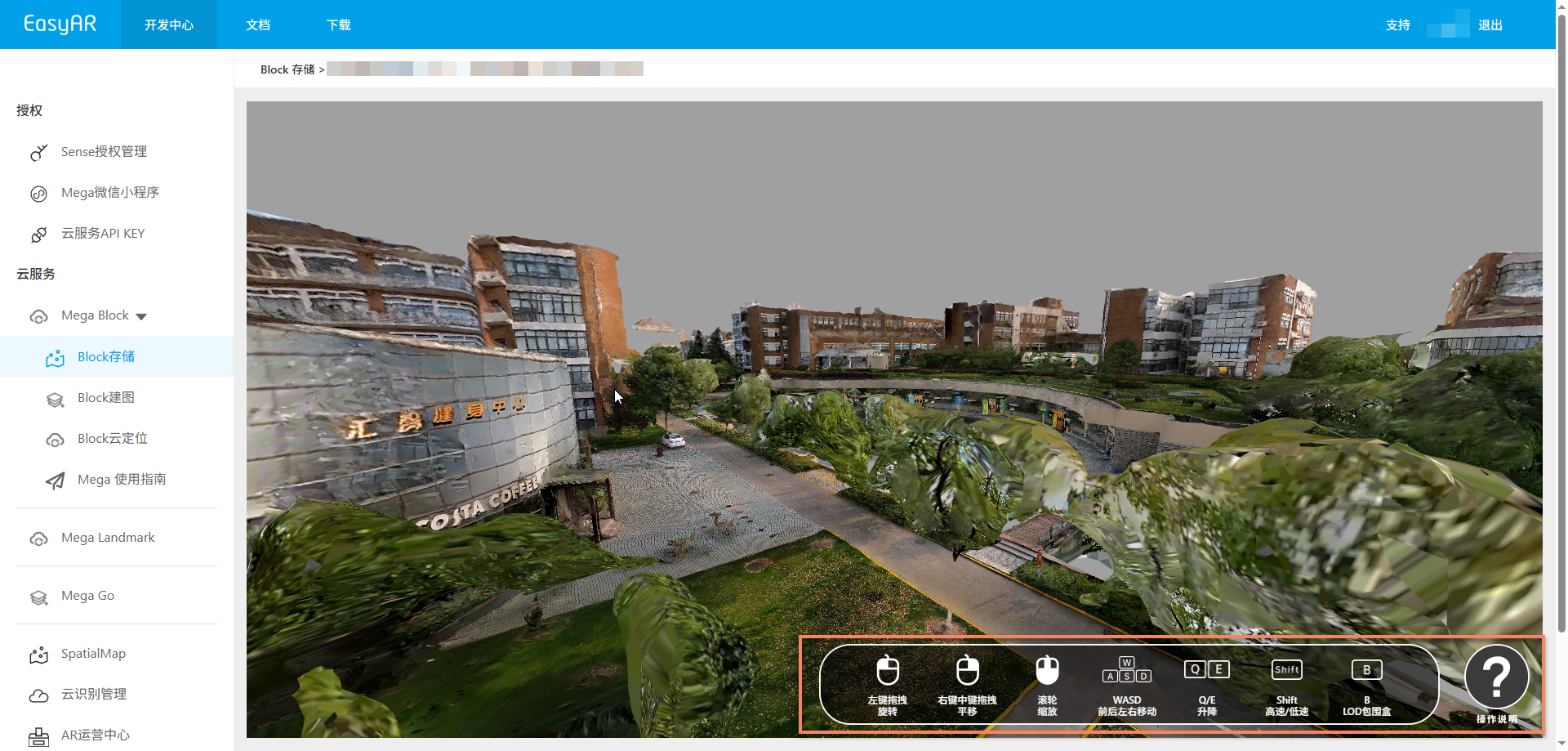
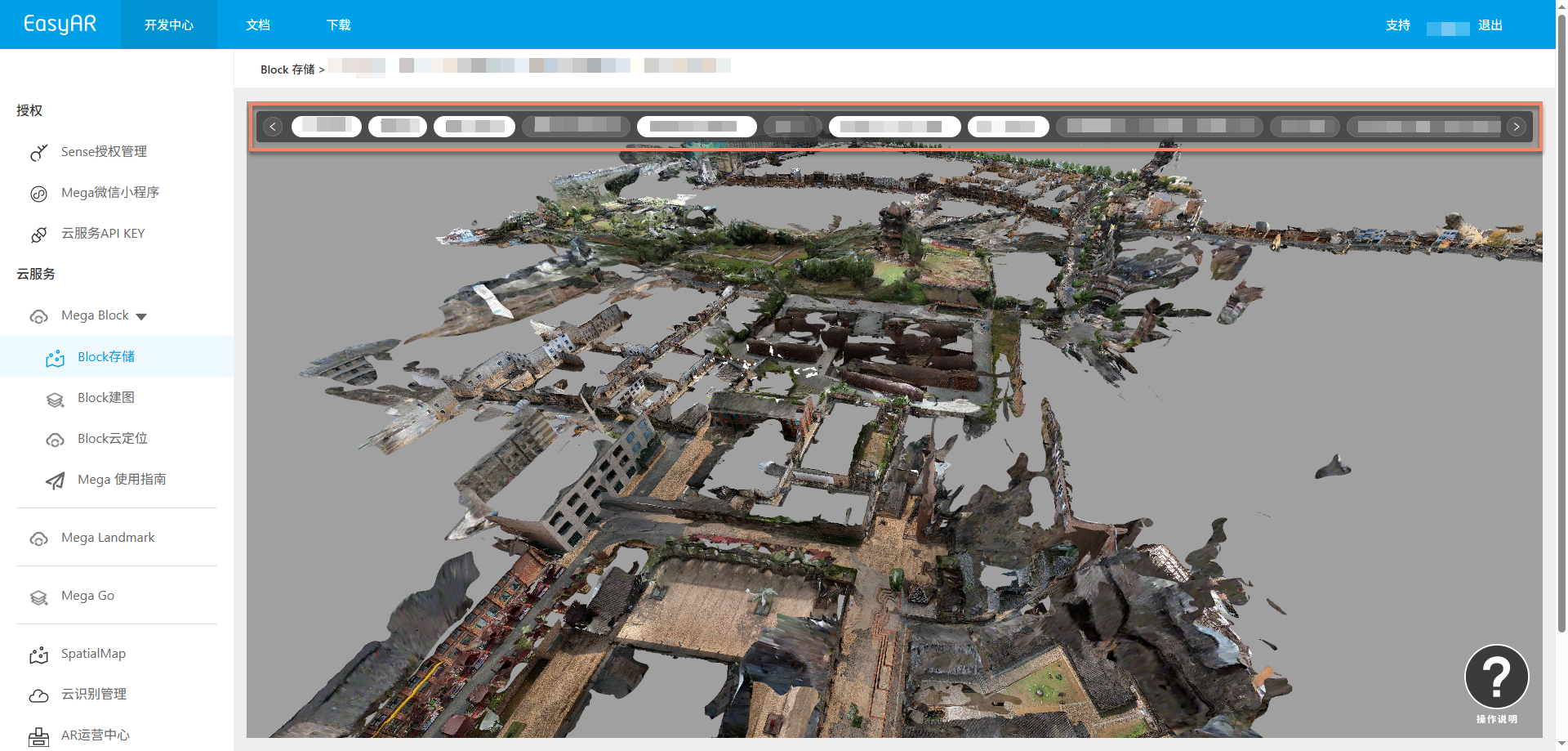
A visualização do bloco é mostrada abaixo:

Tópicos relacionados
- Verificar resultados de mapeamento
- Verificar efeito de posicionamento do modelo