Visualizar trajectories de mapping
Este artigo descreve como visualizar trajectories de mapping e determinar se o mapa de trajectory corresponde ao planejamento de rota usado durante a acquisition. Comparando as formas do planejamento de rota e do mapa de trajectory, você pode garantir que o caminho de acquisition esteja completo e que nenhuma área tenha sido omitida. Se a trajectory não corresponder ao planejamento, você poderá fazer uma nova acquisition ou uma acquisition complementar e, em seguida, reenviar os dados para mapping.
Tarefas single-map regulares
Clique no botão
Preview trajectory.

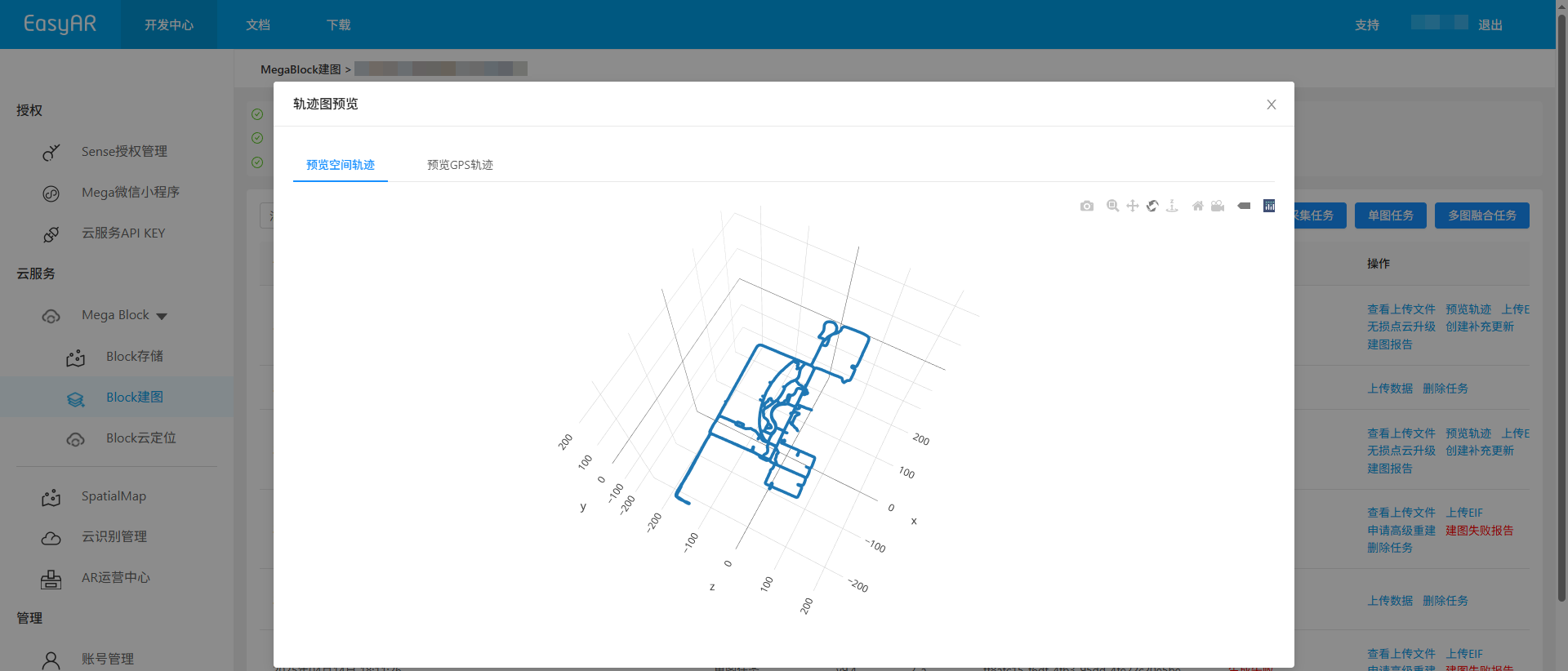
Visualize o mapa de trajectory espacial na janela popup.
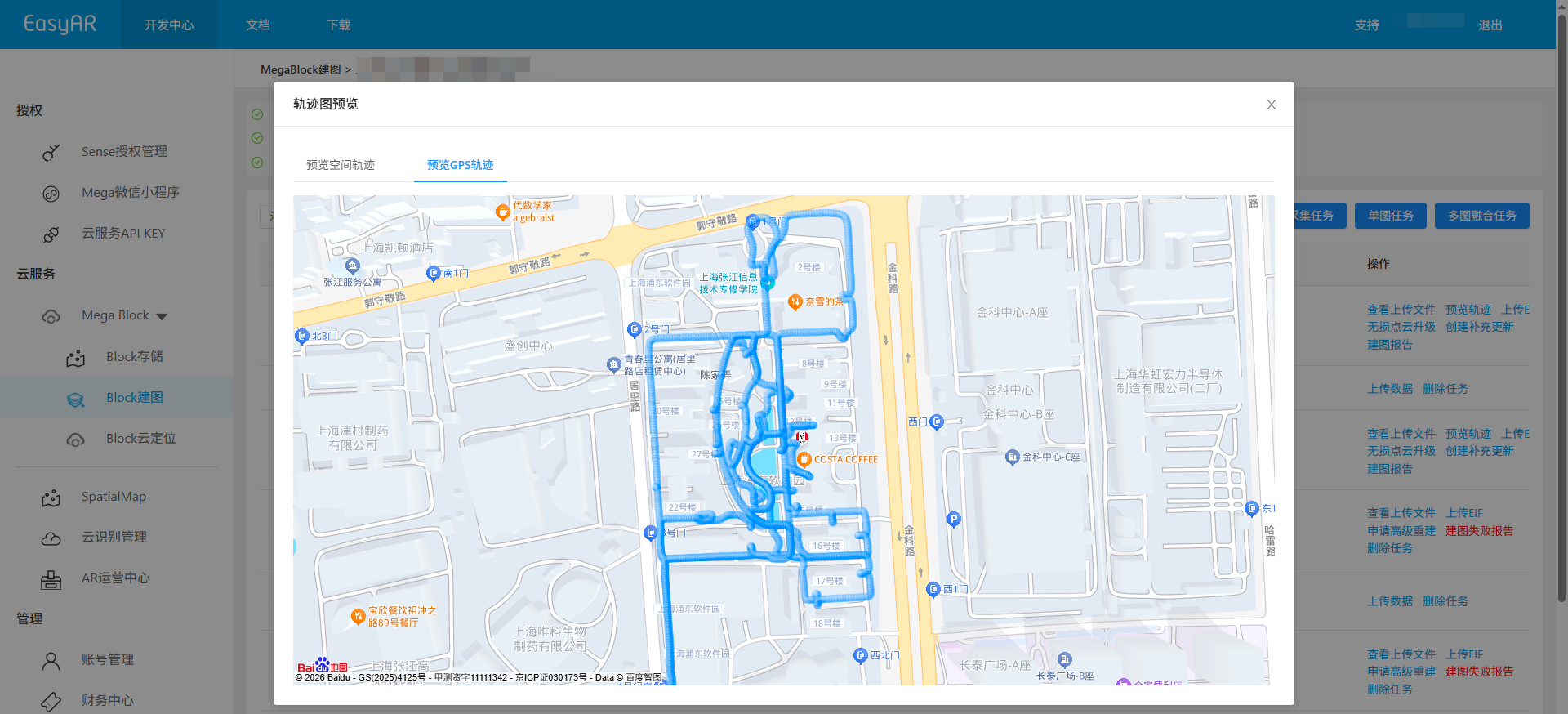
Se os dados adquiridos estiverem em uma área externa com bom sinal GNSS, o sistema gerará automaticamente um mapa de trajectory GNSS.
Tarefas multi-map fusion
Clique em
Multi-map fusion managementpara entrar na página de gerenciamento multi-map.
Na lista de resultados de multi-map fusion mapping, clique no botão
View trajectory data.
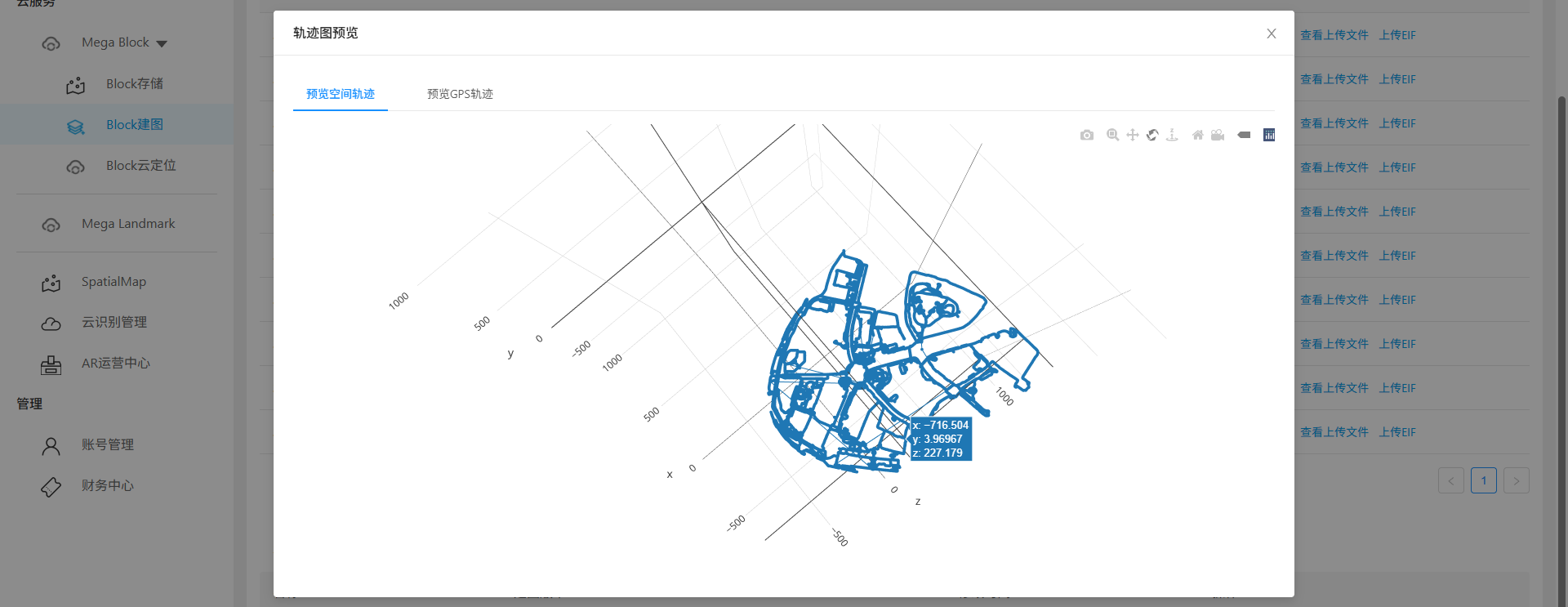
Visualize o mapa de trajectory na janela popup.
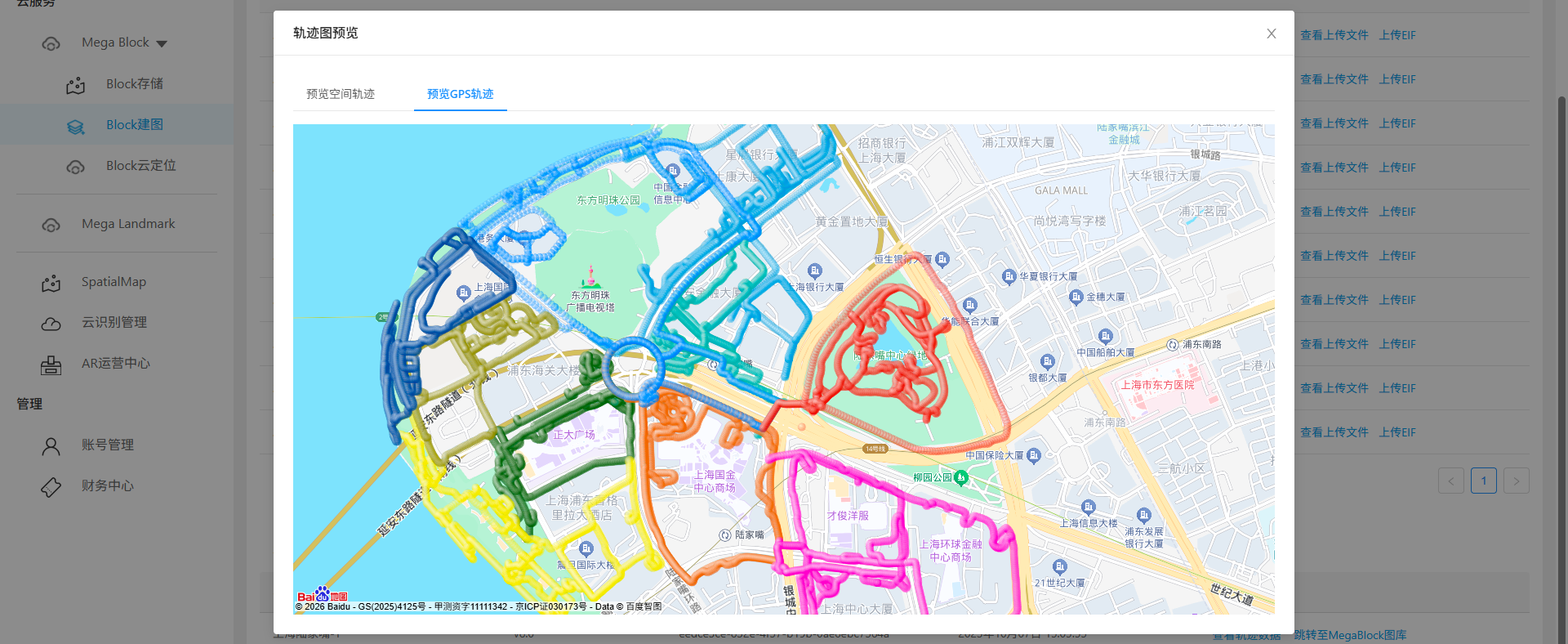
Se os dados adquiridos estiverem em uma área externa com bom sinal GNSS, o sistema gerará automaticamente um mapa de trajectory GNSS.
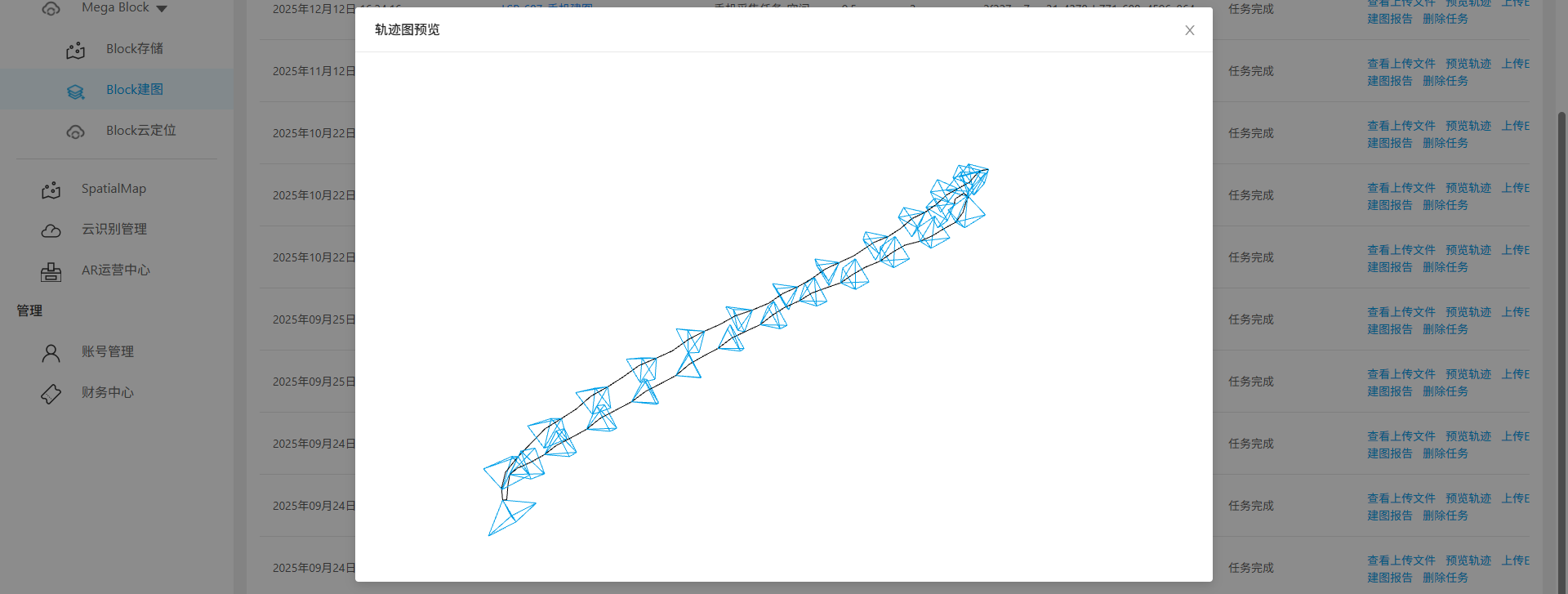
Tarefas de phone acquisition em pequena escala
Clique no botão
Preview trajectory.
Visualize o mapa de trajectory na janela popup.
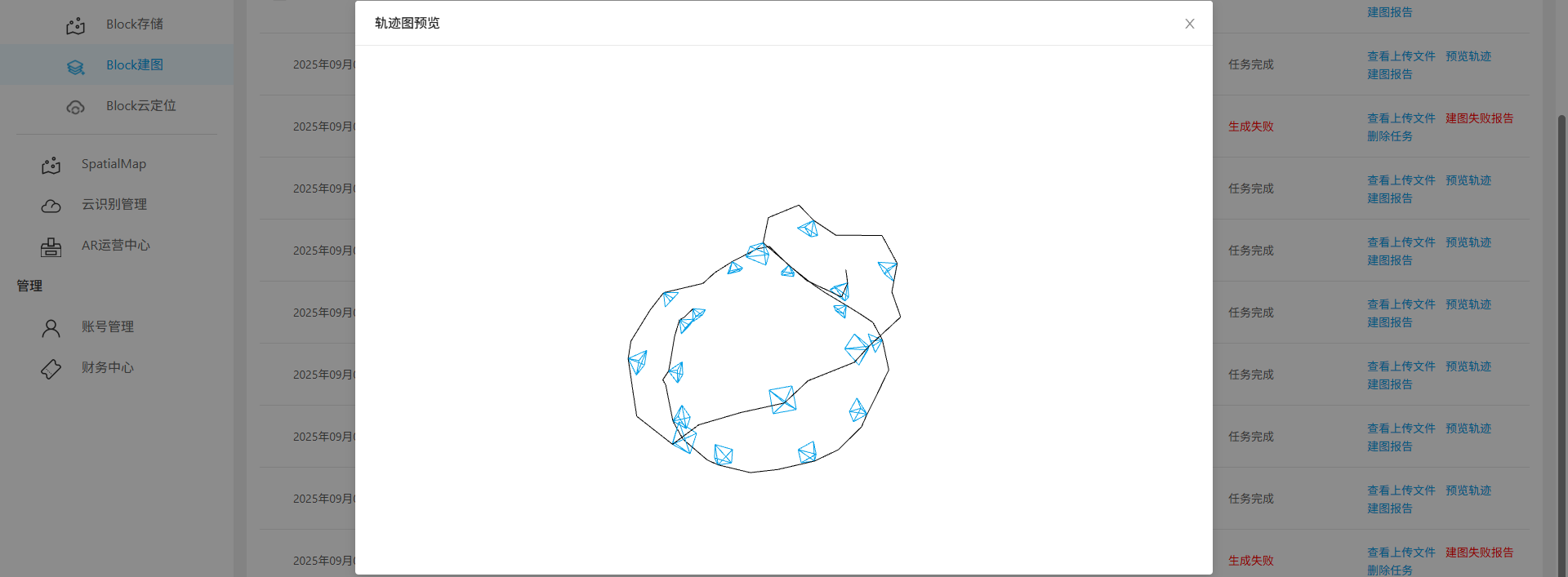
Tarefas de object phone acquisition
Clique no botão
Preview trajectory.
Visualize o mapa de trajectory na janela popup.
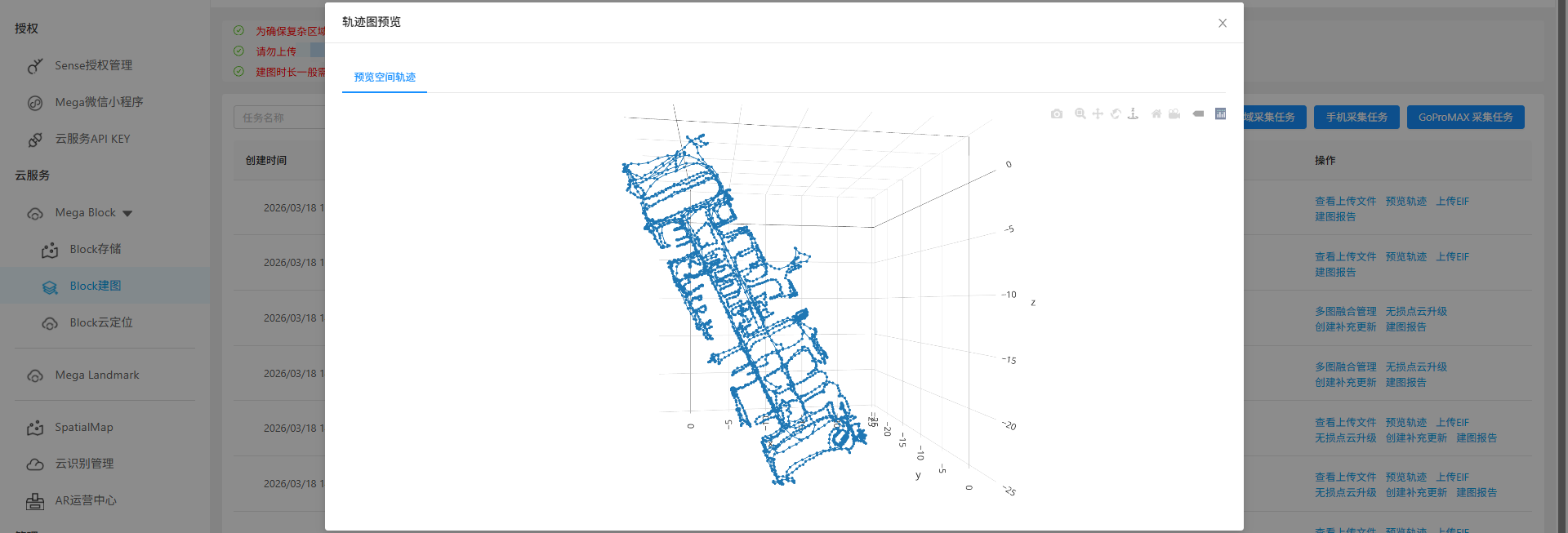
Tarefas de LiDAR acquisition
Clique no botão
Preview trajectory.
Visualize o mapa de trajectory espacial na janela popup.
Tópicos relacionados
- Ver resultados de mapping