Verificar em campo com Mega Toolbox (App)
Use o Mega Toolbox App para verificar a localização na área de destino.
Antes de começar
Conclua os seguintes preparativos antes da verificação em campo:
- Colete dados do mapa na área de destino e conclua a construção do Block.
- Configure o banco de dados de localização em nuvem: crie um grupo de serviços e um banco de dados e vincule o repositório do Block de destino.
- Adicione o Mega Block a ser verificado ao banco de dados e aguarde a conclusão.
Visualizar o efeito
Execute Mega Toolbox no telefone. As etapas são:
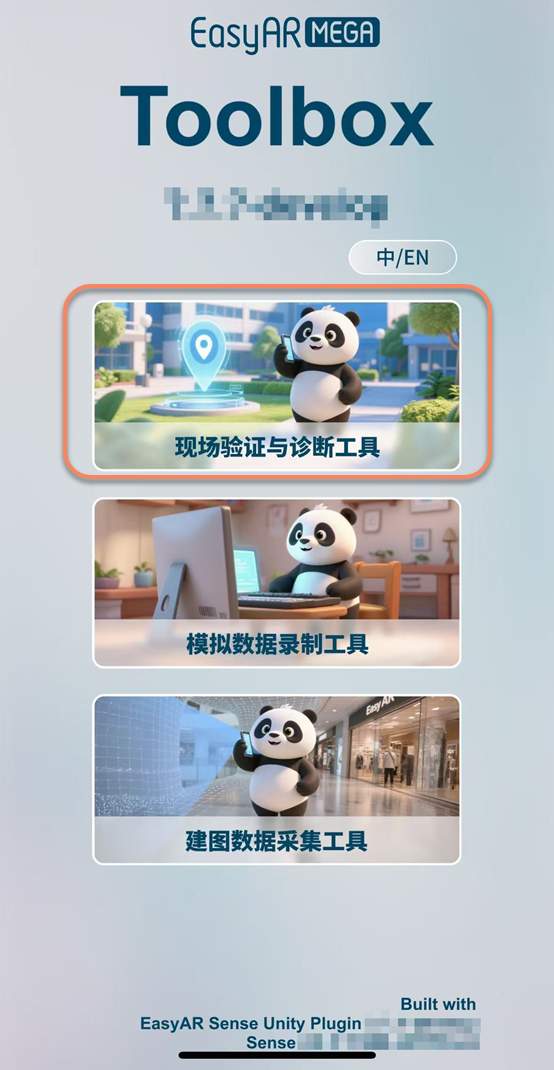
- Selecione
On-site verification and diagnostic tool.
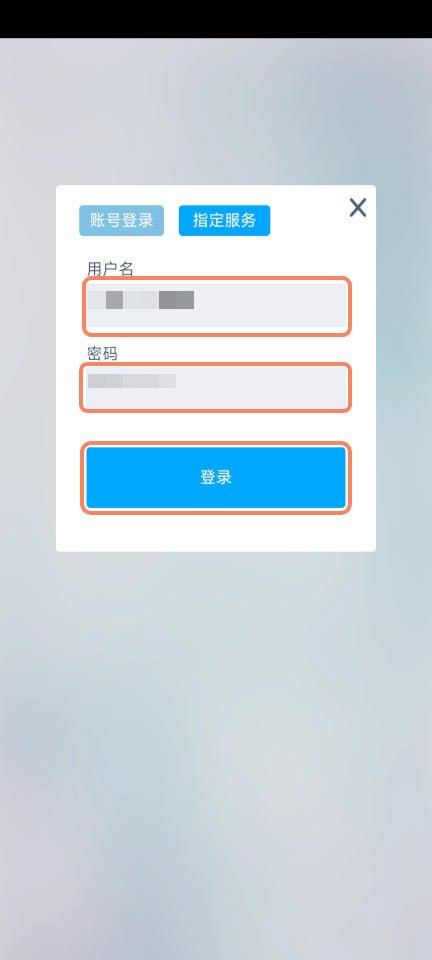
- Insira o nome de usuário e a senha da conta EasyAR.
- Clique em "Log in".
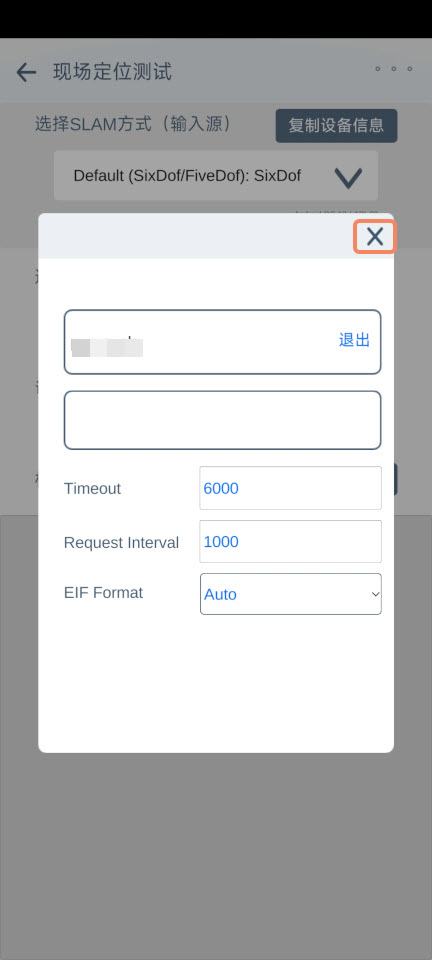
- Se for o primeiro login, clique diretamente no ícone de fechar no canto superior direito da janela pop-up.
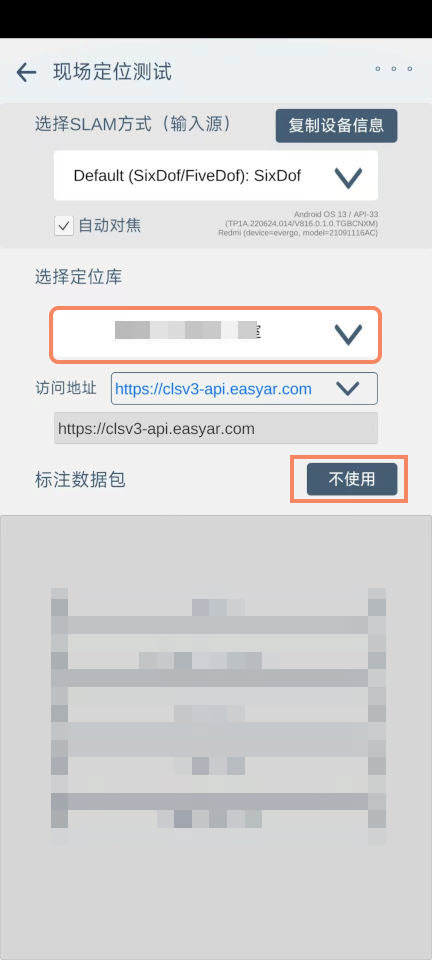
Se não tiver criado um pacote de dados de anotação, selecione "Não usar".
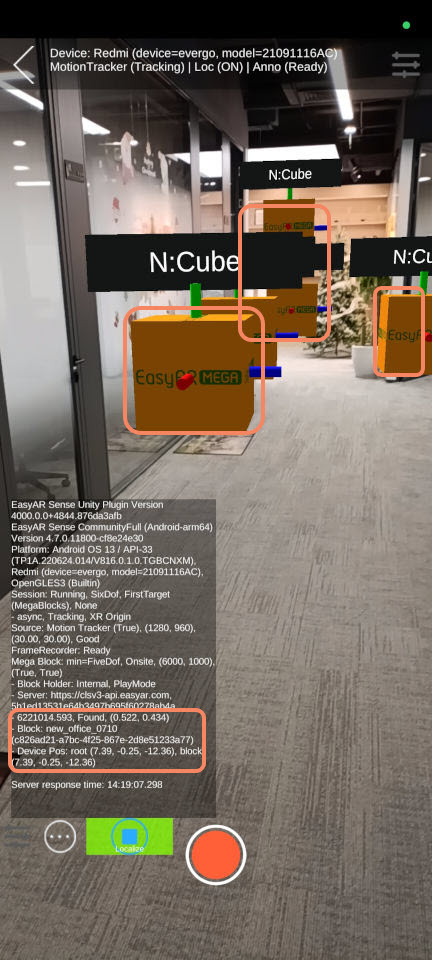
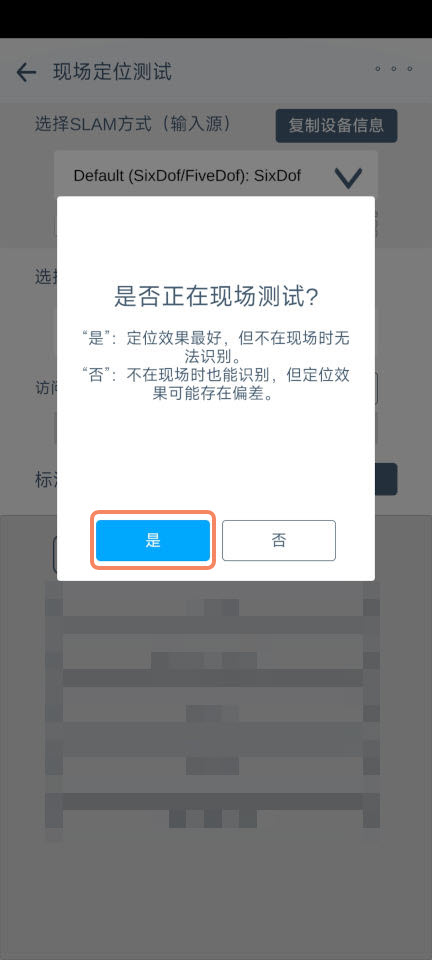
- Na janela pop-up, clique em "Yes", depois aponte a câmera do telefone para o chão ou para um edifício e aguarde alguns segundos até que a inicialização da localização seja concluída.
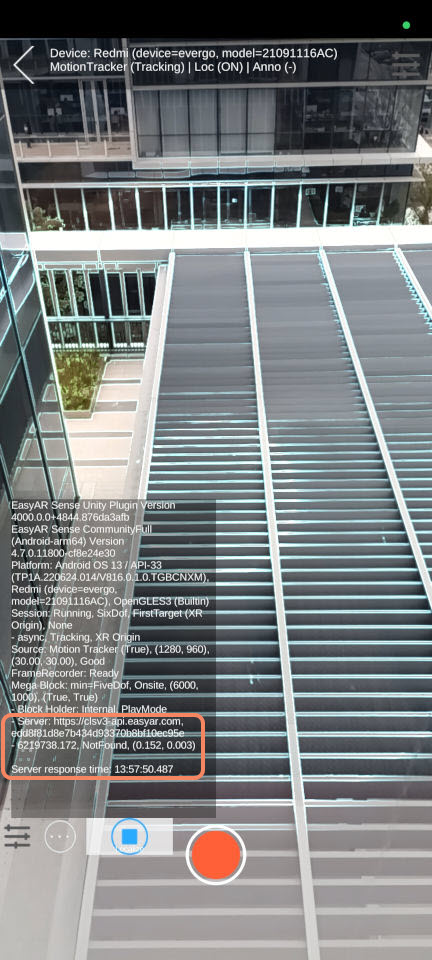
Not Foundnas informações de depuração significa que a localização em nuvem funciona, mas não encontrou o destino.Foundsignifica que a localização em nuvem funciona e encontrou o destino.
Arquivo de máscara
Nota
O Mega Toolbox App deve estar na versão 2.14.0 ou posterior, e a versão de mapeamento do Block deve ser 9.6 ou posterior.
Ative Arquivo de máscara na página de localização. Após localizar um Block compatível, o App carrega e mostra sua malha de máscara automaticamente. O chão e as superfícies verticais aparecem em cores diferentes para facilitar a verificação de juntas e cantos em relação ao ambiente real. A malha tem auto-oclusão: superfícies próximas à câmera ocultam as que estão atrás.
Carregar e exibir o arquivo de máscara:
Arraste o controle deslizante na parte inferior da página para ajustar a opacidade do arquivo de máscara de 0% a 100% e compará-lo com a imagem real da câmera.
Ajustar a opacidade do arquivo de máscara:
[Opcional] Dados de anotação
Nota
O conteúdo e as ferramentas a seguir não se aplicam ao processo de desenvolvimento de aplicações Unity.
Se estiver desenvolvendo uma aplicação Unity, consulte Empacotar uma aplicação Unity para verificação de efeito no guia de desenvolvimento.
Selecione o pacote de dados de anotação a carregar na página de seleção do banco de dados de localização em nuvem.
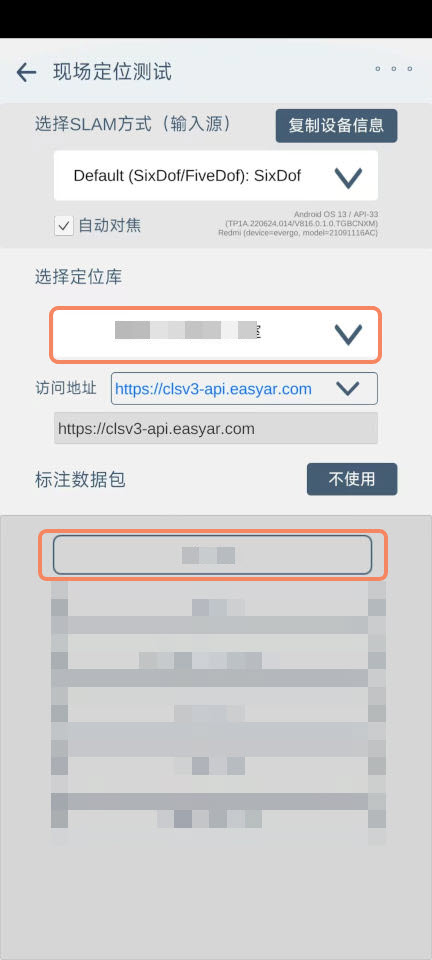
- Os cubos criados em Criar dados de anotação para verificação em campo aparecem nas posições correspondentes.