Simular efeitos de conteúdo 3D
Este documento descreve como usar, no computador, a função simulation run do Mega Studio para carregar dados de anotação e modelos 3D e visualizar o efeito de sobreposição do conteúdo virtual no mundo real.
Nota
O conteúdo e as ferramentas a seguir não se aplicam ao processo de desenvolvimento de aplicativos Unity.
Se você estiver desenvolvendo um aplicativo Unity, consulte Usar a session verification tool para simulation run no guia de desenvolvimento.
Preparação antes da anotação
Antes de começar a criar anotações, certifique-se de que o ambiente e os dados correspondentes estejam prontos.
Se precisar exibir dados de anotação durante a localization, você pode usar o componente de anotação para anotar. Antes disso, você deve ter concluído a aquisição de dados EIF e a preparação da configuração do ambiente de software conforme descrito em simulation run.
Fluxo de dados de anotação
Clique com o botão direito em uma área vazia do painel "Hierarchy" à esquerda e importe "Annotation Tool(Edit Mode)".
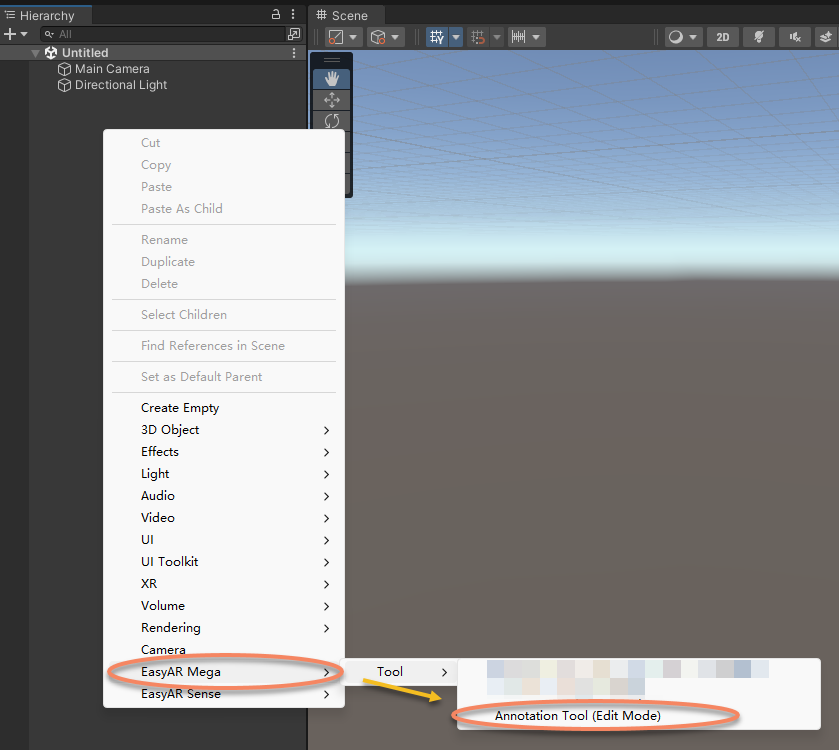
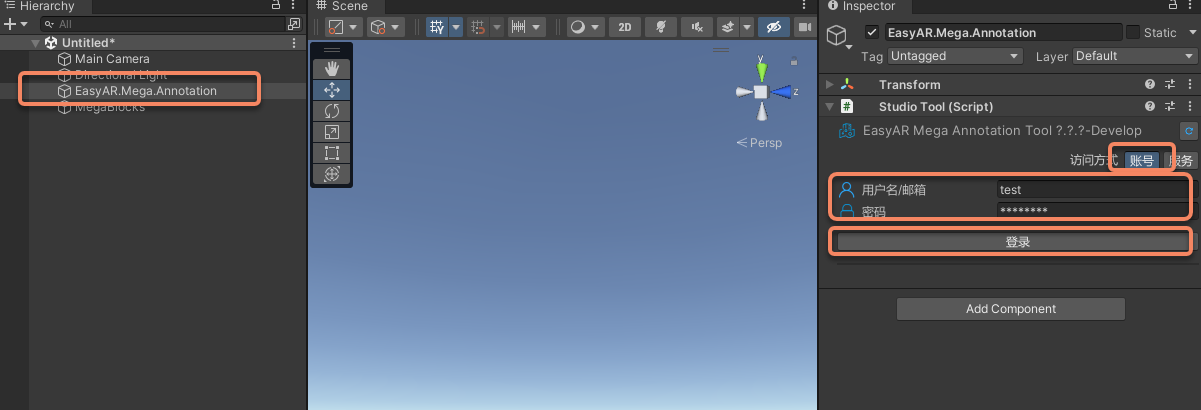
Selecione "EasyAR.Mega.Annotation" no painel "Hierarchy" à esquerda.
Insira o nome da conta e a senha EasyAR no painel "Inspector" à direita.
Clique em "Log in".
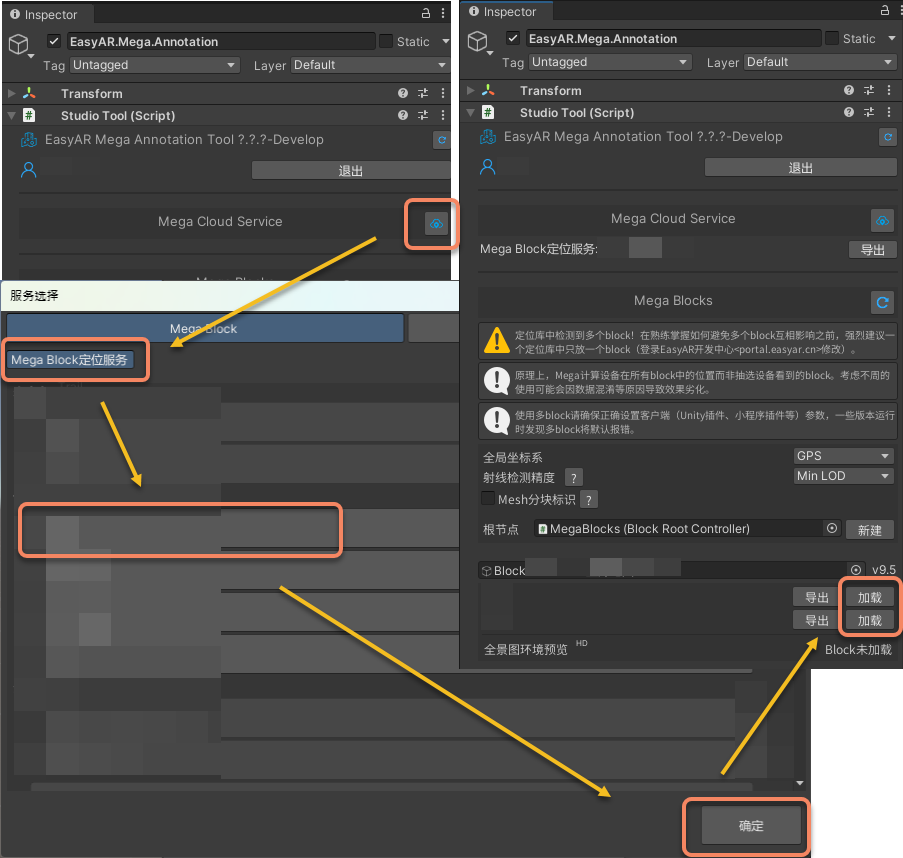
No painel "Inspector" à direita, clique no ícone após "Mega Cloud Service".
Na janela aberta, selecione um "Mega Block localization service".
Clique em "OK".
No painel "Inspector" à direita, clique em "Load" para adicionar o mapa ao projeto Unity.
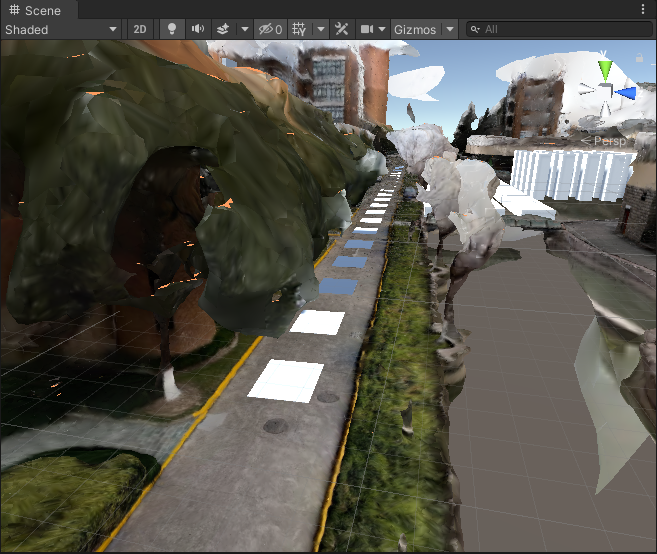
Crie dados de anotação.
Na posição espacial que precisa de anotação, pressione Ctrl e o botão esquerdo do mouse ao mesmo tempo para criar um cubo de anotação.
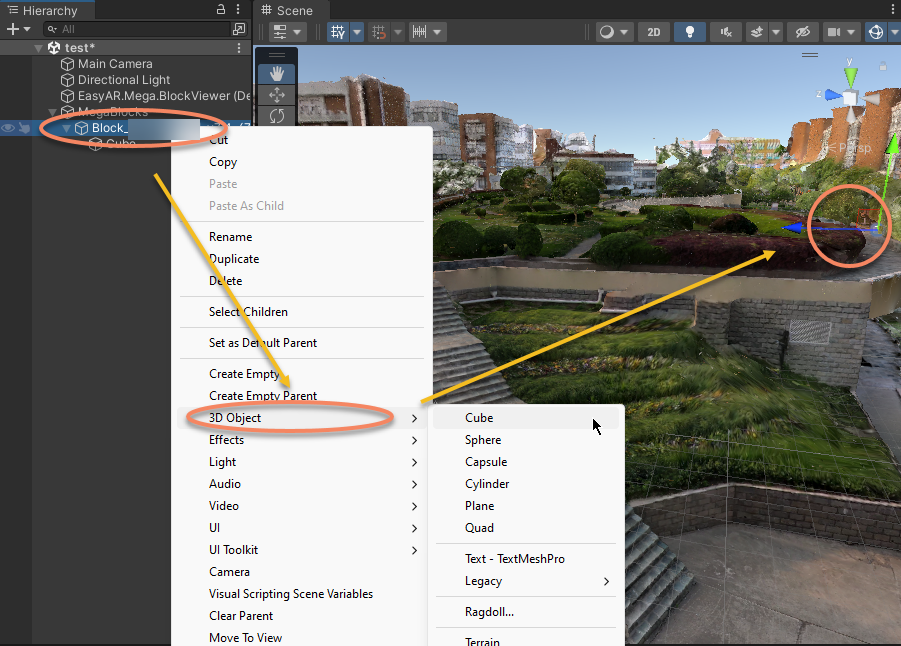
Crie um objeto 3D pelo menu de clique direito. Observe que o objeto 3D precisa ser colocado sob o nó Block.
Importe diretamente um modelo pré-gerado.
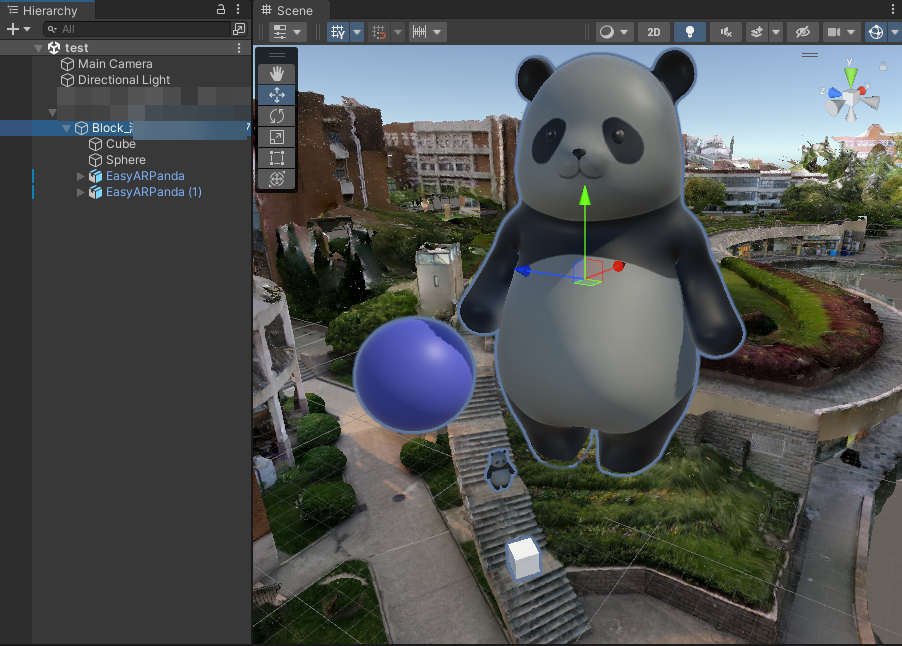
Selecione "EasyAR.Mega.Annotation" no painel "Inspector" à esquerda e, em seguida, clique no ícone após o pacote de dados de anotação no painel "Inspector" à direita.
Usar dados de anotação para ver efeitos de localization
Esta parte é semelhante a simulation run. Para etapas mais detalhadas, consulte o capítulo anterior.
Primeiro habilite a ferramenta e depois clique no botão run para iniciar.
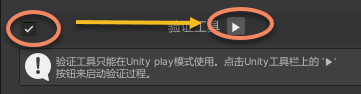
Você também pode iniciar pelo botão na toolbar do Unity.

Abra e reproduza automaticamente o EIF.

Você pode controlar a reprodução conforme necessário. Normalmente, o efeito será assim:
Você também pode ocultar completamente o modelo Block, para que o efeito seja consistente com o que é visto na cena real.
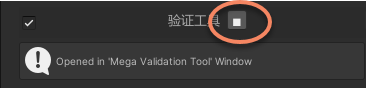
Pare a execução pelo botão da ferramenta.
Tópicos relacionados
Para operações mais detalhadas do Mega Studio, consulte o manual de operação do Mega Studio.