Execução simulada (desenvolvimento fora de aplicativos Unity)
Este documento apresenta como usar a ferramenta Annotation Tool no Mega Studio para realizar execução simulada e ver o efeito de localização.
Nota
O conteúdo e as ferramentas abaixo não se aplicam ao processo de desenvolvimento de aplicativos Unity.
Se você estiver desenvolvendo um aplicativo Unity, consulte no guia de desenvolvimento Usar a ferramenta de verificação de session para execução simulada.
Preparação
Antes da execução simulada, prepare a ferramenta Annotation Tool no Mega Studio.
Baixar Mega Studio
O Mega Studio é fornecido como um plugin Unity. É necessário baixar EasyAR Sense Unity Plugin (for Mega) na página de download da EasyAR e importá-lo para o Unity.
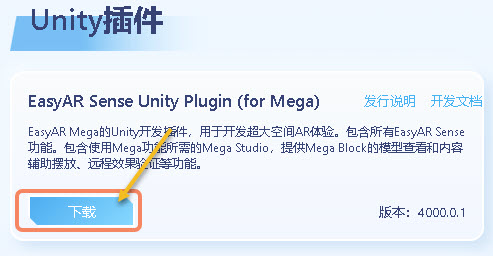
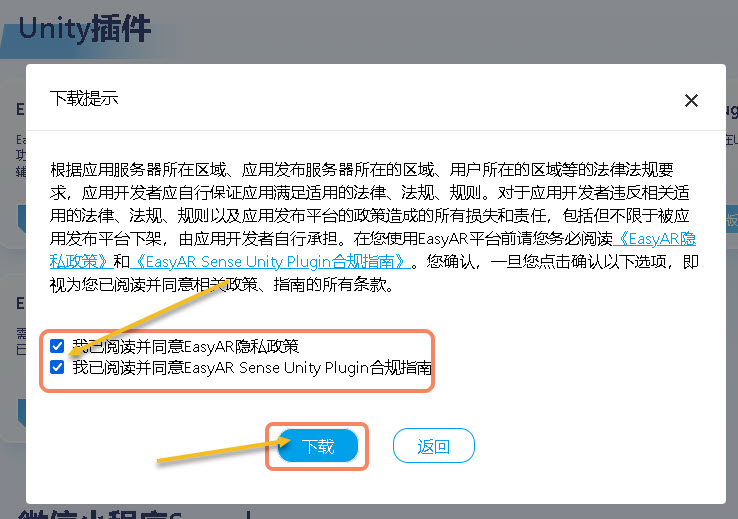
Leia e aceite a "Política de privacidade" e o "Guia de conformidade", depois clique em "Baixar".
Descompacte o arquivo baixado para obter a estrutura mostrada abaixo.


Criar projeto Unity
Execute o Unity e crie um projeto.
Clique em "Novo projeto"
Selecione "3D(Built-In Render Pipeline)"
Clique em "Criar projeto"

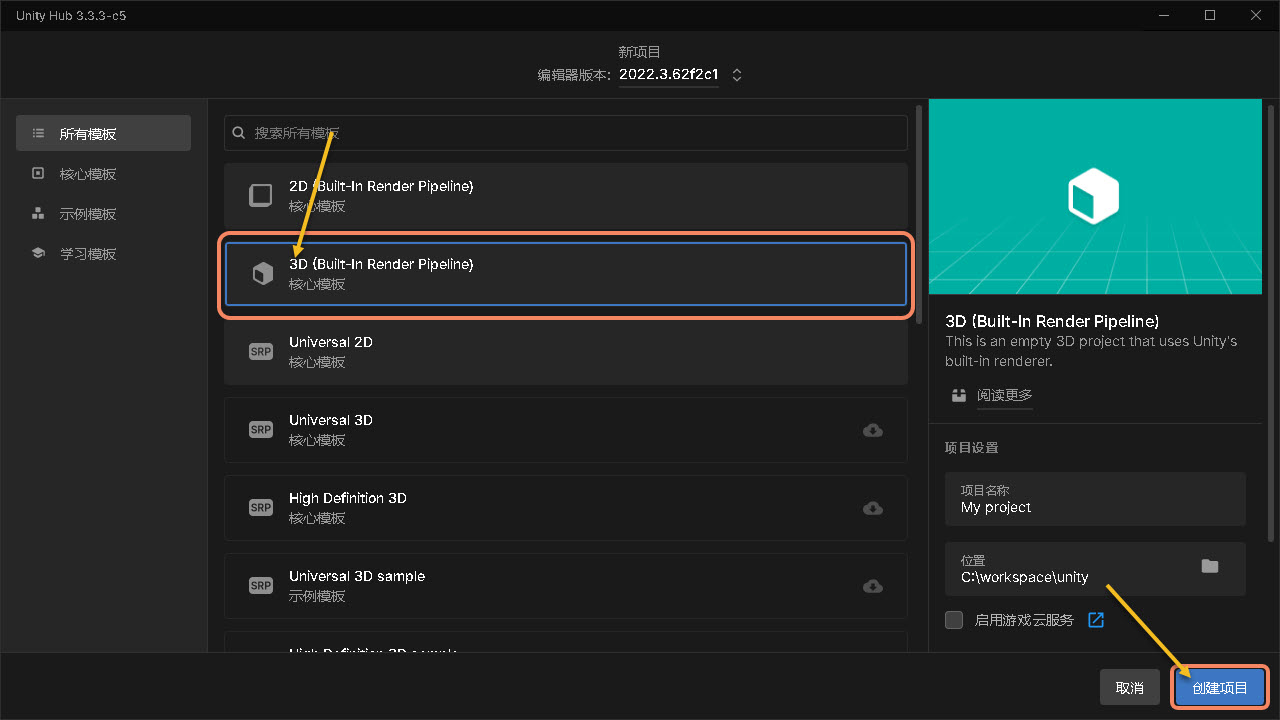
Dica
Versões posteriores ao Unity 6000 precisam baixar primeiro o componente 3D (Built-In Render Pipeline)
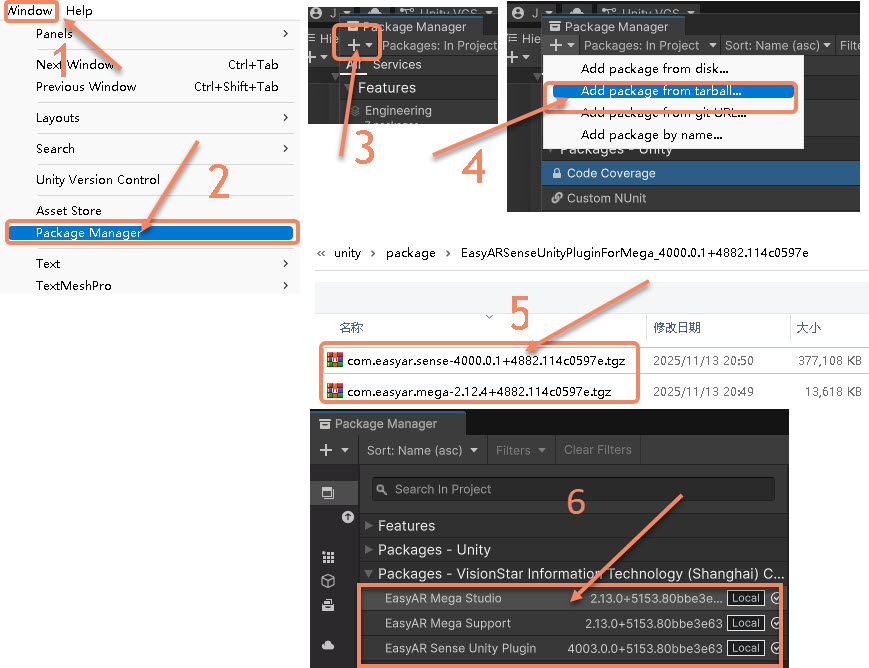
Instalar Mega Studio
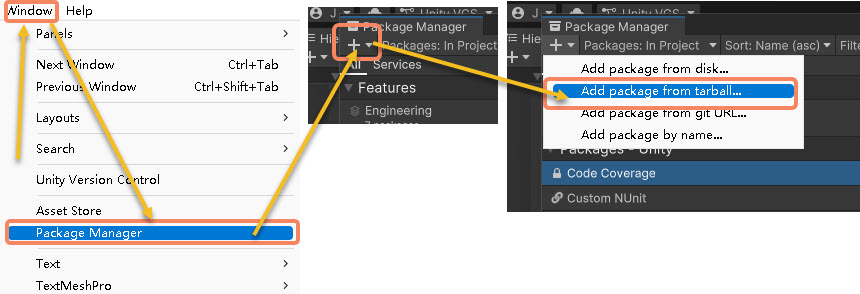
Clique em "Window" na barra de menus
Selecione "Package Manager"
Na janela exibida, clique no símbolo "+" no canto superior esquerdo
Selecione "Add package from tarball..."
Instale em sequência os 3 pacotes
com.easyar.sense,com.easyar.megaecom.easyar.mega.studioApós a instalação bem-sucedida, será exibido como na figura
Preencher a licença
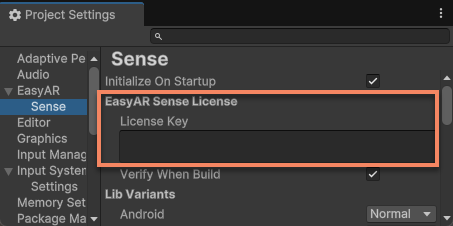
No menu do Unity, selecione EasyAR > Sense > Configuration para abrir a interface de configurações do EasyAR Sense.

No campo de entrada em EasyAR Sense License, preencha a EasyAR Sense License.
Dica
A EasyAR Sense License pode ser criada no EasyAR Developer Center (chinês, inglês). Na primeira utilização, você pode criá-la seguindo estas etapas:
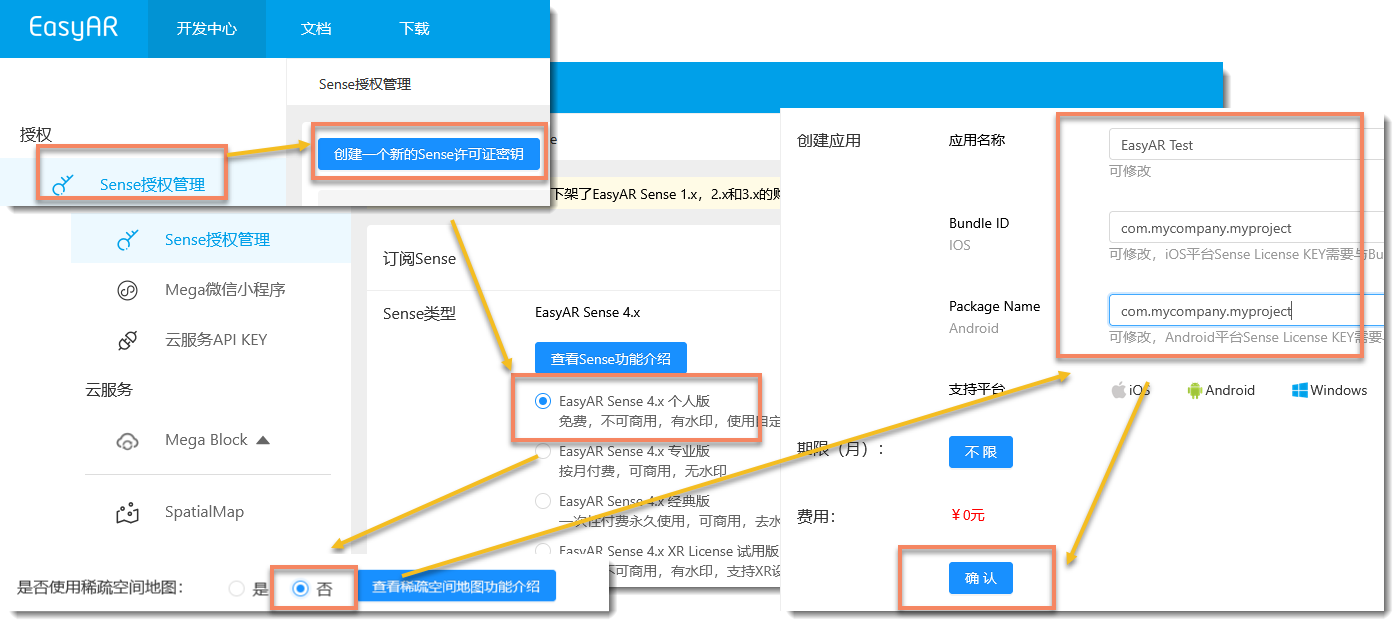
- Crie
EasyAR Sense 4.x Personal Edition - Em mapa espacial esparso, selecione
Não - Preencha o nome do aplicativo livremente; em Bundle ID e Package Name, preencha
com.mycompany.myproject - Selecione a License recém-criada e, depois de entrar, clique no botão de cópia à direita

Iniciar execução simulada
O teste de localização simulada permite ver diretamente o efeito de renderização sobreposta sem desenvolver um aplicativo completo. Ao reproduzir dados EIF no Mega Studio, enviar solicitações de localização e renderizar Mesh em sobreposição, você pode pré-visualizar o resultado da localização. O fluxo específico é:
Carregar mapa
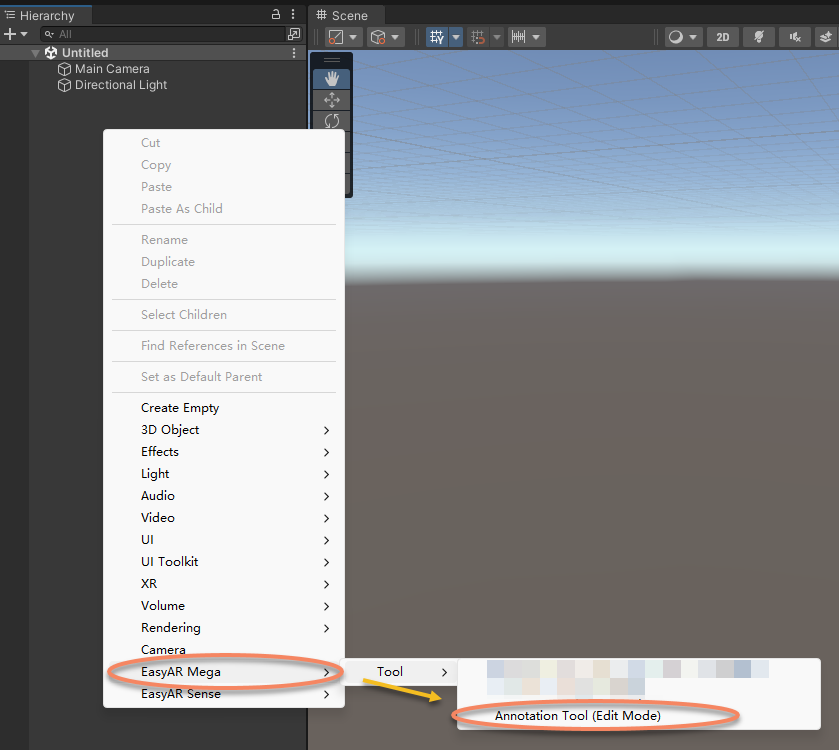
Em uma área vazia do painel esquerdo "Hierarchy", clique com o botão direito e selecione "EasyAR Mega" -> "Tool" -> importar "Annotation Tool (Edit Mode)"
No painel esquerdo "Hierarchy", selecione "EasyAR.Mega.Annotation"
No painel direito "Inspector", selecione
Contae insira o nome de usuário e a senha da conta EasyARClique em "Entrar"
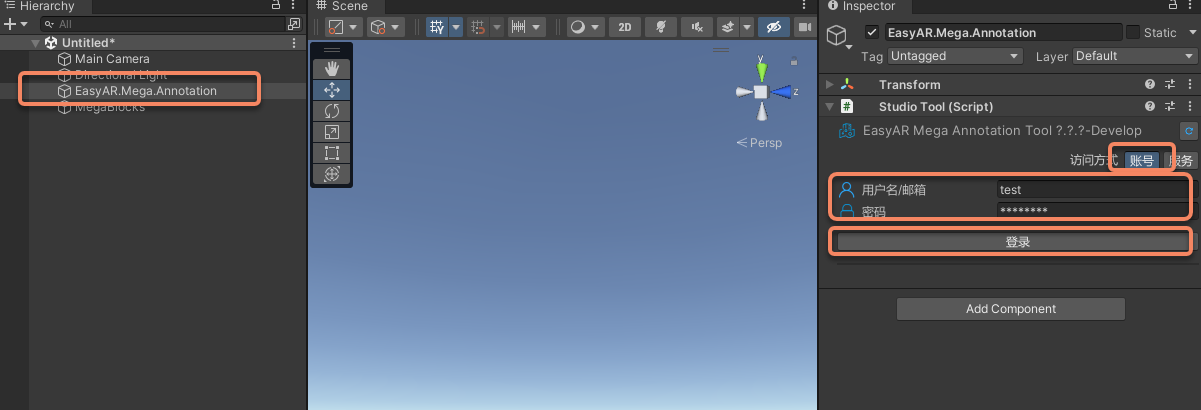
Se precisar usar login de serviço, consulte o componente de login do Unity.
No painel direito "Inspector", clique no ícone após "Mega Cloud Service"
Na janela aberta, selecione um "Serviço de localização Mega Block" e clique em "OK"
No painel direito "Inspector", clique em "Carregar" para adicionar o mapa ao projeto Unity
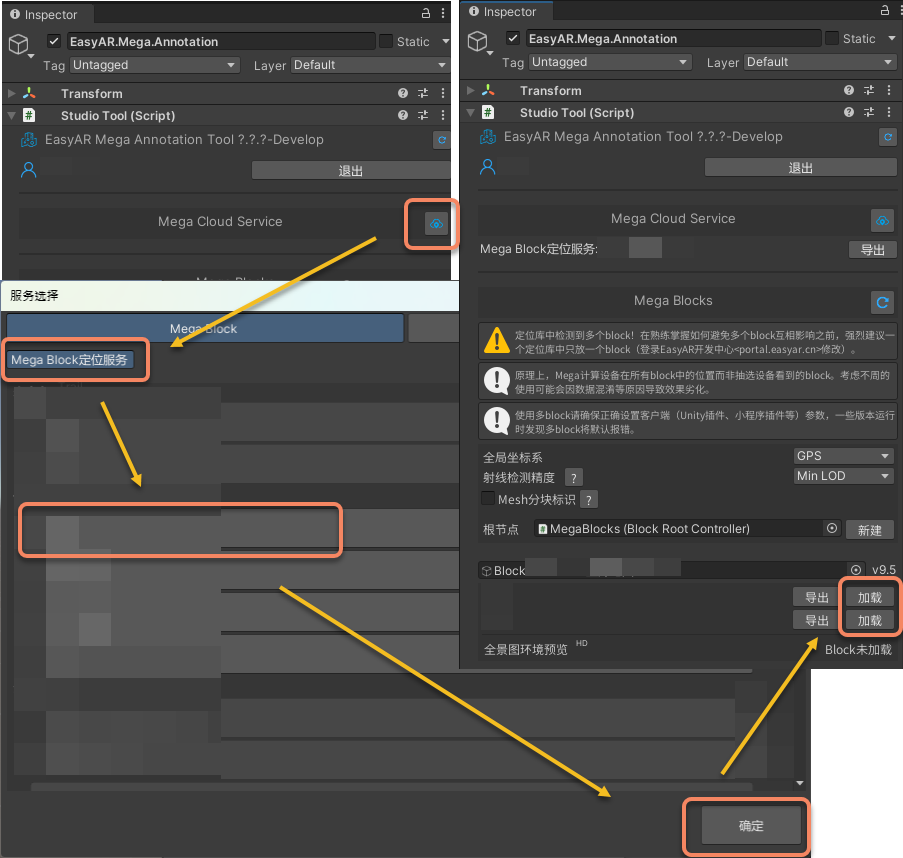
Carregar EIF
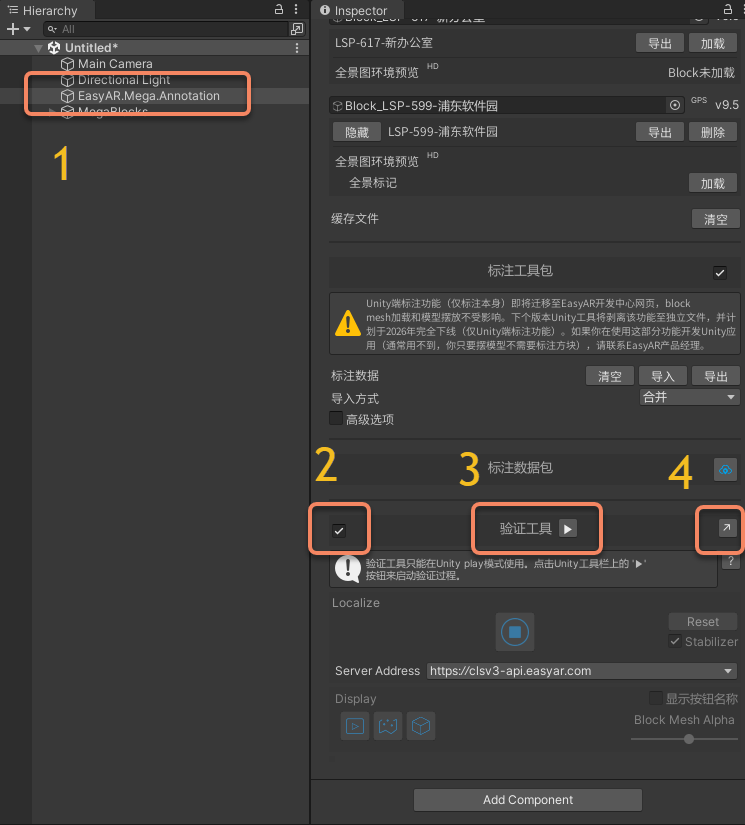
Conforme mostrado abaixo, no painel esquerdo "Hierarchy", clique em "EasyAR.Mega.Annotation"; depois, no painel direito "Inspector", clique em "2" para marcar a ferramenta de verificação e clique no botão "3" para reproduzir.
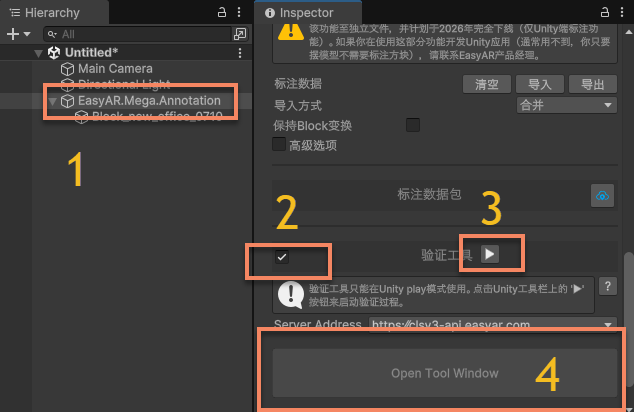
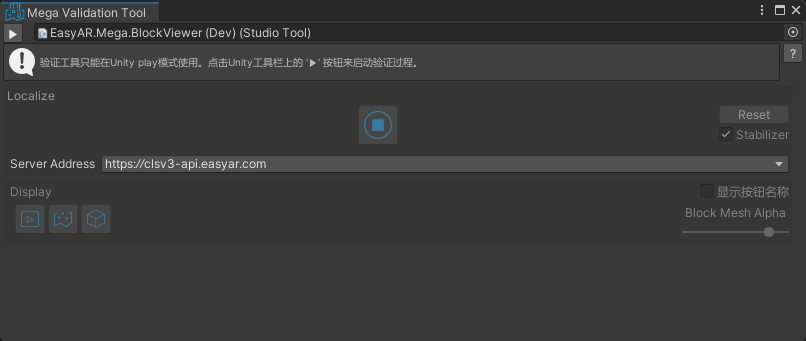
Depois de clicar na guia "4", a janela da ferramenta "Mega Validation Tool" será exibida separadamente.
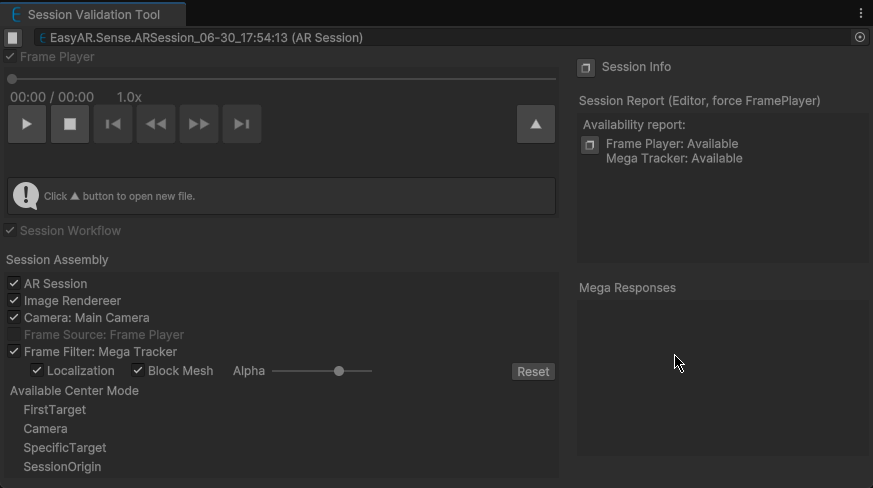
Clique no botão de carregamento conforme mostrado abaixo, selecione o arquivo EIF usado para teste e clique em "Abrir"; o EIF será reproduzido automaticamente e você poderá ver o efeito de localização.

Efeito de execução e controle
Depois de carregar o EIF, "EasyAR.Mega.Annotation" reproduzirá automaticamente o EIF e realizará a localização. Em Game, é possível ver o efeito de sobreposição do Mesh.
Você pode ajustar a transparência de renderização do modelo para ver o efeito de localização. Também é possível arrastar a barra de progresso para ajustar o tempo de início da reprodução.
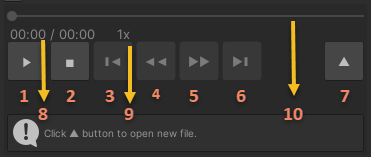
Descrição das funções
- Reproduzir/pausar
- Parar
- Avançar 5s (disponível para dados no novo formato, exceto quando a gravação parar de forma anormal)
- Reduzir velocidade de reprodução (disponível para dados no novo formato)
- Aumentar velocidade de reprodução (disponível para dados no novo formato)
- Voltar 5s (disponível para dados no novo formato, exceto quando a gravação parar de forma anormal)
- Abrir arquivo EIF
- Tempo atual/tempo total
- Velocidade atual
- Progresso de reprodução (arrastável para dados no novo formato, exceto quando a gravação parar de forma anormal)
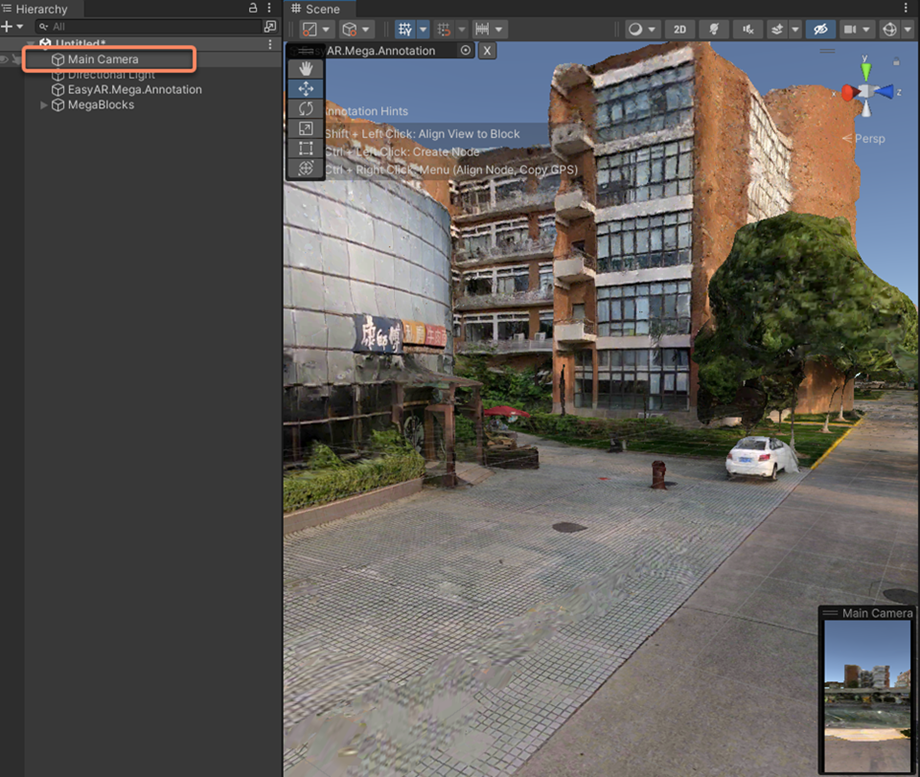
Você também pode clicar em "Main Camera" no "Hierarchy" para ver a posição em tempo real da câmera durante a localização.
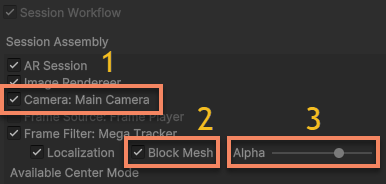
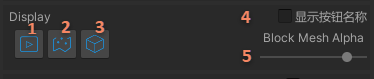
Na área de controle de exibição de localização, você pode ajustar a exibição do conteúdo:
Mostrar/ocultar fundo de vídeo
Mostrar/ocultar modelo Block (em URP, o modelo da janela Scene também será ocultado)
Controlar transparência do modelo Block (indisponível em URP)
Próximas etapas
- Se você precisar de uma experiência de execução simulada mais rica, consulte como adicionar conteúdo virtual durante a execução simulada
Tópicos relacionados
- Para um manual de operação mais detalhado, consulte componente Annotation Tool