Включение AR Foundation в проектах EasyAR
Если нужно включить поддержку AR Foundation в EasyAR или использовать другие функции AR Foundation, необходимо правильно установить и настроить AR Foundation. Ниже описано, как выполнить эти действия.
Перед началом
- Прочитайте поддержку EasyAR для framework Unity XR, чтобы понять поддержку Unity XR framework в EasyAR и когда можно рассмотреть использование AR Foundation.
Совместимость версий AR Foundation
EasyAR поддерживает AR Foundation 5 или более новые версии.
Важно
Поддержка AR Foundation реализована через custom camera.
При использовании пробных продуктов на пользовательской камере или гарнитуре (license Personal Edition, пробная XR license или пробная служба Mega и т. п.) EasyAR Sense перестает отвечать через 100 секунд после каждого запуска (пользователи Mega могут изменить длительность через EasyAR Business после утверждения). В платной версии EasyAR Sense и платной службе EasyAR Mega этого ограничения нет.
Установка AR Foundation
Для установки AR Foundation рекомендуется обращаться к официальной документации AR Foundation. Перед чтением выберите соответствующую версию документации.
Unity 2022 и более новые версии
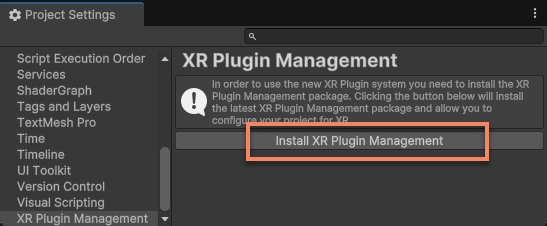
Если в project ещё не установлены plugins, связанные с XR, нажмите кнопку Install XR Plugin Management в Project Settings > XR Plug-in Management, чтобы установить XR Plug-in Management, и дождитесь завершения установки.
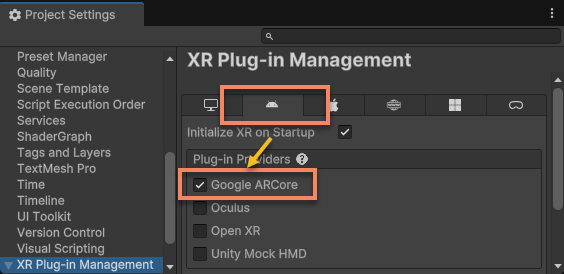
Если нужно использовать AR Foundation на платформе Android, отметьте Google ARCore на вкладке Android и дождитесь завершения установки.
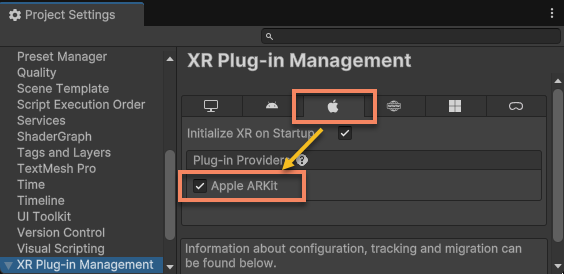
Если нужно использовать AR Foundation на платформе iOS, отметьте Apple ARKit на вкладке iOS и дождитесь завершения установки.
Если нужно использовать AR Foundation на платформе visionOS, прочитайте конфигурацию проекта Vision Pro.
Совет
Рекомендуется оставить Initialize XR On Startup включённым, чтобы AR Foundation инициализировался в стандартный момент времени.
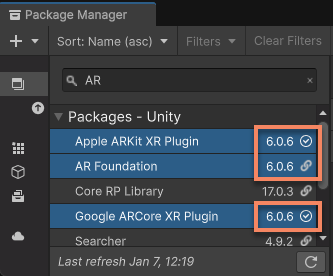
После установки откройте окно Package Manager. В списке установленных packages должны появиться AR Foundation и plugins соответствующих платформ. Обратите внимание, что номера версий этих packages должны полностью совпадать.
Важно
При установке и обновлении AR Foundation убедитесь, что версии Google ARCore XR Plugin и Apple ARKit XR Plugin полностью совпадают с версией AR Foundation. Несовпадение версий может привести к runtime errors или некорректной работе функций.
Unity 2021
В Unity 2021 нужно вручную отредактировать файл Packages/manifest.json, чтобы указать версии. См. официальную документацию.
Например, если нужно установить AR Foundation 5.2.0 и использовать его на Android и iOS, убедитесь, что файл Packages/manifest.json содержит следующее:
{
  "dependencies": {
    ...
    "com.unity.xr.arcore": "5.2.0",
    "com.unity.xr.arfoundation": "5.2.0",
    "com.unity.xr.arkit": "5.2.0",
    ...
  }
}
Настройка XR Plug-in
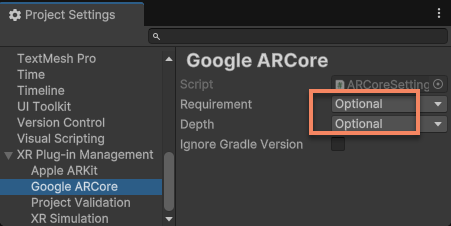
При использовании EasyAR наличие ARCore обычно не является обязательным. Поэтому ARCore следует настроить как optional, чтобы приложение могло нормально работать на устройствах, которые не поддерживают ARCore.
В Project Settings > XR Plug-in Management > ARCore установите Requirement и Depth в Optional.
Осторожно
Если Requirement установлен в Required, а собранное приложение установлено на устройство, не поддерживающее ARCore, устройство ошибочно сообщит, что ARCore доступен, и будет работать с ARCore. Это создаст ложное впечатление, будто эти устройства запускают ARCore и работают некорректно (чёрный экран или другие аномалии), но это неверно.
Причина явления в том, что Google Play Store запрещает устанавливать на неподдерживаемые устройства приложения, помеченные как требующие ARCore, поэтому такие приложения всегда предполагают, что работают на поддерживаемых устройствах.
При нормальной конфигурации эти устройства на этапе session assembly определят, что ARCore не поддерживается, и будут использовать функции EasyAR.
При необходимости можно также обратиться к следующим официальным документам для дальнейшей настройки ARCore и ARKit. Перед чтением выберите соответствующую версию документации.
Настройка Universal Render Pipeline
Если текущий project использует URP, нужно настроить URP asset. Если настройка выполнена неправильно, camera background AR Foundation может отображаться некорректно.
Сначала убедитесь, что URP Renderer Feature EasyAR настроен правильно. См. конфигурацию Universal Render Pipeline EasyAR.
Затем добавьте ARBackgroundRendererFeature в список Renderer Features.
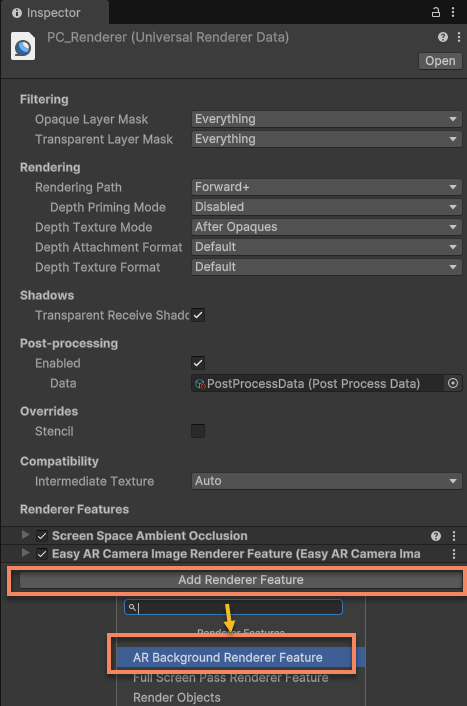
Как и при настройке URP Renderer Feature EasyAR, обращайте внимание на конфигурации разных платформ в Project Settings > Quality и убедитесь, что на всех платформах, где требуется AR Foundation, используются URP assets, правильно настроенные с ARBackgroundRendererFeature.
Также можно обратиться к официальной документации AR Foundation по настройке URP. Перед чтением выберите соответствующую версию документации.
Примечание
Конфигурация Universal Render Pipeline EasyAR всё равно необходима, чтобы rendering функций, связанных с interfaces EasyAR, нормально работал на устройствах без поддержки AR Foundation.
Включение поддержки EasyAR AR Foundation
В Project Settings > EasyAR > Sense убедитесь, что опция Unity XR > AR Foundation Support включена. Эта опция включена по умолчанию.
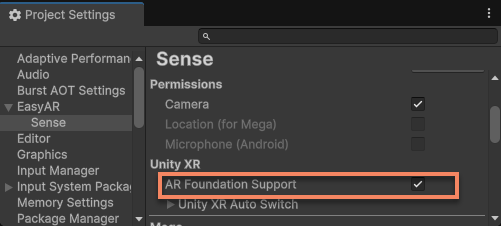
Изменение этой опции запускает перекомпиляцию scripts. Нужно дождаться завершения компиляции scripts, чтобы изменение вступило в силу. Если Unity по какой-то причине не запускает компиляцию нормально, можно закрыть Unity и удалить папку Library/ScriptAssemblies, чтобы принудительно заставить Unity перекомпилировать scripts.
Совет
Если EasyAR несовместим с AR Foundation в project и нет необходимости одновременно использовать EasyAR и AR Foundation, эту опцию можно отключить.
Следующие шаги
- Узнайте о конфигурации scene и использовании AR Foundation в проектах EasyAR
- Узнайте, как автоматически переключать AR Foundation в зависимости от поддержки устройства